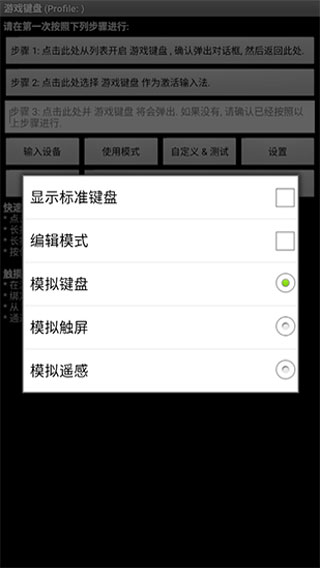
键盘是一款十分好用的虚拟键盘,它的英文名是Game Keyboard+。这款键盘支持硬件手柄的蓝牙连接,能把物理按键映射到屏幕上,让用户可以用手柄畅快游玩,而且它兼容大多数平台,像《侠盗猎车手》《罪恶都市》等游戏都能适配。
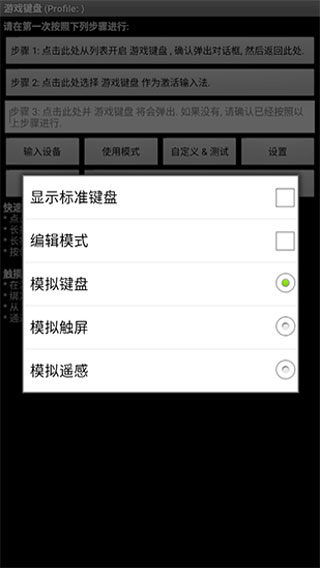
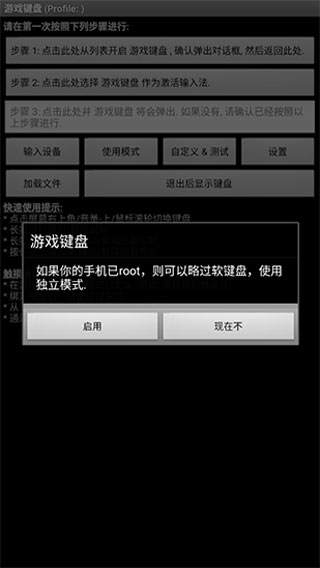
1、打开键盘应用程序,完成Root操作后进入主界面。
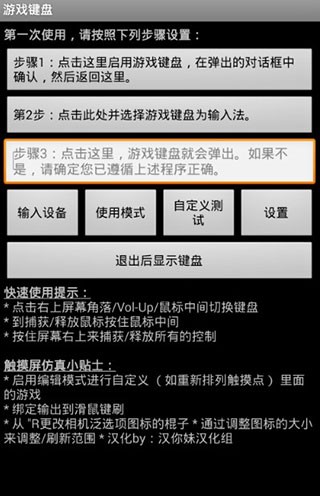
2、开启键盘功能。
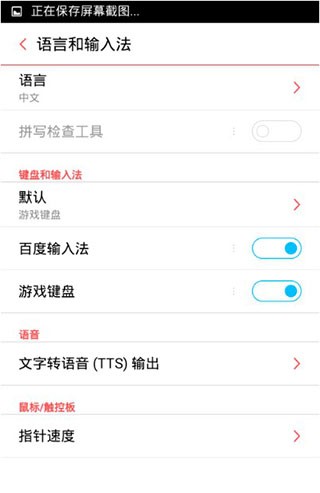
3、返回到主界面,选择“键盘输入法”。
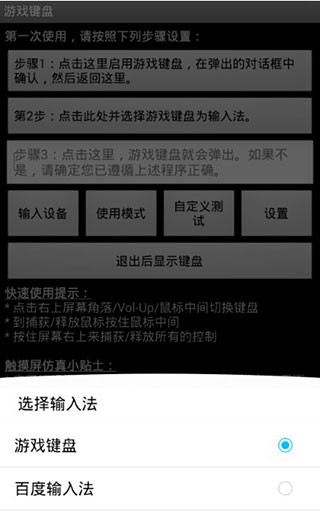
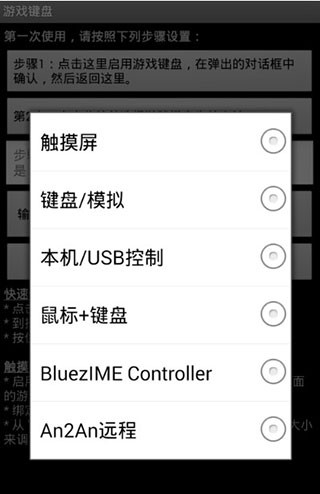
4、在输入设备选项中,选择“本机/USB控制”。
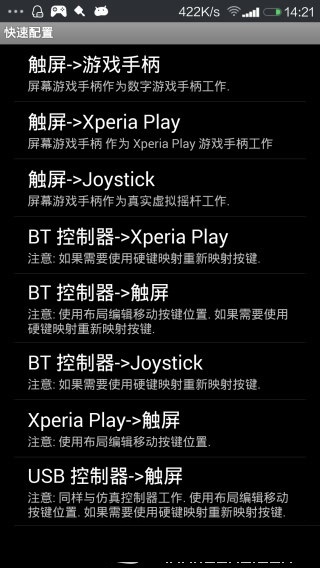
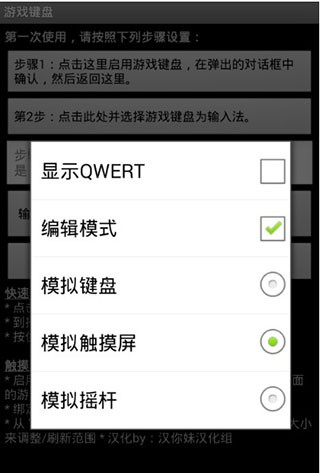
5、点击“使用模式”,根据需要进行选择。
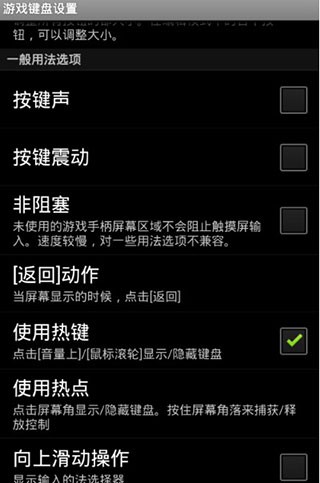
6、在设置界面中,勾选“热键”、“预先输入”和“触摸屏模式”。
7、点击“内部选项菜单”,进行以下设置:勾选“显示开始与选择”,建议关闭“显示模拟摇杆”。
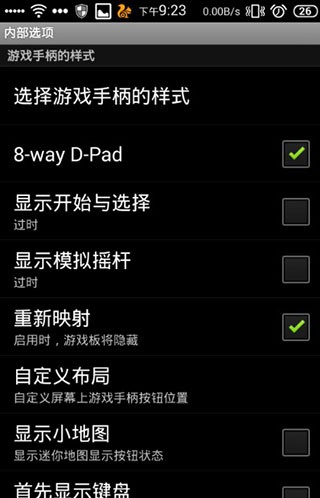
8、按下音量上键,调出虚拟手柄。此时,键盘的WASD键对应左摇杆(图中(1)区),IJKL键对应右摇杆(图中(2)区),而键盘的四个方向键则对应(3)区的D-PAD。
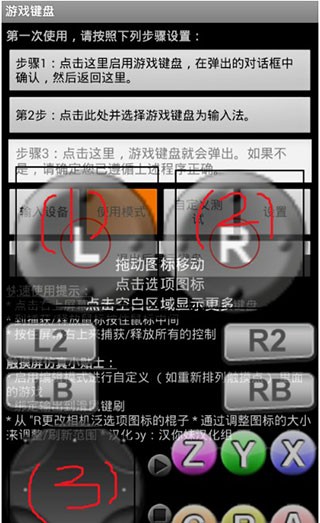
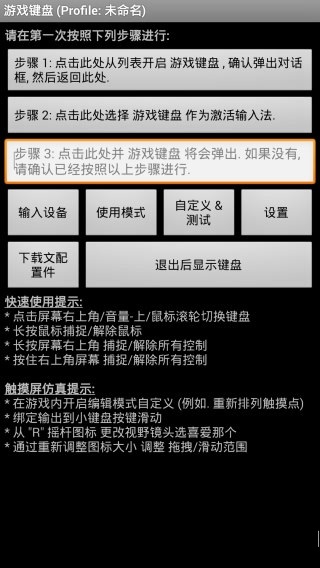
1、打开虚拟键盘,其上标注着快速使用提示与触摸屏仿真提示;
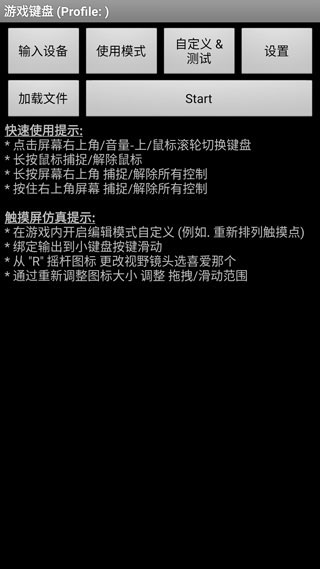
2、点击输入设备,可以选择接入的设备;
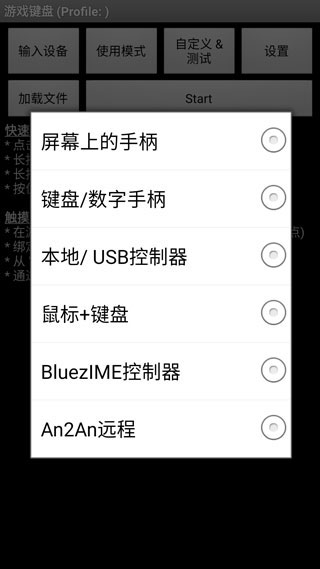
3、点击使用模式,你可以选择模拟的操作模式;
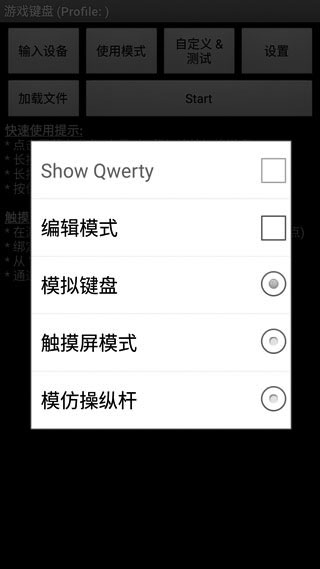
4、点击设置,你还可以进行更多配置。
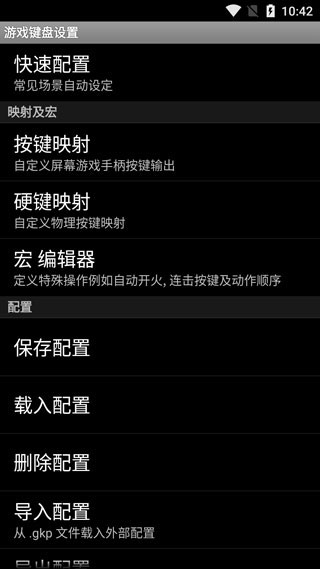
一、如何在目标应用程序(例如)中调出键盘
1、根据设备、ROM 和目标应用程序,有许多不同的方法可以调用软键盘,一些应用程序了调用软键盘的选项,部分设备支持长按【菜单】键调出软键盘
2、如果上述方法无用,可以打开键盘,切换到GameKeyboard Launcher,点击“退出后调出键盘”按钮,然后切换回来,打开“设置->使用热键”然后使用[Vol. Up]/[Mouse Middle] 作为热键,启用“设置->使用热点”,然后点击热点屏幕一角
二、出现卡顿或延迟怎么办
1、检查内存是否不足,关闭其他后台运行程序
2、尝试降低画质和特效,减少性能消耗
3、检查网络连接是否稳定,避免因网络问题导致延迟
1、触摸屏
2、加速度传感器
3、鼠标(需要根)
4、os兼容usb键盘/控制器
5、各种设备手柄
6、bluezime兼容的蓝牙键盘/控制器
7、姜饼xperia播放触摸板(需要根)
8、操作系统兼容的蓝牙键盘/控制器(例如键盘/控制器连接到os 4、2的hid设备)
7、从第三方工具仿真虚拟控制器(如莫高通用驱动程序的系统模式,sixaxis旁路ime模式)
1、该应用允许用户根据个人偏好灵活配置键盘布局与按键映射,包括调整按键尺寸、安放位置及透明度,确保完美贴合各类与操作习惯。
2、它集成了触屏、实体按键、蓝牙键盘及鼠标等多种输入方式,极大地提升了操作的便捷性与效率。
3、此应用广泛兼容多种操作系统与设备,同时支持市面上众多热门,如《传说之下》、《罪恶都市》等,满足玩家的多样化需求。
4、它体积轻巧便携,运行响应迅速,对内存和存储空间的要求极低,而且操作逻辑直观易懂,即便是新用户也能快速上手并开始使用。
游戏辅助工具大全




 namaiki
 正太做梦模拟器Namaiki手机版
 97视频
97视频
 视频号助手
视频号助手
 千恋万花安卓汉化
 雷电将军的俘获生活30汉化版
 密室调教2
密室调教2
 91影视
91影视
 樱花校园模拟器中文版无广告
 火箭沙盒免费版