

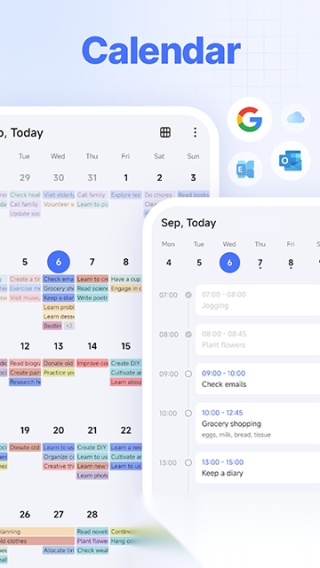
TickTick日程管理是一款适用于学习和办公场景的行程管理软件,能帮助用户制作笔记、摘录要点,且支持多设备使用。当用户有重要待办事项时,可通过文字输入、语音记录或涂鸦的方式记载相关要点,还能在日历中设置倒计时进行按时提醒,实用性很强。

1.运用简洁又亲切的界面设计,帮助用户精准、迅速地记录下重要的待办事项。
2.手头繁忙时,可以通过使用语音录制或是涂鸦来记下备忘录,等到空闲时再转换为整齐的笔记。
3.在日历为代办事项设置倒计时提醒,通过发送消息通知来提醒用户在指定日期和时间执行任务。

一、建立任务清单
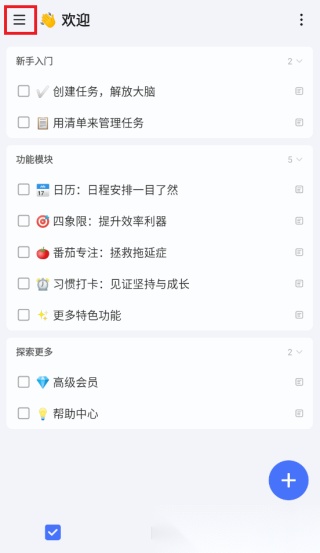
1.打开主界面点击左上角的菜单按钮(三条杠)。
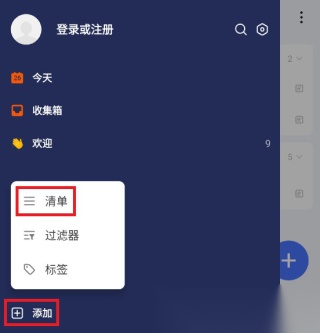
2.选择左下角的“+”按钮,点击“添加清单”。
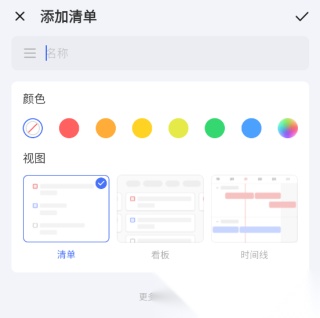
3.输入清单名称,例如“工作任务”、“学习计划”或“本月目标”,并选择合适的颜色与视图方式。
4.返回主界面会看到刚添加的清单,点击右下角的“+”号来添加详细任务。
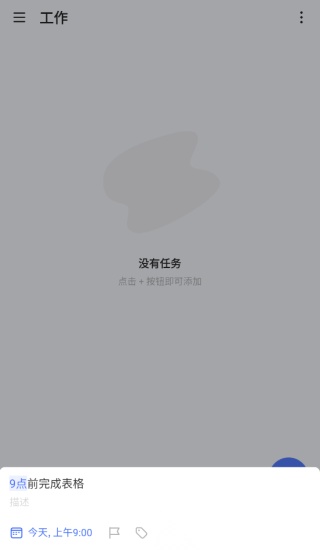
5.在清单页面的右上角点击三个点来进行清单管理,可以调整排序、查看详细信息以及设置分组。

二、使用收集箱
1.收集箱是临时存放任务的地方,适合记录那些突发的点子或来不及分配到特定清单的任务。
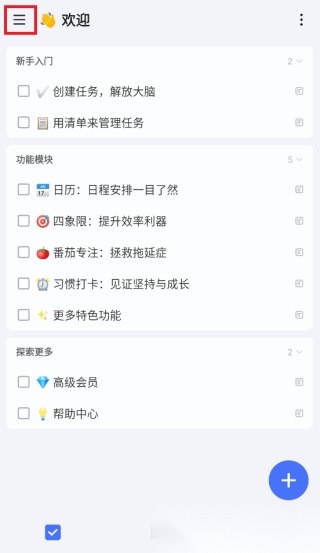
2.在主界面点击左上角的菜单按钮(三条杠)。

3.输入任务信息后,它将显示在收集箱里。

4.点击任务后再点击右上角的三个点可以将其拆分为子任务,最多可创建5级子任务,这有助于任务分解和更高效的管理。
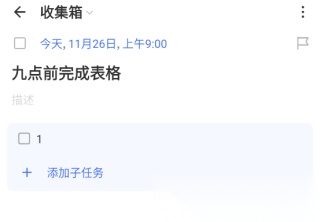
5.回到任务编辑页面点击蓝色日期可以设置任务的具体日期、时间提醒及是否需要重复提醒。

三、在日历中打开专注记录
1.在日历界面,点击右上角的“...”按钮,然后选择“显示设置”。
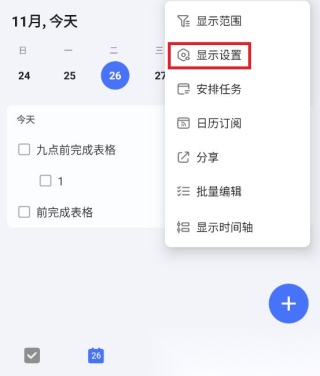
2.开启“显示专注记录”选项后,你就可以在日历视图中查看你的专注记录了。

这款软件的事项记录与倒计时功能,能很好地帮助用户培养自律的良好习惯,让用户在设定的时间段内做该做的事,准时达成所有既定目标,非常值得推荐!
Okpay钱包




 namaiki
 正太做梦模拟器Namaiki手机版
 97视频
97视频
 视频号助手
视频号助手
 千恋万花安卓汉化
 雷电将军的俘获生活30汉化版
 密室调教2
密室调教2
 91影视
91影视
 樱花校园模拟器中文版无广告
 火箭沙盒免费版