amaze文件管理器属于文件管理类软件,它能帮你高效完成各类内部文件的管理与修正工作。软件界面简约大方,还融入了多种质感设计元素。在amaze文件管理器里,你可以便捷使用各类功能,无论是查看文件夹还是文件类型,都能轻松直接找到,十分方便,无需逐个文件夹手动搜寻。
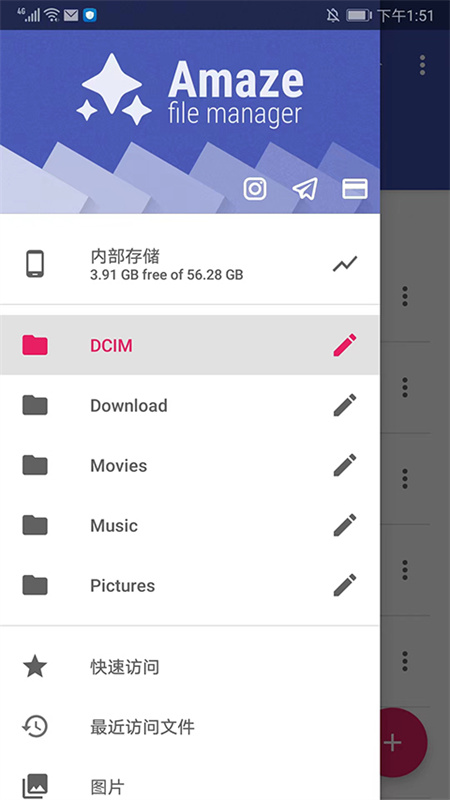
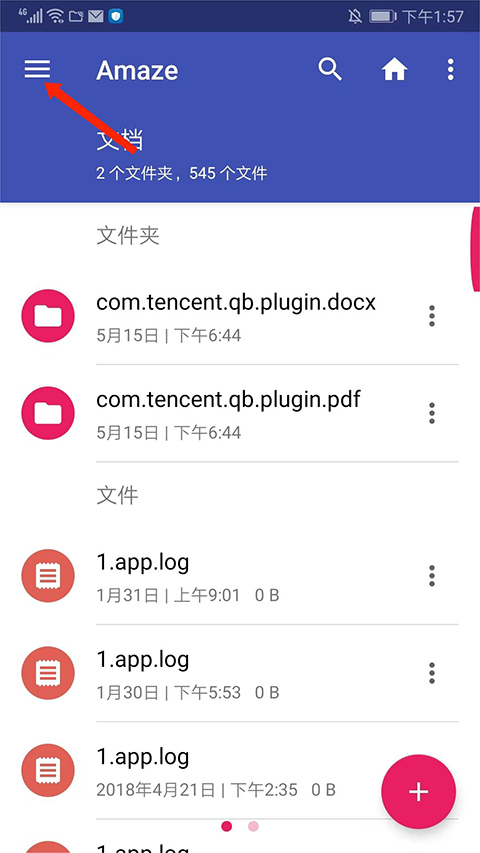
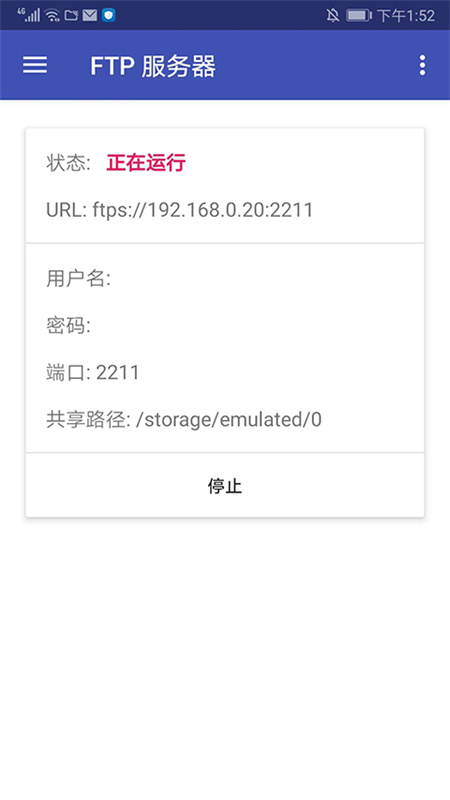
1、打开Amaze文件管理器,进入应用主界面,选择左上角【三条横】图标,
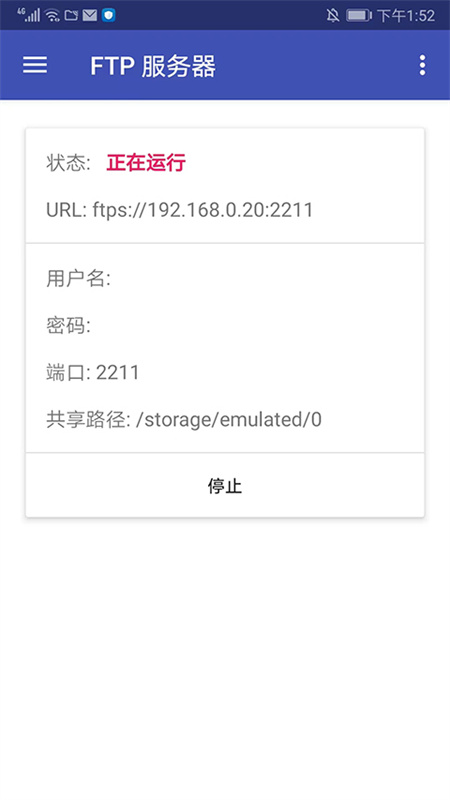
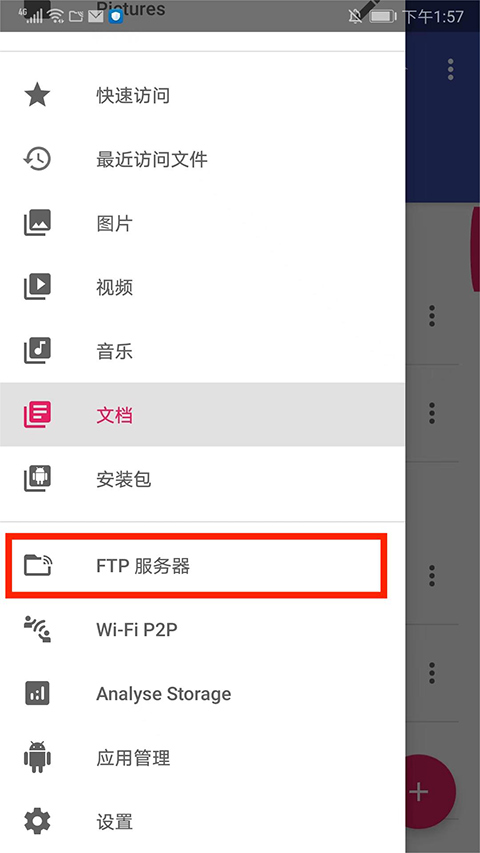
2、进入菜单界面,选择【FTP服务器】选项,
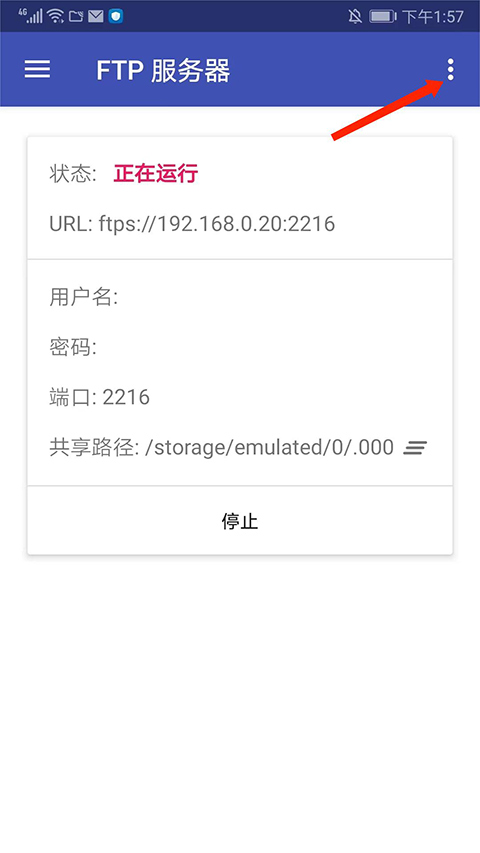
3、进入FTP服务器界面,选择右上角【三个点】图标,
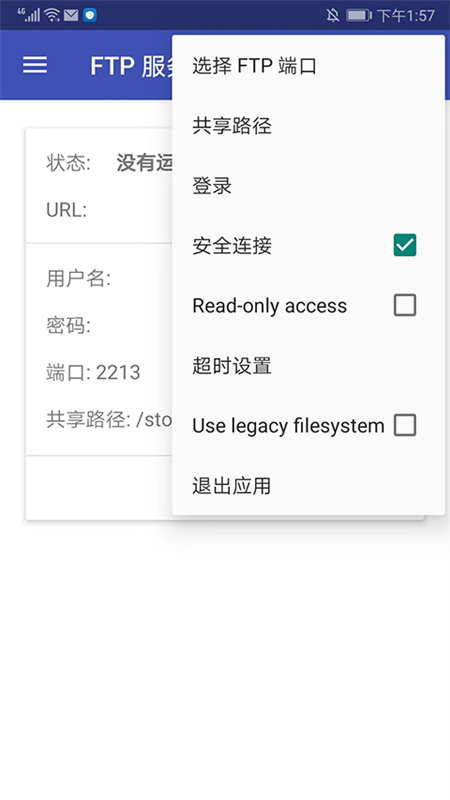
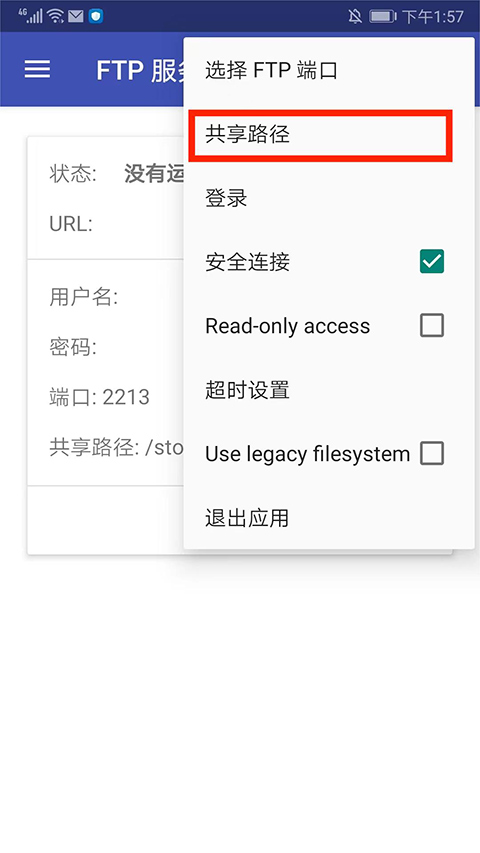
4、进入服务器设置界面,选择【共享路径】选项,
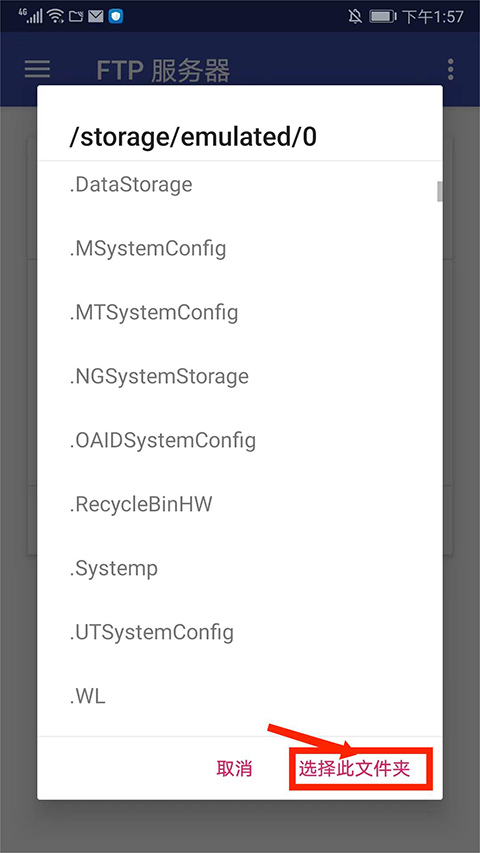
5、进入到文件夹选择界面,选择需要传送的文件所在的目录,点击右下角选择此文件夹,
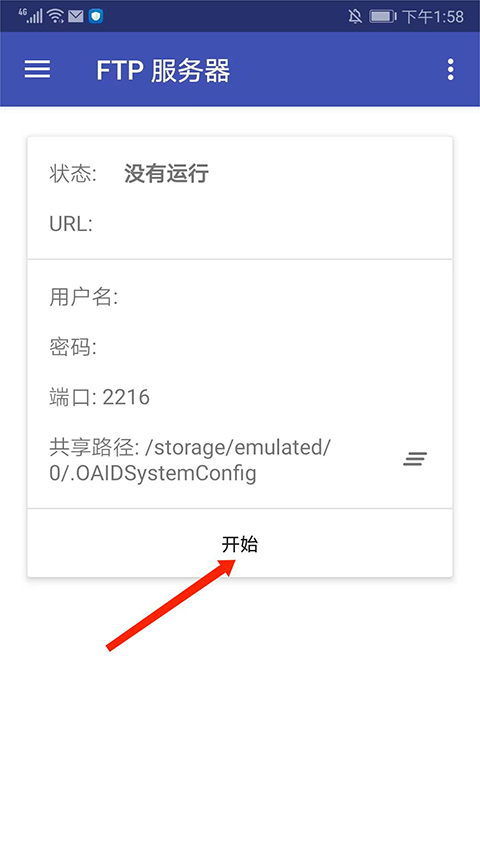
6、最后返回到FTP服务器界面,选择【开始】选项,即可开始传文件了。
1、【文件管理】
点击就可以应用、查看压缩文件,非常的方便。
2、【多媒体浏览】
点击就能在线播放音乐、播放视频、查看图片等。
3、【快捷工具栏】
支持所有文件操作,根据需求来使用,非常方便。
4、【网络管理】
用户可以管理及局域网计算机上的文件。
5、【网络搜索】
支持用户在本地和网络中搜索和查看文件等。
6、【应用管理】
让用户能够轻松、卸载、备份应用,操作简单。
1、一键轻松找到文件
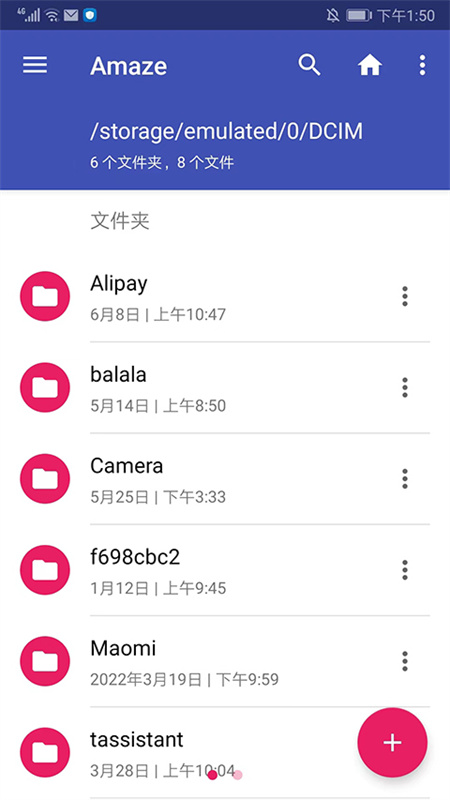
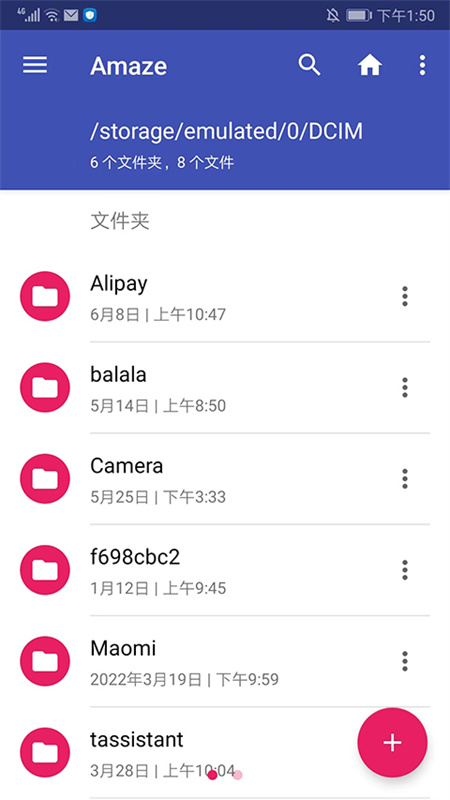
「Amaze file manager」的界面设计十分简约,视觉体验舒适。文件布局清晰明了,查找文件轻松快捷。界面上会显示当前窗口包含的文件夹和文件数量,方便用户快速定位。每个文件下方标注了日期,便于通过日期追溯文件;此外,顶部的搜索工具也能提供更高效的查找方式。
在页面上,每个文件夹的位置都清晰可见,它们都是以对应的App命名的。要是把这个App删掉了,也能很快找到相关文件并删除,这样就不用再担心占用内存导致电脑卡顿了。
2、5 大类别,让你不再盲目找文件
在「Amaze file manager」中,它将所有文件划分为5个大类,分别是主目录、Download、Movies(视频)、Music(音频)、Pictures(图片)。这种分类方式的优势十分显著:凡是下载相关的内容,都能在Download文件夹中找到;同理,视频、音频、图片类的文件,只需进入对应的文件夹就能查看全部,每个文件的位置也都清晰明了。这样一来,谁还会觉得工作效率不高呢?
不仅如此,就连、应用管理都在同一个栏里,让你找起来丝毫不费力。
3、支持免Root浏览和FTP服务器上传
对于那些通常需要Root权限才能访问浏览的文件,使用「Amaze file manager」就无需这一权限,省却了Root相关的种种麻烦,所有文件夹都能自由查看,轻松满足探索欲。
FTP服务器的一大作用是在断网情况下,借助它能搭建新的网络节点来继续上传文档,这确实挺方便的。毕竟有时难免遇到网络状况不佳,却又急需上传重要文件的情况,这时FTP就能派上用场,而且操作起来也很简单,只需轻点一下就能使用。
4、各种文件夹,随心建
在「Amaze file manager」中,有个很贴心的设计:用户可以自行创建文件夹、文件,甚至网盘。当遇到需要重新归类或重点整理的文件,想把它们集中存放时,创建一个新文件夹来收纳所有资料就很合适,这样既便于查找,又能避免文件混乱。而对于那些不想占用设备内存的大文件,存到网盘里无疑是最佳选择。
5、复制、粘贴、删除一步到位
若要对文件执行移动、复制、粘贴、删除等操作,只需长按任意文件夹,上方便会弹出对应的功能选项;若想一次性批量操作多个文件,接着轻点其他文件夹就能完成多选。
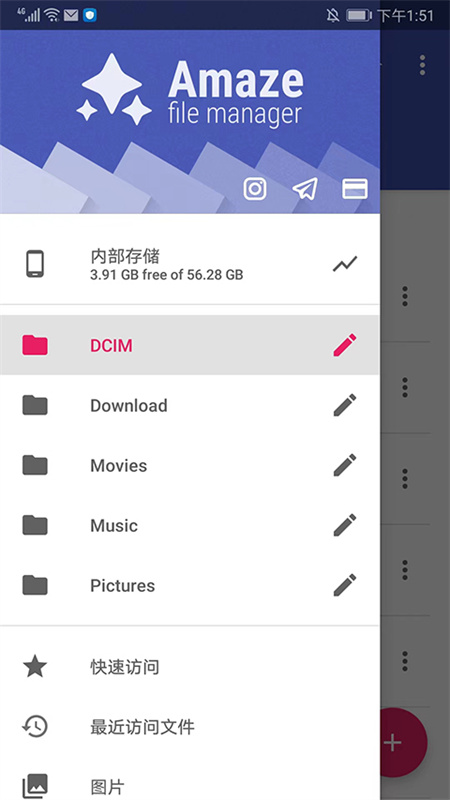
1、基本功能,如剪切,复制,删除,压缩,提取等,轻松使用。
2、同时使用多标签页处理文件。
3、多个主题,图标酷炫。
4、用于快速导航的导航抽屉。
5、应用管理器,打开,备份,或直接卸载应。
6、快速访问历史,访问书签或搜索任何文件。
7、适合高级用户的 Root 浏览器。
amaze文件管理器里还能借助日期、关键字等多种方式查找文件,方便用户查看各类不同文件,删除那些可能导致卡顿和内存爆满的文件。
v3.10版本
修复已知bug
超高自由度的3D冒险游戏



 namaiki
 正太做梦模拟器Namaiki手机版
 97视频
97视频
 视频号助手
视频号助手
 千恋万花安卓汉化
 雷电将军的俘获生活30汉化版
 密室调教2
密室调教2
 91影视
91影视
 樱花校园模拟器中文版无广告
 火箭沙盒免费版