

Limbo x86 PC Emulator(也叫Limbo虚拟机)是一款基于QEMU开发的轻量级x86架构模拟器,专门适配Android系统。它界面简洁明了,内存占用低,却具备强大功能,能在移动端模拟出完整的台式机环境。用户借助FreeDOS、Windows(比如XP、Win7、Win10)、KolibriOS以及各种Linux发行版等镜像文件,就能把移动设备变成便携电脑,方便处理原本只能在PC端完成的办公事务,切实解决了携带笨重设备的烦恼。
Limbo x86 PC Emulator提供了高度自定义的设置选项,允许用户调整内存大小、模拟核心数量、CPU类型,以及挂载硬盘和光盘映像,还能灵活配置模拟的图形、网络和声卡类型。在桌面访问方面,Limbo支持VNC查看器、SDL模式或连接外部VNC客户端,操作便捷灵活,且所有功能均开放,是您实现移动端电脑模拟体验的理想选择。

这是一款使用起来十分便捷的工具,支持配置的机型相当丰富,能让你轻松实现“一键变电脑”的操作。
2、操作方法很简单,而且上手也很容易,流畅、快速、安全的一款模拟器软件。
3、可以使用在很多不同的场景中,编程、学习、模拟等各种操作方面都可以使用。
4、所有的功能都是的,可以支持各种版本的运行,让你的变成一台电脑。
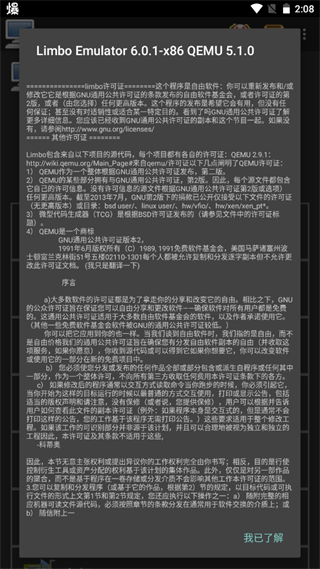
1、打开Limbo虚拟机,首次使用时会出现软件介绍界面,点击右下角的“我已了解”按钮即可。
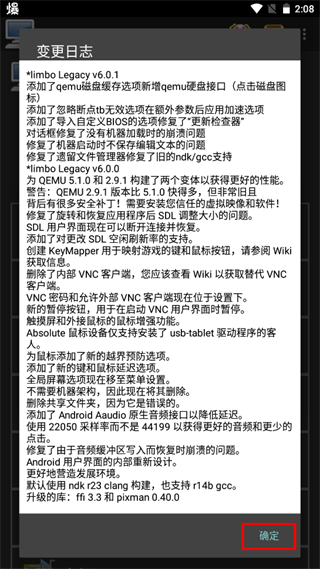
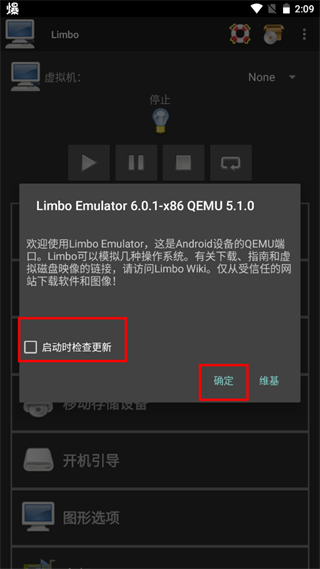
2、接下来出现的是软件更新日志,这里直接选择右下角的“确定”就行了。
3、接下来取消勾选“启东市检查更新”来取消启动时更新,然后点击“确定”。
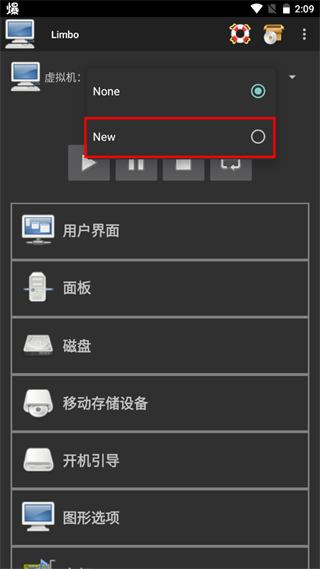
4、点击上面的虚拟机配置的右边的None,然后在弹出的窗口里面旋转New。
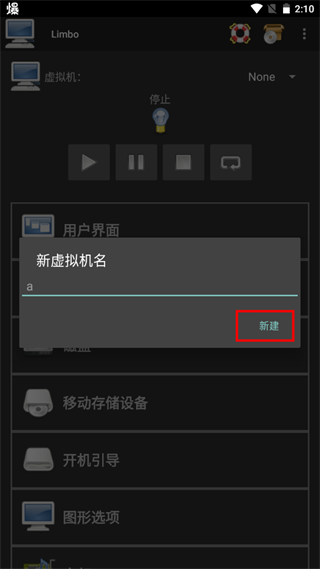
5、在弹出的窗口里填写自己新建的虚拟机配置的名字,名字可以随意,不过建议简单点,同时最好是英文;这里用a示例。填写完以后,点窗口右下角的“新建”。
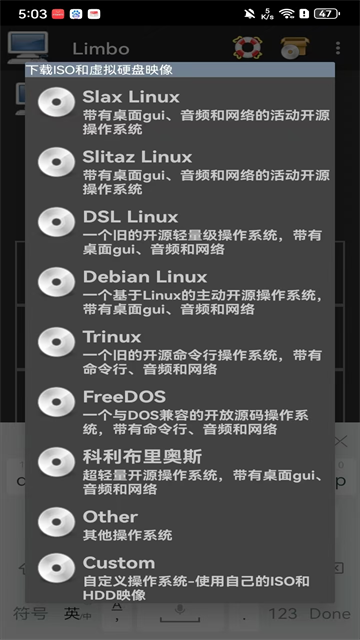
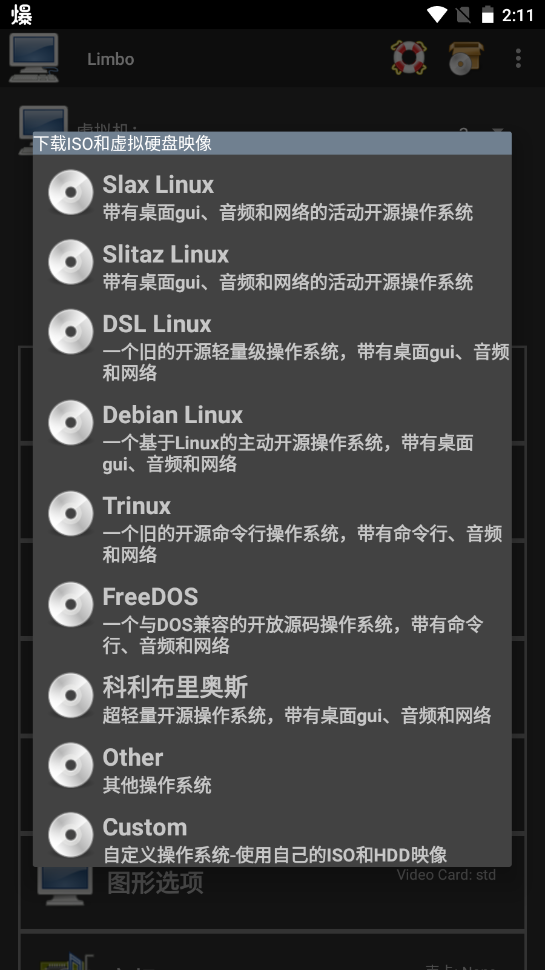
6、创建好后,会弹出一个镜像文件的页面,根据需要镜像文件,你也可以选择自己的镜像文件。
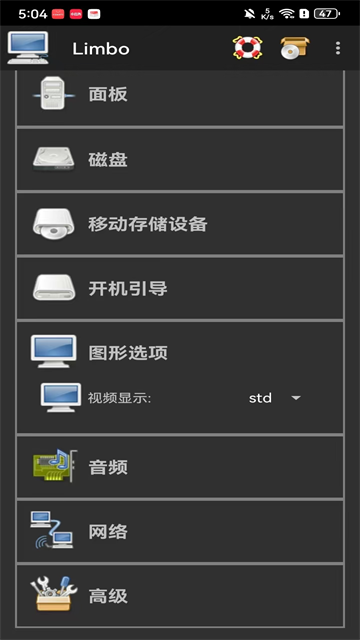
7、下面就开始进行计算机的配置了,一般用户界面用默认的就可以了,用户可以按需要进行自行设置。
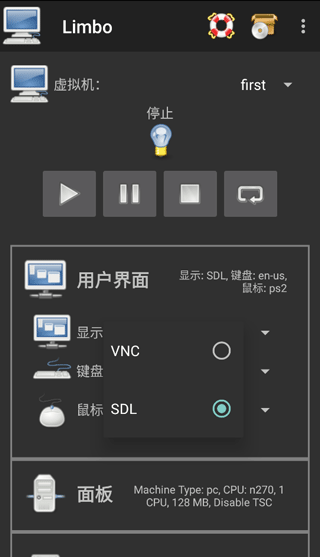
8、RAM运行内存需要根据自身内存来设置,建议不大于你内存的1/3,还需要看你自己提供的镜像文件来定义大小,还要注意CPU的核心数量最好和你的处理器数量一样,可以避免浪费。

9、这里当你点击磁盘A后面的None时,会弹出小窗口,这里要选择打开而不是New。New是新建一个空镜像,而打开则是自带或者limbo的文件管理器,让你选择镜像。
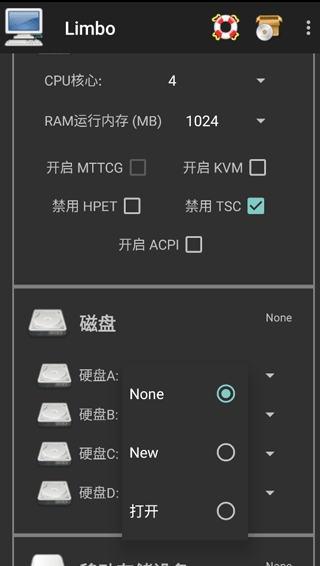
注意:如果点击打开之后没有反应或者调用的Limbo的文件管理器界面为空白,那么很有可能是你没有给limbo读取文件的权限。Limbo不会主动申请文件读取权限。
10、然后移动存储设备中的开机引导启动顺序,选择Hard Disk,也就是磁盘中你的镜像文件。

11、可选rtl8139或者virtio;相比较来说,virtio网卡全方面完胜rtl8139,但是可能出现无法访问网络的情况(非常少见),所以这里可以自由选择。额外的QEMU参数这里所填写的内容(-smp 4,cores=4)中的俩个数字,要与前面的CPU核心选项里面的CPU核数保持一致,不然可能会造成卡顿或者导致Limbo闪退、镜像蓝屏。额外的QEMU参数填写完以后,建议先回到顶部,虚拟机配右边那里选择None之后再改回来,这样可以让Limbo保存配置文件,以防你填写额外的QEMU参数的内容消失。
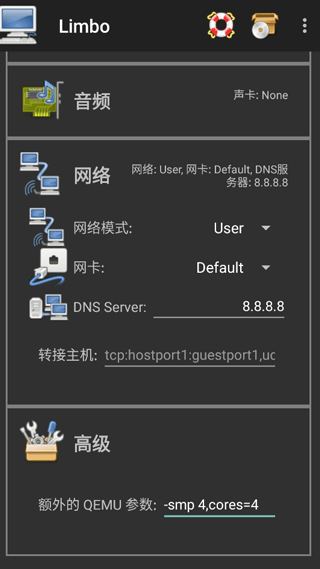
12、最后回到顶部,将设置好的虚拟机开启就可以了!
v6.0.1-x86版本
1、添加了qemu磁盘缓存选项新增qemu硬盘接口(点击磁盘图标);
2、添加了忽略断点tb无效选项在额外参数后应用加速选项;
3、添加了导入自定义BIOS的选项修复了“更新检查器”;
4、对话框修复了没有机器加载时的崩溃问题;
5、修复了机器启动时不保存编辑文本的问题;
6、修复了遗留的文件管理器问题,并恢复了对旧版ndk/gcc的支持
中式解密游戏推荐





 namaiki
 正太做梦模拟器Namaiki手机版
 97视频
97视频
 视频号助手
视频号助手
 千恋万花安卓汉化
 雷电将军的俘获生活30汉化版
 密室调教2
密室调教2
 91影视
91影视
 樱花校园模拟器中文版无广告
 火箭沙盒免费版