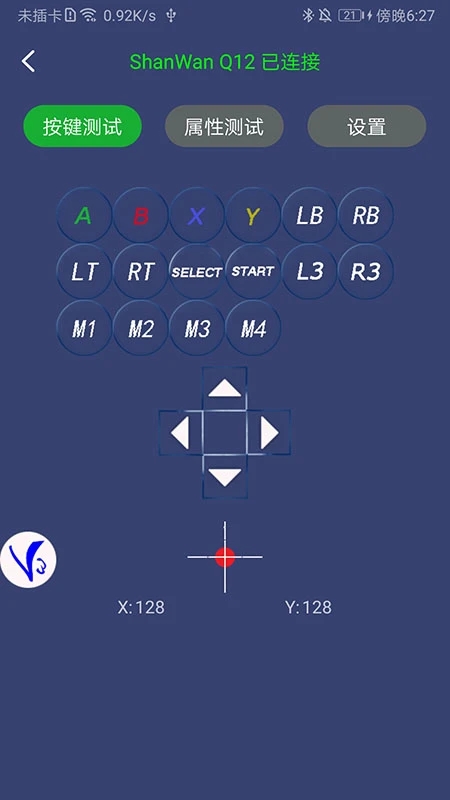
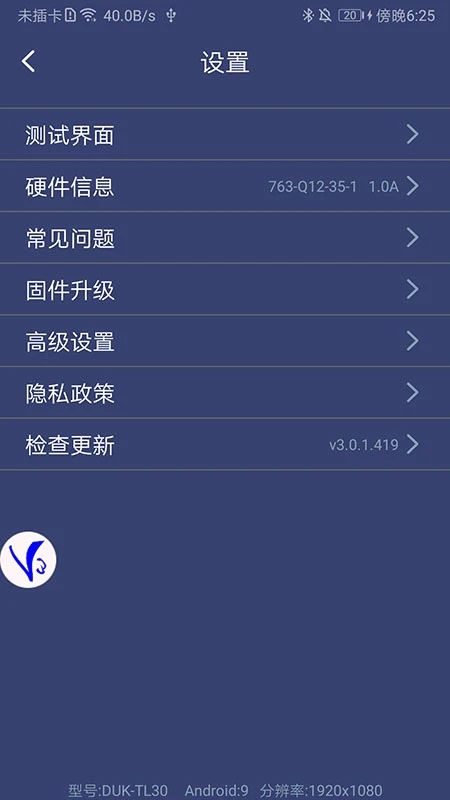
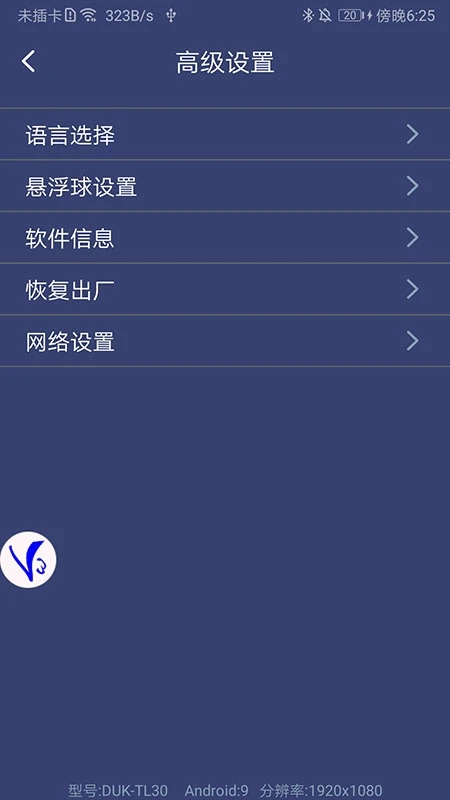
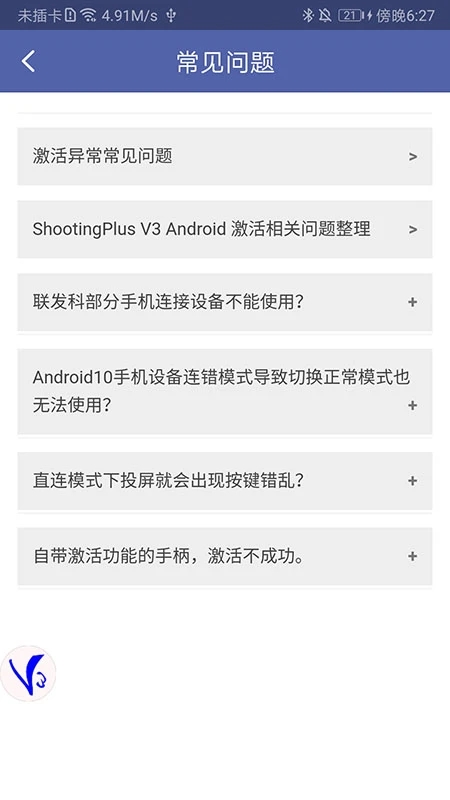

《v3手柄软件》是一款功能强大的蓝牙手柄连接工具,能为玩家提供专业的键映射服务支持。用户通过便捷的操作即可完成各项功能的设置与激活,该软件兼容手游、端游和主机等多种游戏类型,可满足不同玩家的使用需求。
ShootingPlus V3是深圳市七熊科技有限公司为玩家量身打造的蓝牙手柄映射工具,它支持便捷的设备连接与个性化设置,能让操作更流畅高效,无需复杂调试就能让用户享受到专业级的使用体验。
1、首先得准备一个支持ShootingPlus V3协议的手柄,当手柄通过蓝牙连接后,软件里显示的按键预设就能直接使用;要是想玩其他游戏,还可以借助ShootingPlus V3软件来对手柄按键进行自定义设置。
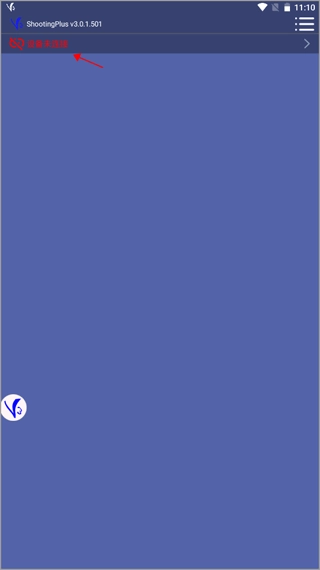
2、打开并进入主界面,点击上方的红色字体“设备未连接”,进入手柄激活设置界面,开始你的设备连接操作。
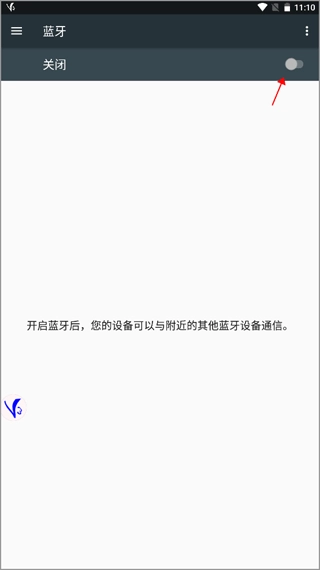
3、点进去之后,会显示需要开启蓝牙功能,开启蓝牙自己的设备就能够开始进行设备匹配连接操作,耐心等待匹配成功完成最后的连接即可。
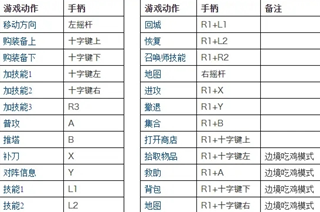
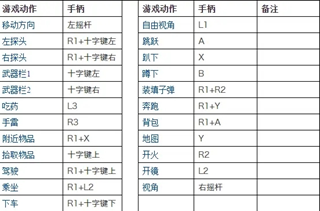
支持ShootingPlus V3协议的手柄或键鼠设备有的键位,所以手柄或键鼠直接连上蓝牙就可以玩设备内键位的,但当要玩其他没有键位的时,就需要对键位进行调整或新建键位。可以通过ShootingPlus V3来改键位,为大家带来和平精英键位设置:
1、在本站好ShootingPlus V3手柄软件,然后打开。
2、连接设备蓝牙(蓝牙名默认键鼠为“ShootingPlus V3”,手柄为“GamepaPlus V3”)。
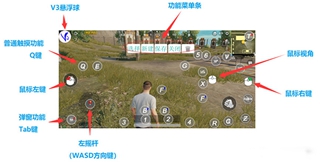
3、 打开并将ShootingPlus V3 App 推到后台,直接到界面点击“V3”悬浮球图标(或手柄按Start键,键鼠按F1键)进入改键界面,如图。
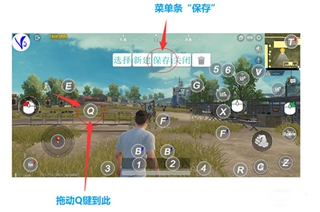
4、拖动Q键的位置,并点击菜单条的“保存”按钮如图二(拖动Q键)。
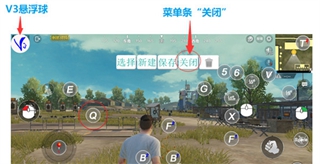
5、退出改键位界面,点击“V3”悬浮球或点击菜单条上的“关闭”按钮或再次手柄按Start键,键鼠按F1键如图。
设置完成后即可退出自定义按键界面,点击【保存】按钮(或者手柄按START键)退出。
小提示:按手柄SELECT键可以查看按键提示,再次按SELECT键即可关闭按键提示。
6、键位提示
系统,了ShootingPlus V3 App后,可以 (手柄Select按键,键鼠F2按键)调出键位提示。
再次按键清除键位提示。
设置完成后即可退出自定义按键界面,点击【保存】按钮(或者手柄按START键)退出。
小提示:按手柄SELECT键可以查看按键提示,再次按SELECT键即可关闭按键提示。
7、以上就是关于和平精英键位的设置方法,希望对各位玩家们有所帮助。
Q:请把倒转个方向。
(正确放置方式为:顶部朝左底部超右放置)
Q:用来改设备里面的预设,设置设备的功能(比如压枪)参数等。在键鼠下还可以按鼠标中键呼出光标。
Q:可以的。即便没有安装ShootingPlus V3 App,只要通过蓝牙连接上设备,就能直接使用设备里预先设置好的屏预设功能进行游玩。
中式解密游戏推荐





 namaiki
 正太做梦模拟器Namaiki手机版
 97视频
97视频
 视频号助手
视频号助手
 千恋万花安卓汉化
 雷电将军的俘获生活30汉化版
 密室调教2
密室调教2
 91影视
91影视
 樱花校园模拟器中文版无广告
 火箭沙盒免费版