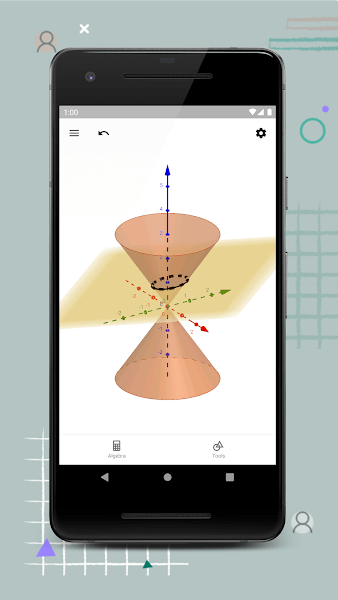
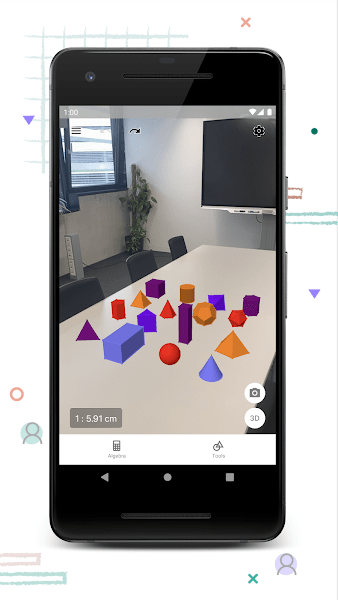
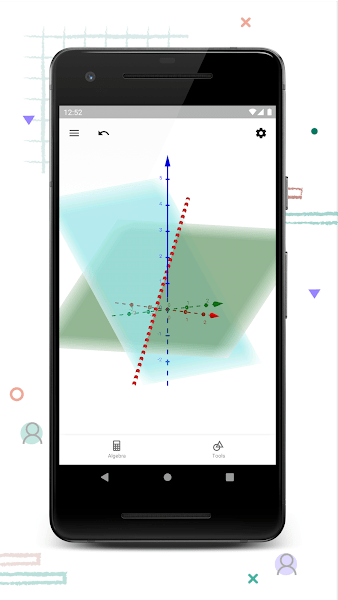
打开数学视野,探索三维空间。Geogebra3D计算器是一款融合图形、代数、统计与微积分功能的数学工具,在数学教育和科学研究领域应用广泛。作为全球众多学校推荐的优质计算器,Geogebra3D为用户带来了轻松且有趣的学习体验。无论你是学生、教师还是科研工作者,都能借助这款工具收获更深入的数学认知。
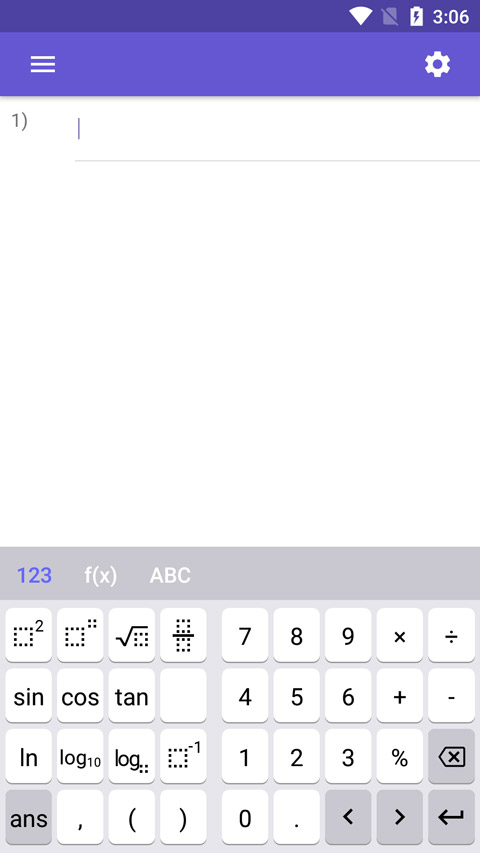
GeoGebra科学计算器的用户界面由标题栏、指令栏以及科学计算器键盘构成。
一、标题栏
1、菜单
打开 GeoGebra 科学计算器的 菜单, 您可以清除所有计算, 打开其他 GeoGebra 应用 (例如 GeoGebra 图形计算器), 更改设置, 或者在必要时获得帮助。
注意: 如果您正在使用科学计算器移动应用, 则可以在基于纸质的考试期间激活检测模式以使用科学计算器。
2、撤消
逐步撤消您的活动。
注意: 在进行一次或多次计算后, 撤消按钮会自动显示在标题栏。
3、恢复
逐步恢复您的活动。
注意: 活动的一步或多步撤消后, 恢复按钮会自动显示在标题栏。
4、设置
打开 设置, 可以更改角度单位, 精确度的小数位数, 字号甚至语言。 功能齐全,使用便捷,答案都是自动计算的,直接输入计算的值就能够得出结果,你甚至可以在我们特殊的考试模式下进行测试,从而将你的或平板电脑变成手持式计算器。
二、指令栏
使用科学计算器键盘将计算输入指令栏。
您的计算将被编号并显示在指令栏上方的行中。
可通过在适当的行内点击, 来更改计算的输入。
注意: 如果输入不完整或不正确, 就会出现在指令栏的左侧。

上下文菜单
通过按更多按钮打开上下文菜单, 以选择下列选项之一
添加标签
标记计算结果, 以便将其标签用于其他计算。
注意: 如果计算结果或数字已用字母标记, 则可以再次用字母进行其他计算。
复制
复制指令栏中的计算, 用于下一步的计算或进行更改。
删除
从指令栏中删除计算。
三、科学计算器键盘
使用科学计算器键盘将计算输入指令栏, 您的计算将被编号并显示在指令栏上方的行中。
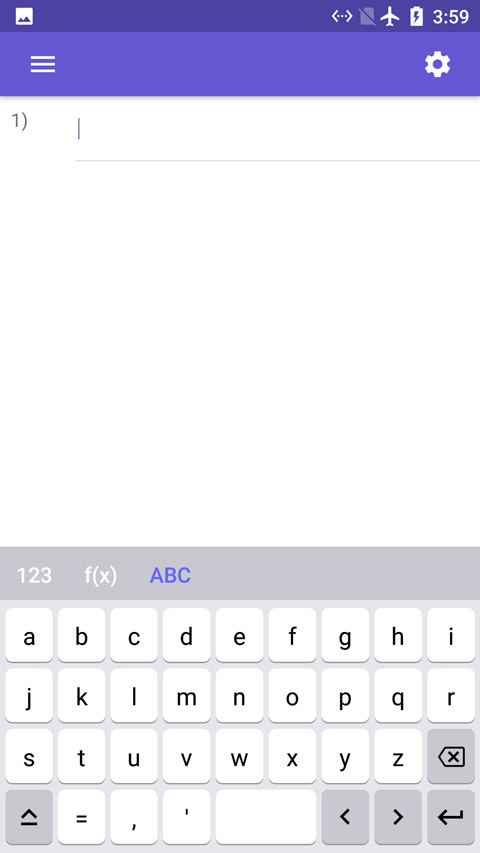
科学计算器键盘由三个不同的键盘组成, 您可以通过选择所需的键盘进行切换。
在123键盘上, 您可以找到数字, 基本数学运算符和符号键。
在f(x)键盘上, 您可以找到统计和其他的数学函数。
abc键盘包含字母键。
1. 绘制三维空间中的矢量图像:可借助矢量图像来呈现三维空间里的各类物体,像线段、立方体、球体等,为用户打造直观且生动的视觉体验。
2.计算三维几何:该软件还可以进行三维几何的计算,比如两点之间的距离、平面与直线的交点、两直线的夹角等,极大地方便了几何计算的过程。
3.学习微积分:可以用图形方式演示微积分概念,比如三维曲线的积分、参数方程和微分等,使得数学学习更加直观。
1.多种语言支持:Geogebra3D计算器支持多种语言,包括中文、英文、德文、西班牙文、法文等等,满足全球不同国家和地区的使用需求。
2.界面简洁易用:该软件的界面非常简洁明了,易于操作,就算是初学者也可以迅速上手使用。
3.支持云端存储:Geogebra3D计算器还支持云端存储,用户可以将自己的工作保存到网盘中,随时随地进行访问。
1.打开软件:首先你需要并软件,然后打开软件,选中“几何”模块。
2.创建对象:点击工具栏中的“新建”按钮,创建需要的对象,比如直线、面等。
3.按需求编辑:根据需求对对象进行编辑和处理,可以调整颜色、样式、位置等等。
4. 导出与保存:最后一步,在软件里将你创建好的对象进行导出或保存操作,这样就能在其他场合或后续时间使用它了。
中式解密游戏推荐





 namaiki
 正太做梦模拟器Namaiki手机版
 97视频
97视频
 视频号助手
视频号助手
 千恋万花安卓汉化
 雷电将军的俘获生活30汉化版
 密室调教2
密室调教2
 91影视
91影视
 樱花校园模拟器中文版无广告
 火箭沙盒免费版