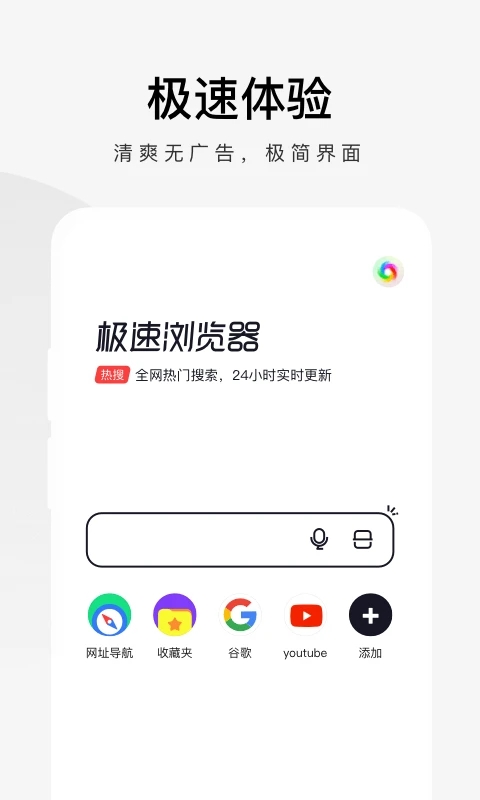
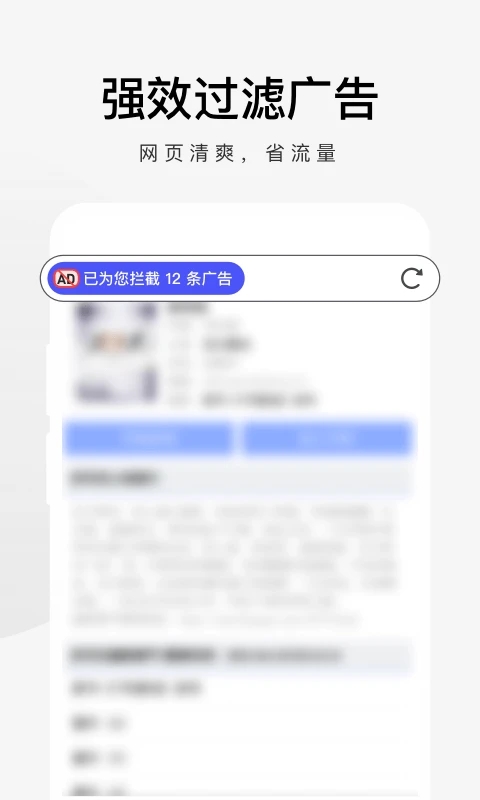
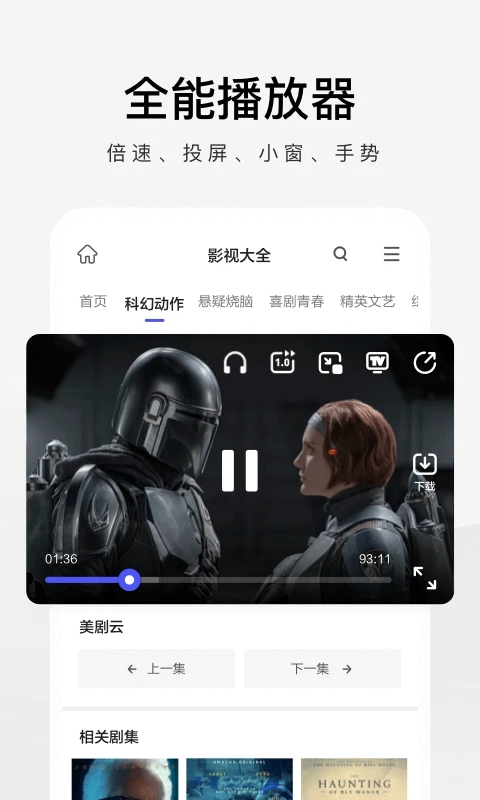

《360极速浏览器历史版本》是一款极简风格的浏览器软件,拥有十分全面的使用界面,用户打开后可以自由搜索和浏览国内外各类消息内容,随时阅读资讯,了解当下发生的大小事件。为了提升大家的使用体验,软件设置了专门的内容版块分类,还去除了应用广告和插件骚扰,确保用户使用时安心舒适。
还在为浏览器卡顿得像老式电脑、广告弹窗多到眼花、网页加载慢得让人抓狂而烦恼吗?360极速浏览器全新升级,专为解决这些日常痛点而生——告别卡顿、屏蔽广告、省流又安全,让你的上网体验瞬间从“龟速”升级为“火箭速度”!无论是刷热点新闻、看短视频、追小说,还是查询比特币行情、浏览财经资讯,都能流畅到飞起,再也不用忍受加载圈转到天荒地老。
1、点击首页底部的三条横线,进入菜单列表,找到设置图标并打开。

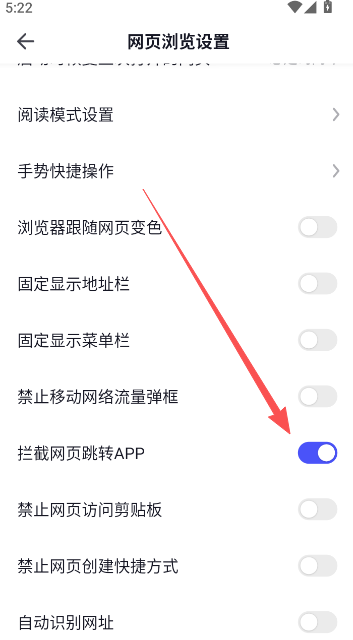
2、在设置页面中点击网页浏览设置选项。
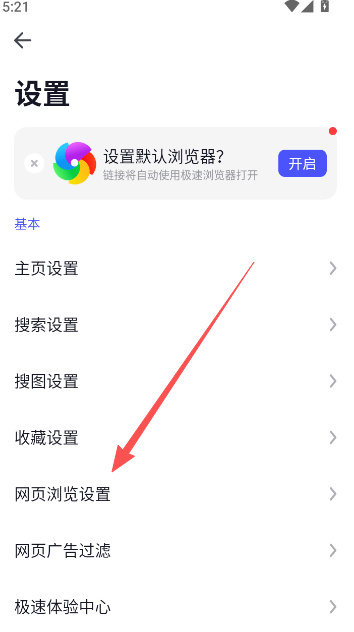
3、在网页浏览设置中,点击图标关闭拦截网页跳转选项就行了。
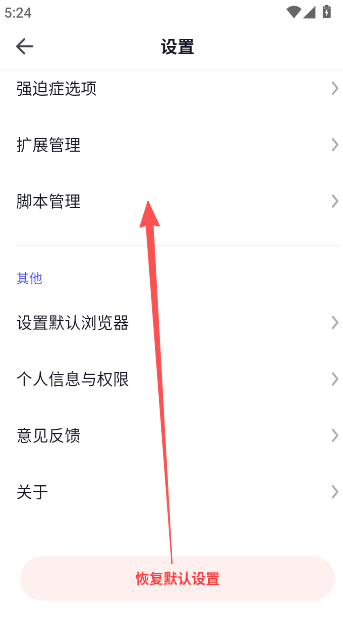
1、下滑设置页面,找到下方的脚本管理。
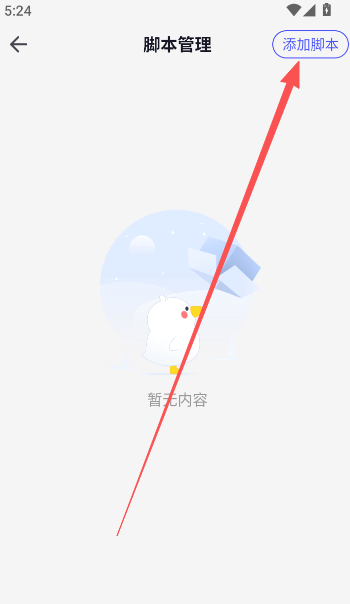
2、在脚本管理页面,选择添加脚本的功能选项。
3、输入脚本名称、简介内容并选择执行方式,下方还可以添加你所编辑的内容代码部分。

4、完成后点击保存退出即添加成功。
360极速浏览器和360极速浏览器X的区别
360极速浏览器:32位版本
360极速浏览器X:64位版本(推荐使用,性能更优)
速度:360极速X启动速度更快,打开相同10个常用网页,需8.2秒,X版仅需4.7秒
内存占用:360极速X内存占用比少了15%左右
性能提升:64位双核浏览器较传统32位浏览器整体性能提升可达50%
多标签体验:360极速X可流畅处理20+标签页,切换无延迟,加载大尺寸图片/设计图更快
广告干扰:360极速浏览器默认带新闻弹窗、导航页广告;360极速X默认无弹窗,堪称"弹窗绝缘体"
界面简洁:360极速X界面更简洁,去除了多余按钮和广告干扰,新标签页支持自定义高清壁纸
云同步:360极速X云同步功能更稳定,收藏夹、密码同步几乎实时更新
双核兼容:两者都支持双核模式(Blink内核与Trident内核),但360极速X内核切换更智能
网页兼容:360极速X对老旧网站兼容性更好,如"打开某单位历史数据查询系统时经常报错,换成X版后一次就成功加载"
新功能:360极速X新增DNS自行设置、长截图、密码查看等功能
360极速浏览器:仅适合32位系统或基础浏览需求(如看网页、刷视频)
360极速浏览器X:适合64位Windows 10/11系统,重度办公、多标签浏览需求高的人群
您可以通过以下几种方法在360极速浏览器中查看已保存的密码:
打开360极速浏览器,点击右上角的"三"图标(三横线菜单)
在弹出的菜单中,选择"设置"选项
在设置页面左侧,找到并点击"个人资料"选项
在右侧页面中,找到"管理已保存的密码"并点击
在打开的页面中,您可以看到所有已保存的网站账号密码
点击目标网站右侧的"眼睛"图标,系统会要求您输入计算机登录密码进行身份验证
验证通过后,即可查看明文密码
点击浏览器右上角的"三"图标
在菜单中选择"更多工具"
点击"密码管家"
进入密码管家界面后,找到需要查看的密码条目
点击"显示"按钮,完成身份验证后即可查看明文
进入已保存账号密码的网站登录页面
在密码输入框上点击鼠标右键,选择"审查元素"
在开发者工具中定位到HTML代码中的"input type="password""
双击该字段,将"password"修改为"text"后按回车
此时密码输入框中的星号将变为明文,原始密码内容将直接可见
360极速浏览器采用"双核"技术(极速内核与IE兼容内核),能智能切换以适应不同网页需求。当遇到某些网站加载缓慢、排版错乱或功能无法正常使用时,切换到兼容模式通常能解决问题。
打开360极速浏览器
在浏览器顶部地址栏右侧,点击闪电图标(⚡)
在弹出的菜单中选择"兼容模式"
页面自动刷新,切换到IE内核运行
切换成功后,闪电图标会变为"齿轮"形状或IE标志
小贴士:此设置默认仅对当前网站生效,下次访问同一站点时,浏览器会记住您的选择。
点击浏览器右上角"三条横线"菜单按钮(☰)
选择"选项"进入设置中心
在左侧导航栏中点击"高级设置"
向下滚动,找到"内核切换设置"并点击
点击"添加新内核切换规则",在输入框中输入要兼容的网址
在右侧下拉列表中选择需要的IE版本(如IE7、IE8、IE9等)
点击"应用"保存设置
注意:设置后,该网站将默认以兼容模式打开。
在需要切换的网页中,右键单击空白位置
在弹出的菜单中选择"切换兼容性模式"
在子菜单里挑选所需的IE版本(像IE7、IE8、IE9之类的)
中式解密游戏推荐





 namaiki
 正太做梦模拟器Namaiki手机版
 97视频
97视频
 视频号助手
视频号助手
 千恋万花安卓汉化
 雷电将军的俘获生活30汉化版
 密室调教2
密室调教2
 91影视
91影视
 樱花校园模拟器中文版无广告
 火箭沙盒免费版