
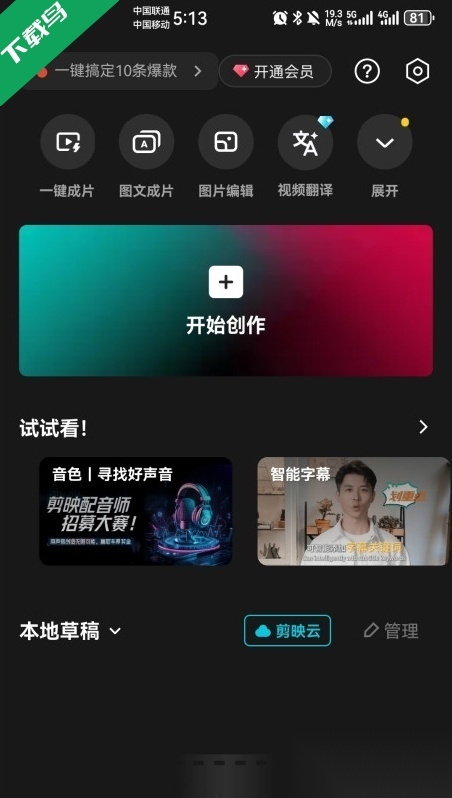
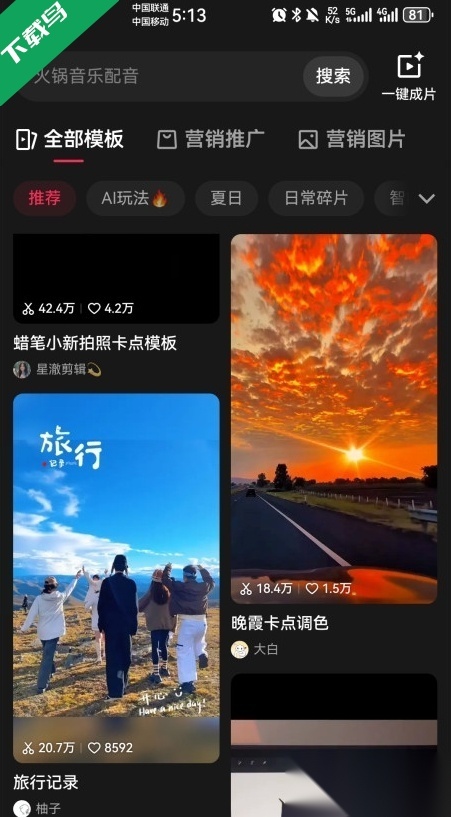


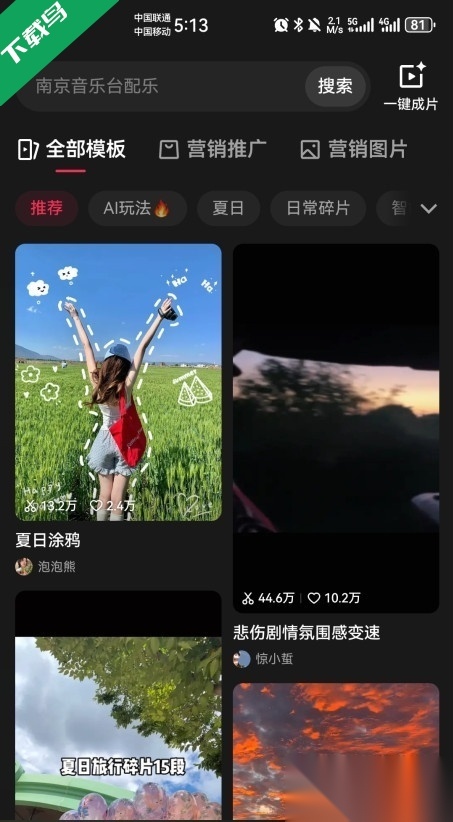
剪映是一款功能全面的视频编辑工具,操作简单且资源丰富,用户能快速完成视频的裁剪与合成。软件多种风格模板,可直接选用喜欢的样式快速制作;同时还提供大量滤镜和动态贴纸,让视频创作更生动有趣,十分适合日常记录与创意表达。

1、打开剪映并登录账号,点击开始创作按钮。
2、从相册选取两段预备好的视频片段,点击右下角添加。
3、进入编辑界面后,点击底部剪辑选项。
4、去除视频中不需要的部分,用手指按住时间轴上的红色标记向左拖动,白色分割线会随之移动,直到定位到要裁剪的位置。
5、再次点击剪辑功能。
6、选中红色标记指示的片段,点击左下角的分割按钮。
7、点击删除移除选中段落。
8、最后点击导出按钮保存成品。
1、打开剪映并完成登录操作,接着点击“开始创作”按钮进入视频编辑页面。
2、选择需要处理的视频,勾选高清选项,点击添加导入。
3、点击底部文本工具。
4、选择新建文本。
5、输入想要显示的字幕内容,点击确认勾号。
6、返回主编辑菜单,点击添加音频。
7、从音乐库中挑选合适的背景音乐,例如点击音乐分类。
8、找到喜欢的曲目后点击图标。
9、完成后点击使用按钮。
10、最后点击导出完成视频制作。
1、打开软件,在首页或底部导航栏点击我的,进入个人中心。
2、在我的页面中找到会员中心入口并点击。
3、在会员中心页面内,查找自动续费或续费管理选项。
4、进入自动续费管理页,找到取消自动续费按钮。
5、点击按钮后系统会弹出确认提示。
6、确认取消操作,即可关闭自动续费服务。
1、打开剪映并登录账号,点击开始创作。
2、勾选需要编辑的视频素材,点击右下角添加。
3、点击底部剪辑选项。
4、在剪辑菜单中选择变速功能。
5、选择变速模式,例如点击常规变速。
6、拖动滑块调整到所需速度,点击确认勾号保存设置。
1、打开剪映首页,点击右上角齿轮形状的设置图标。
2、进入设置界面后,找到自动添加片尾选项。
3、点击右侧开关按钮,关闭自动添加片尾功能。
4、关闭后点击返回退出设置页面。
5、回到软件首页,点击开始创作导入视频。
6、完成视频编辑后,点击导出图标。
7、此时导出的视频片尾将不再带有水印。
剪映是由抖音团队打造的一款跨平台视频编辑工具,支持电脑端剪辑操作。它具备视频分割、变速、倒放等基础功能,还拥有多样的滤镜、美颜效果以及丰富的音乐素材库。用户能够根据需求调整画面比例,添加文字贴纸,选用海量曲库或本地音频。软件的素材库会持续更新,涵盖各类特效、花字和表情包,助力用户轻松实现从日常片段到专业短片的创作。
中式解密游戏推荐





 namaiki
 正太做梦模拟器Namaiki手机版
 97视频
97视频
 视频号助手
视频号助手
 千恋万花安卓汉化
 雷电将军的俘获生活30汉化版
 密室调教2
密室调教2
 91影视
91影视
 樱花校园模拟器中文版无广告
 火箭沙盒免费版