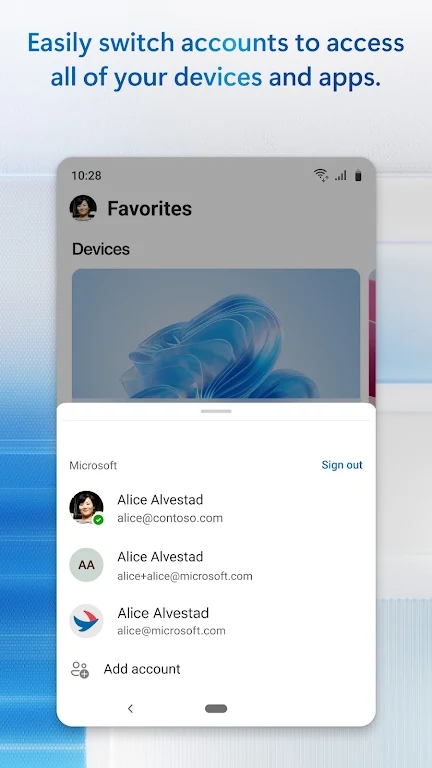


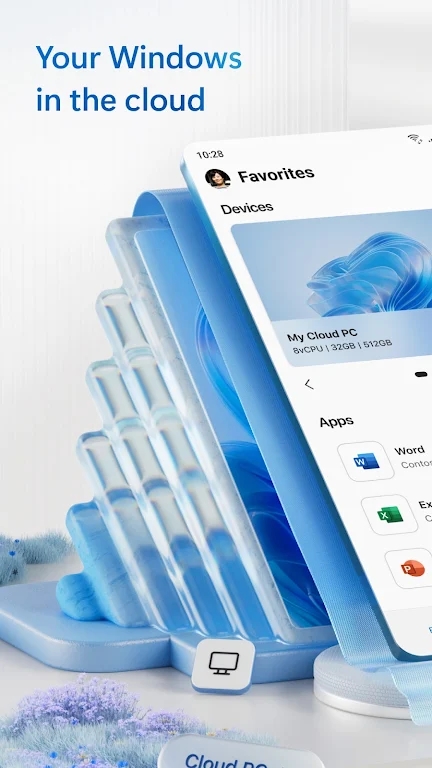
《微软桌面》是微软公司设计的一款电脑桌面控制软件,它针对用户办公生活的需求提供定制化的优质解决方案。只需一步操作,就能实现随身携带,无需依赖第三方工具,你可以在任何地点连接你的PC电脑应用,开启不受地域限制的在线办公。
微软桌面Windows App是一款专业高效的远程控制工具,旨在实现与电脑的无缝连接。它简化了远程访问的操作流程,用户仅需输入电脑IP、主机信息及密码,就能快速连接并操控远程电脑,切实达成“一机在手,远程掌控”的智能办公体验。
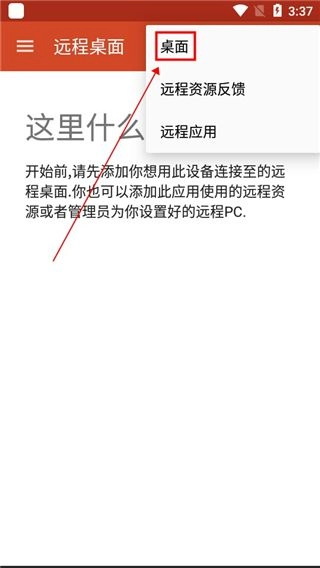
1、打开微软桌面Windows App,点击右上角的“+”按钮,首先添加一个可远程控制的桌面。

2、然后再点击“桌面”按钮,继续你接下来的操作步骤。
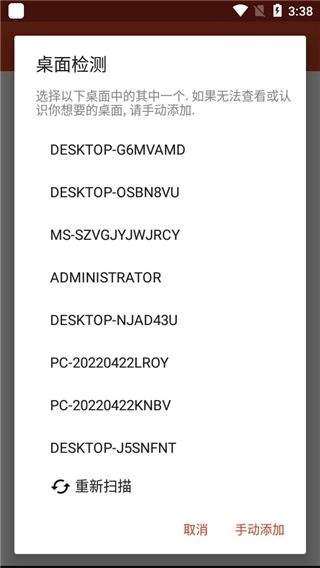
3、此时会出现如下界面的桌面检测提示,这里我们只需要点击重新扫描就行。
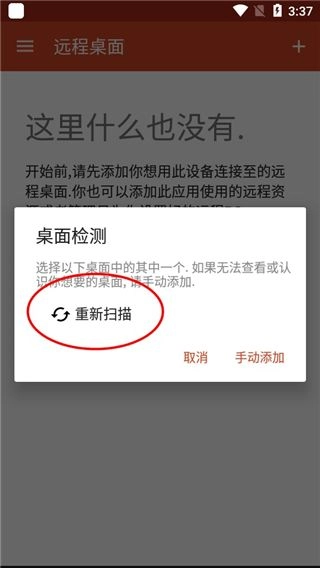
4、再次扫描以后发现会有新的桌面提示部分,我们需要从以下的计算机桌面选择,作为我们将要以控制操作的。
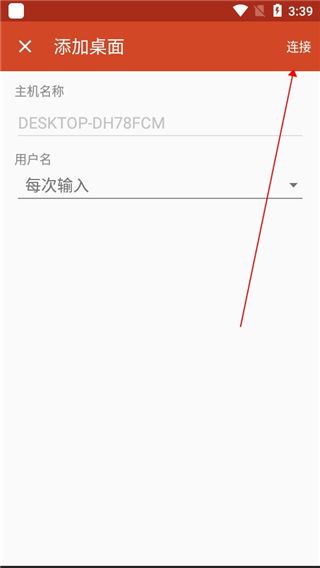
5、对于用户名需要每次输入,点击右上方的连接。
6、如下图所示,已经成功连接至电脑客户端,现在也有了PC端完全相同的功能。
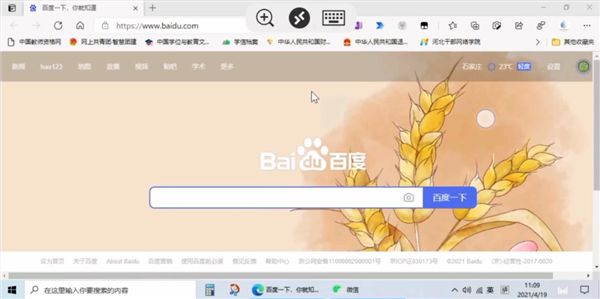
7、此时,通过我们就可以远程控制电脑啦;
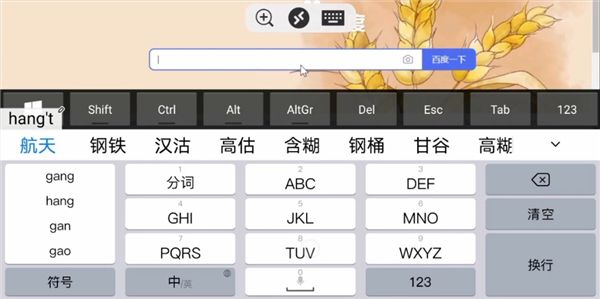
8、以上就是关于微软桌面启动器的全部使用教程啦,希望对大家有所帮助。
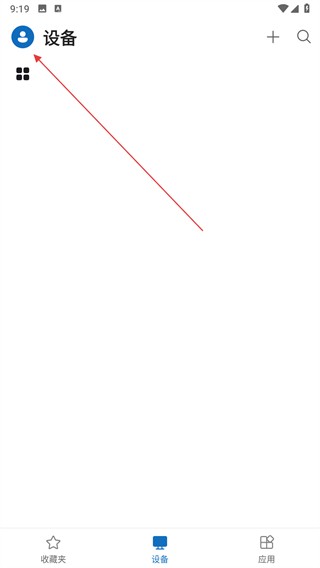
1、打开微软远程桌面应用,点击界面个人图标按钮,在随后的设备列表中,找到需要添加的应用操作。
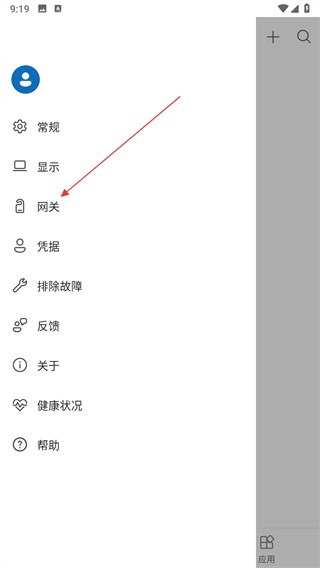
2、在功能选项列表中,找到网关选项并点击,进行到相关的设置选项当中去。
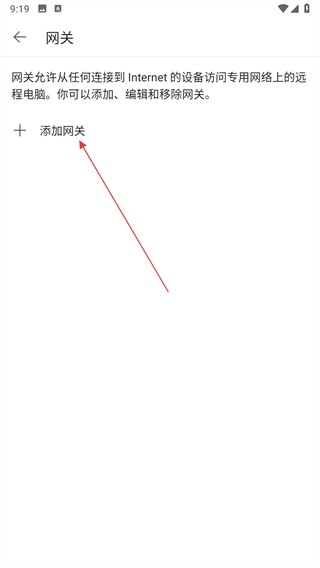
3、在网关页面里,选择添加网关选项,弹出添加网关的信息填写窗口。
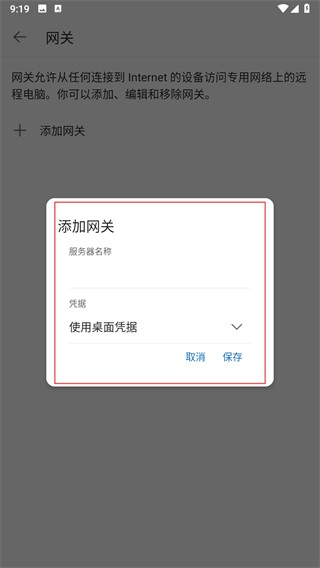
4、输入对应的服务器名称,选择适配当前网关使用换进的凭据,完成后保存即为设置成功。
高效桌面传输:采用先进流媒体技术,实现电脑桌面实时传输,低延迟操作,速度远超传统VNC、RDP等连接方式
全面软件兼容:100%兼容Word、Excel、PowerPoint、Outlook、IE、Chrome、Photoshop等常用办公软件
丰富环境支持:支持Flash和Java运行环境,可流畅运行浏览器应用
支持能力:电脑运行库,支持3D流畅运行
汉化界面:全新中文界面,操作更直观,使用更安心
极速连接体验:相比传统远程工具,传输速度提升数倍,操作更流畅
无缝办公场景:无论是在家、在办公室还是出差途中,都能随时访问和操作工作电脑
专业级安全防护:采用企业级加密技术,保障远程连接的安全性
企业办公人员:需要随时访问公司电脑处理紧急事务的职场人士
自由职业者:经常需要远程处理工作文件的独立工作者
IT技术支持人员:为客户提供远程技术支持的专业人员
远程办公团队:这类团队需要能够随时访问公司的服务器与电脑。
爱好者:希望在上流畅玩3D的玩家
中式解密游戏推荐





 namaiki
 正太做梦模拟器Namaiki手机版
 97视频
97视频
 视频号助手
视频号助手
 千恋万花安卓汉化
 雷电将军的俘获生活30汉化版
 密室调教2
密室调教2
 91影视
91影视
 樱花校园模拟器中文版无广告
 火箭沙盒免费版