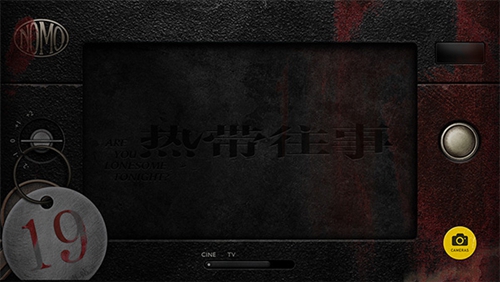
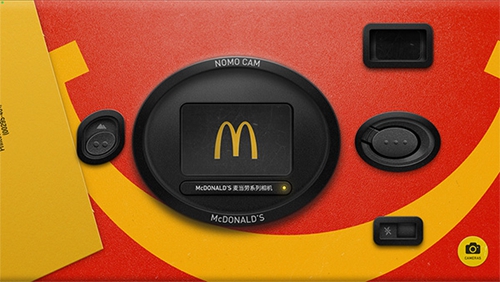
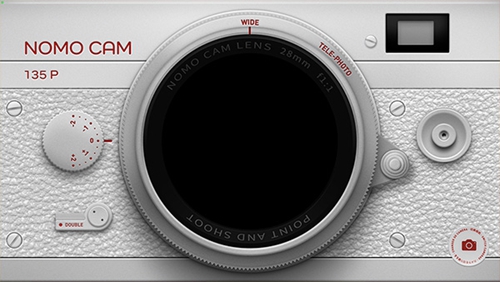
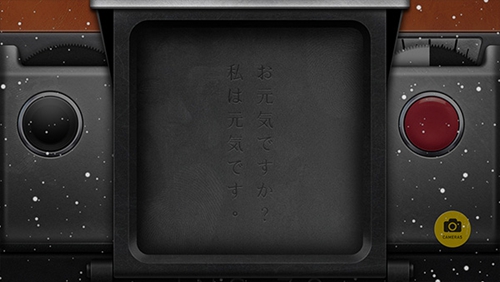
NOMOCAM相机是一款复古风格的拍摄软件,能让用户快速拍出满意的照片。使用时,用户只需调整好合适的参数进行拍摄,软件还会自动为照片添加随机效果,以此对图片进行增强处理。
1、每张照片拍摄完成后,系统会自动为照片匹配最契合的胶片色调与光影效果,还原经典胶片的质感。
2、大家可随时通过软件内的相册功能浏览、管理自己的作品,并按时间、地点或标签进行分类。
3、多种风格相框可供直接套用,从简约白边到复古卡纸,一键使用即可轻松提高照片的视觉效果。
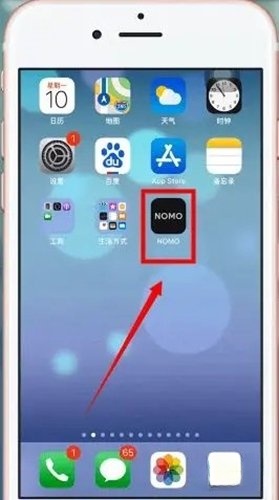
1、第一步先准备好NOMOCAM相机,接着打开对应的软件。
2、打开软件之后,默认的是后置摄像头拍摄,点击大圆点然后开始拍摄,如下图红色标注所示。
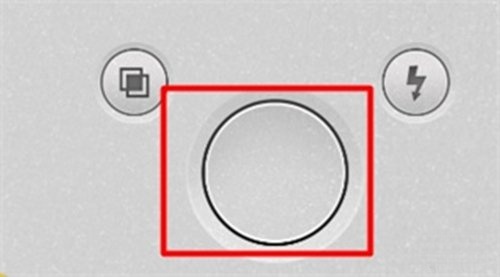
3、如果想换前置摄像头拍摄的话,点击大圆点下方的图标就是切换摄像头模式,如下图红色标注。
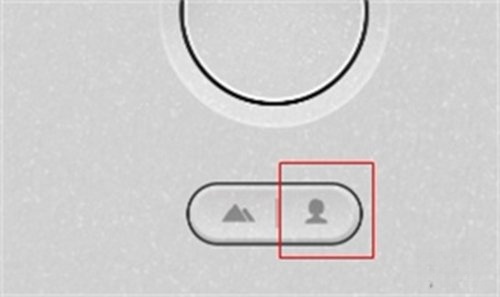
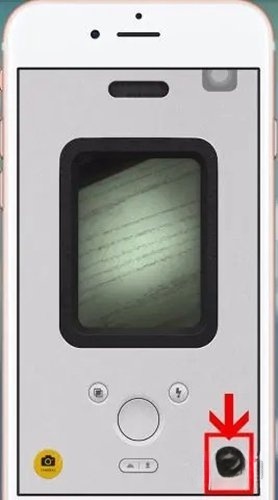
4、拍完照片之后找到右下角的图像,然后点击进入nomo cam相机照片管理页面。
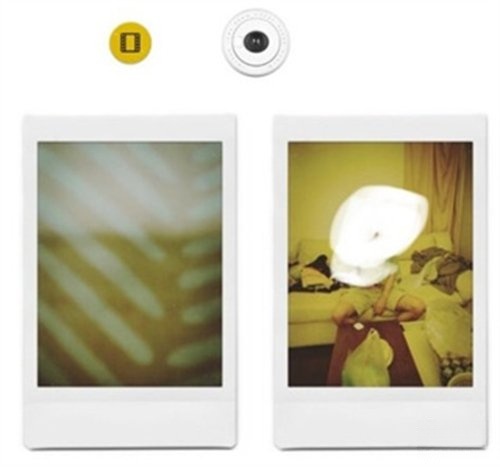
5、nomo cam相机拍照完成之后,需要等待几秒钟照片才会清晰显示出来,然后就可以看到刚刚拍的照片了,然后随意点击一张照片。
6、进入照片详情之后,会有一个分享的图标,点击一下。
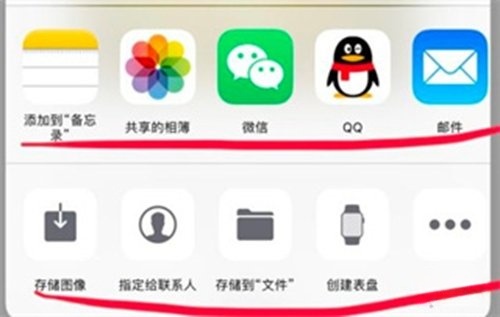
7、点击分享的图标之后,在跳出来的页面可以看到nomo cam相机拍摄的照片可以分享很多地方。
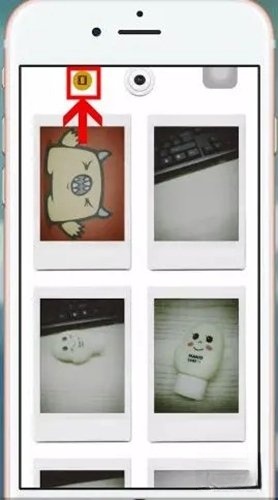
8、返回nomo cam相机照片管理页面,点击头部黄色的那个图标,如下图红色标注所示。
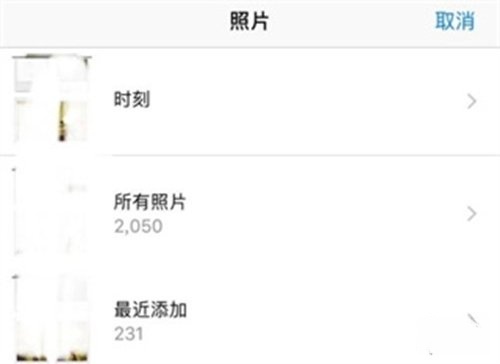
9、然后就进入相册中了,大家可以选择某张照片,进行nomo cam相机滤镜处理。
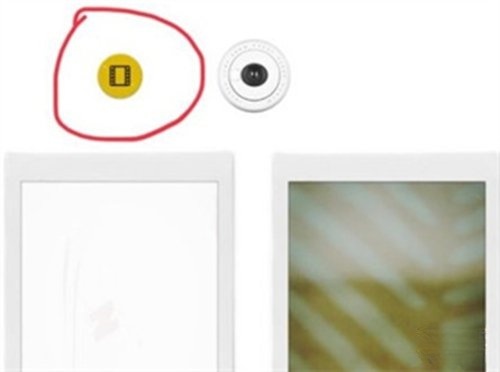
10、然后确定选择的照片,静静等待几秒钟,照片的滤镜就出来了。
1、打开NOMO相机。
2、接着点击右下角的相册。
3、进入后点击左上角的黄色图标。
4、会进入到本地相册,然后直接点击我们需要导入的照片,就能将它导入到NOMO相机中了。
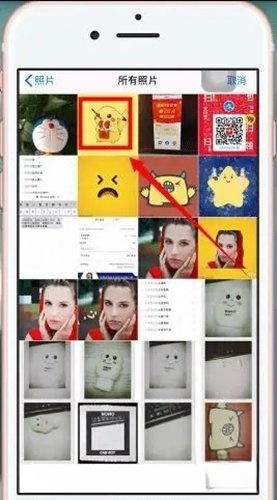
5、注意:
需要稍等片刻,相片会以胶卷相机的效果储存在NOMO相册中。
1、它省去了手动调整色彩、对比度的繁琐步骤,即使是没有修图经验的用户也能轻松获得充满氛围感的成片。
2、大家可以随时打开相机记录生活中的精彩瞬间,尽情享受拍摄的乐趣。
3、拍摄完成后,用户可一键将作品保存至本地相册或直接分享至社交平台。
版本记录NOMO 回归了,此次精心复刻了柯达 BROWNIE TARGET SIX-20,将其作为 2025 年的圣诞礼物,期望重现那份纯粹的惊喜。
查看更多
网易手游排行榜前十名




 namaiki
 正太做梦模拟器Namaiki手机版
 97视频
97视频
 视频号助手
视频号助手
 千恋万花安卓汉化
 雷电将军的俘获生活30汉化版
 密室调教2
密室调教2
 91影视
91影视
 樱花校园模拟器中文版无广告
 火箭沙盒免费版