
局域网精灵是一款能变身小型web服务器的软件,可利用相关原理实现局域网内的文件传输。操作时只需点击你要添加的文件,它就会生成对应的IP地址,将该地址复制到同一局域网下的设备中,就能查看文件内容,这些内容会展示在web主页上,方便你随时使用。这款软件是局域网文件传输的得力助手,不仅能传输剪贴板里的文字,还支持图片、视频等各类文件的传输,让设备间的文件传递无需依赖数据线,轻松解决传输麻烦。
ps:软件已经全面的汉化,方便我们的使用。软件生成IP的方式:IP地址加上2333端口号(例如192.168.1.101:2333)。
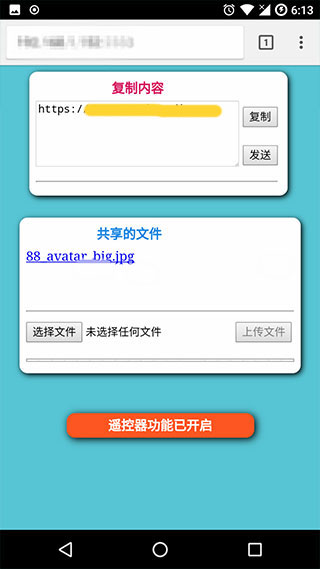
1、电脑互传文件,无需安装任何软件!
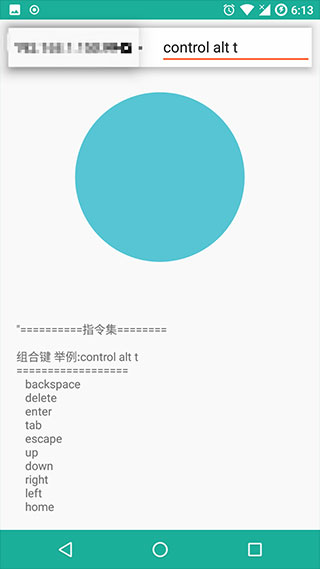
2、控制电脑!
3、摄像头实时直播!
4、托管HTML静态文件——在上部署你的网站!
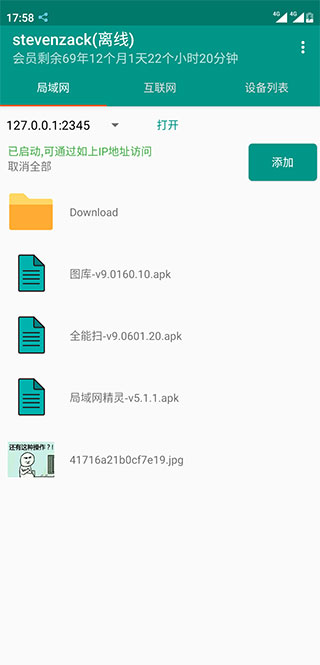
1、点击添加按钮,挑选你想要分享的文件,系统会自动生成一个web地址,比如:192.168.1.101:2333;
2、打开浏览器复制生成的IP地址,就可以看到共享的文本;
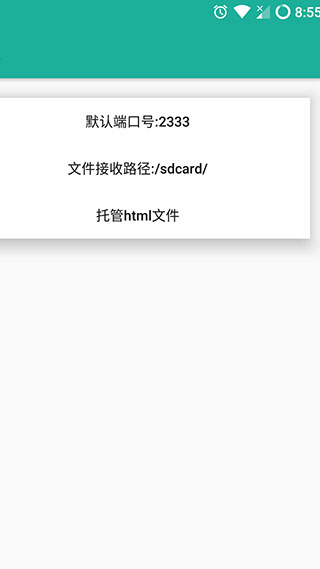
3、打开设置我们可以自定义的设置端口号,文件路径以及托管html文件。
1、什么是局域网?
连接在同一个Wifi下的设备,可以视为在同一个局域网
2、如何传文件?
打开局域网精灵,就可以看到当前的主页地址(如192.168.1.100:2333)。任何与这台在同一局域网下的设备,只要有浏览器,输入这个网址(如192.168.1.100:2333,如果不行就在前面加上HTTP://前缀 )
就可以访问你的,并互传文件。
3、直接共享一个文件夹出去?
点击菜单设置托管Html文件;设置一个新的端口号(和普通的分享是独立开来的!访问的时候也需要改成这个端口号!);输入文件夹路径
4、如何摄像头直播?
在Web页面上点击按钮进入直播页面
5、如何遥控电脑?
上点开遥控器界面,用电脑访问主页就可以看到受控端程序按钮。点击。运行之后端会自动发现设备!然后就可以向电脑发送键盘指令了!
(受控端程序目前只支持Linux64位和Windows64位系统)
6、如何托管静态html文件?
在设置界面中点击“托管html文件”选项,选择你需要的html文件,这样就能在你的主页上展示该文件内容了。
网易手游排行榜前十名





 namaiki
 正太做梦模拟器Namaiki手机版
 97视频
97视频
 视频号助手
视频号助手
 千恋万花安卓汉化
 雷电将军的俘获生活30汉化版
 密室调教2
密室调教2
 91影视
91影视
 樱花校园模拟器中文版无广告
 火箭沙盒免费版