你是否尝试过在屏幕上直接一键翻译?这款名为ScreenTranslation的软件能帮你轻松完成荷兰语、日语、法语等多种语言的互译。用户可根据自身需求对目标文字进行翻译,它是一款功能强大又便捷的翻译工具,让你不再为语言不通而烦恼。
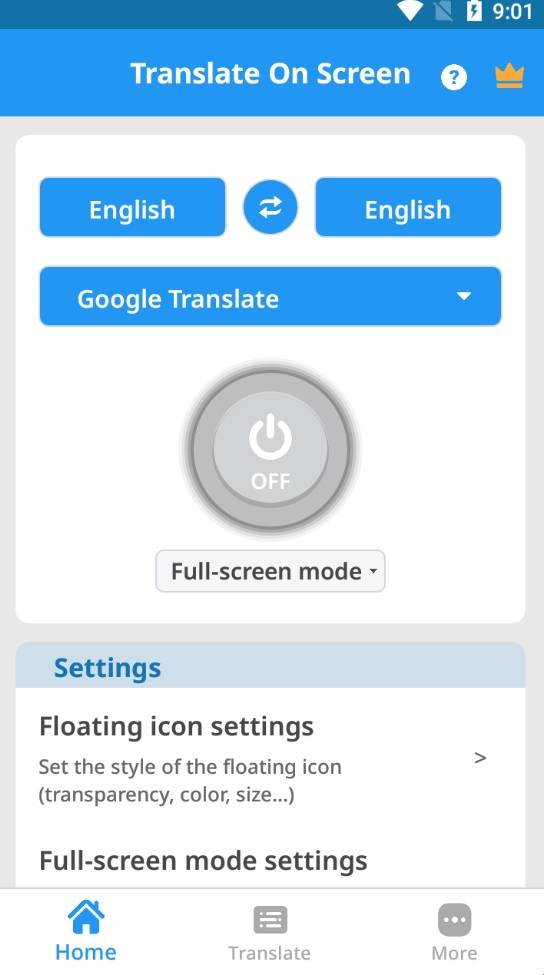
1、离线翻译:这是一款支持离线翻译功能的词典翻译应用,即便在没有网络的情况下,也能正常进行翻译操作。
2、翻译语种:支持英语、日语、韩语、法语、俄语、西班牙语多种语言翻译。
3、AR翻译:实景AR翻译,无需拍照,摄像头扫描即可实时翻译,精准表达。
1、凭借精准的语音识别与翻译引擎支撑,翻译准确度出色,语音翻译反应灵敏且快速,实际效果可与同声传译相媲美。
2、屏幕框选翻译、悬浮窗操作等设计,让用户在浏览网页、收发消息等过程中可随时发起翻译。
3、需复制粘贴文本,通过框选即可完成屏幕内容翻译,极大提升了屏幕外文内容的处理效率。
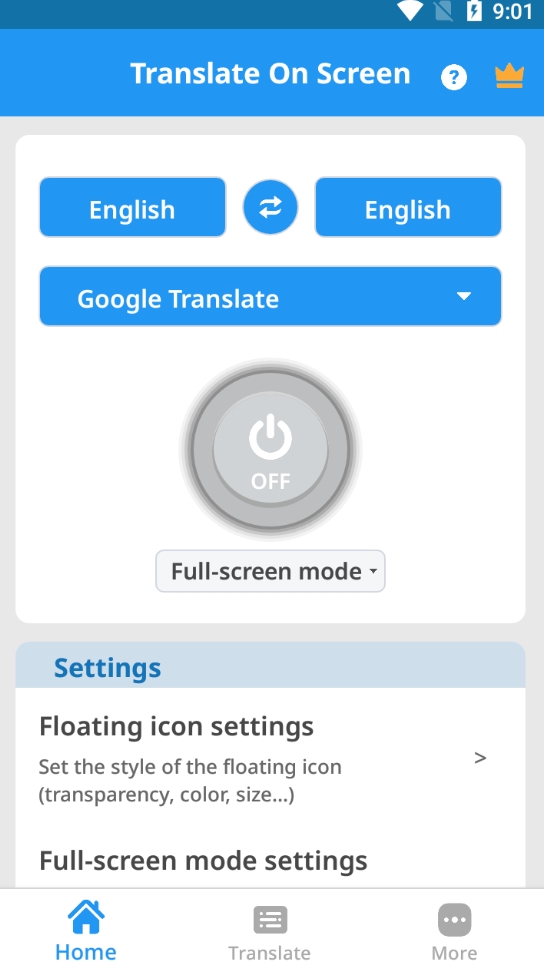
1、打开Screen Translate屏幕翻译器,首先点击红色OFF键;
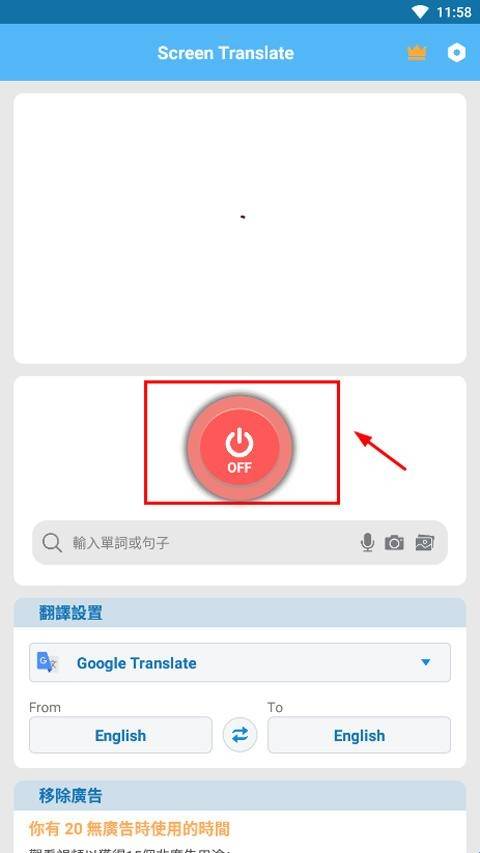
2、软件会提示用户启动显示应用上层提示权限;

3、启动后,按钮颜色会变成绿色的ON,并出现一个悬浮按钮;
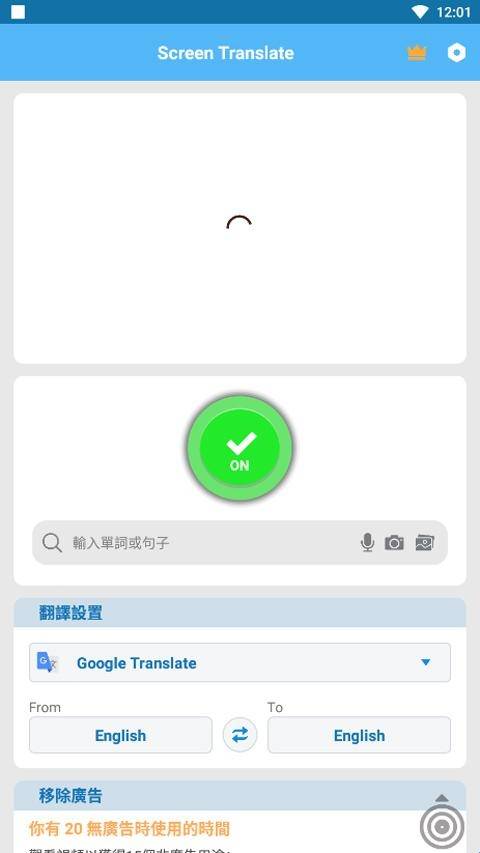
4、点击按钮,选中要翻译的屏幕区域,然后等待一会即可显示翻译内容;
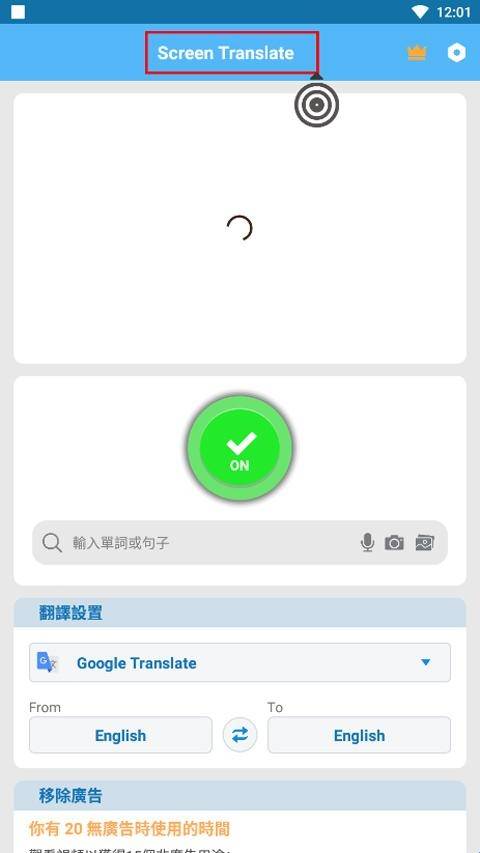
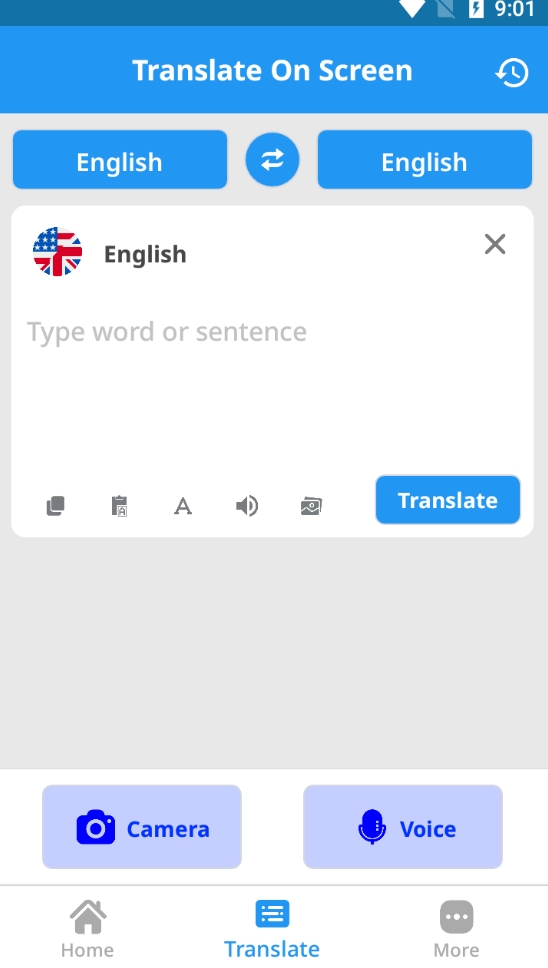
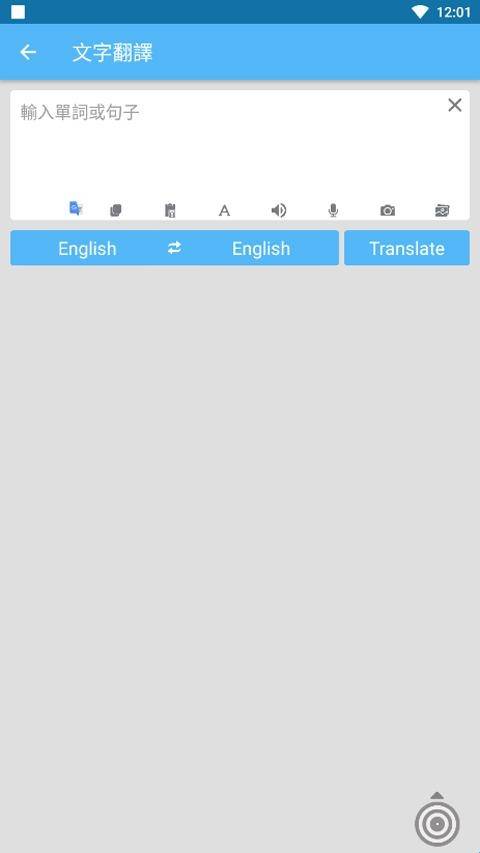
5、另外,用户还可以点击文字翻译,直接输入文字进行翻译。
1、Q1:识别翻译时屏幕闪烁或卡顿?
A:请在设置中降低"识别帧率",或关闭"实时预览"改为手动触发。部分机型需开启"兼容模式"以适配高刷新率屏幕,同时建议关闭其他后台应用释放内存。
2、Q2:内字幕识别不准确怎么办?
A:开启"模式"并手动框选对话区域,排除UI干扰。若文字带描边或艺术字体,可在OCR设置中选择"增强识别"模式,虽速度稍慢但准确率会显著提升。
3、Q3:离线包后无法使用?
A:确认离线包已完整并解压(需1GB存储空间)。进入语言设置中手动勾选"离线优先",重启应用生效。离线包需每30天联网验证一次,过期后重新即可。
4、Q4:翻译悬浮窗被或视频遮挡?
A:进入系统设置→应用管理→Screen Translation→开启“在其他应用上层显示”权限。部分全屏应用需要在软件内开启“强制顶层显示”选项,必要时可关闭沉浸模式。
网易手游排行榜前十名




 namaiki
 正太做梦模拟器Namaiki手机版
 97视频
97视频
 视频号助手
视频号助手
 千恋万花安卓汉化
 雷电将军的俘获生活30汉化版
 密室调教2
密室调教2
 91影视
91影视
 樱花校园模拟器中文版无广告
 火箭沙盒免费版