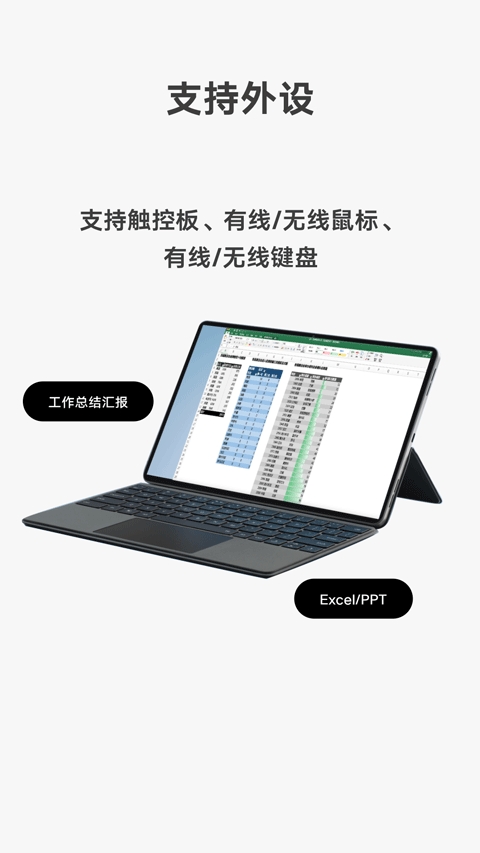
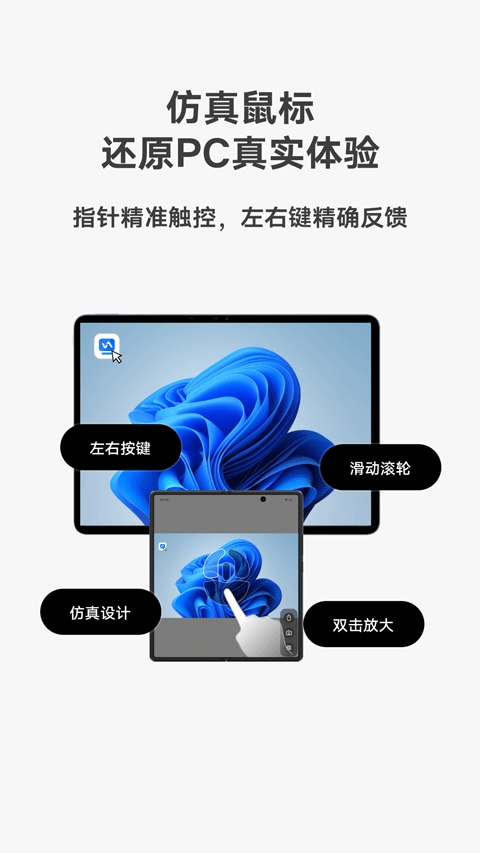
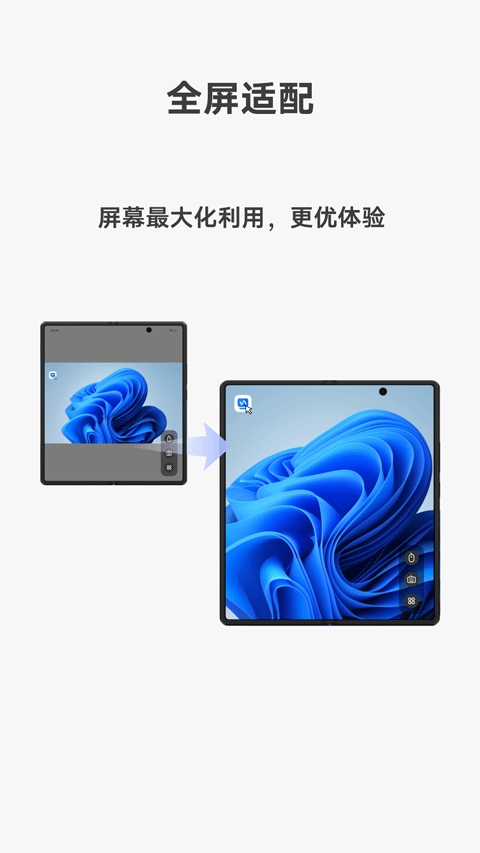
vivo远控pc端是一款能让你通过vivo设备远程操控电脑、平板屏幕的工具。它兼容多种vivo机型,用户可将设备与电脑连接,实现远程控制电脑,不仅支持外设,还具备仿真键鼠功能,让你远程操作电脑更顺畅。
1、多种操作方式
支持屏幕触控、虚拟鼠标、外接鼠标、触控板【限Pad】的方式控制电脑。
2、远程传输文件
/平板电脑和电脑文件双向传输,高速不卡顿。
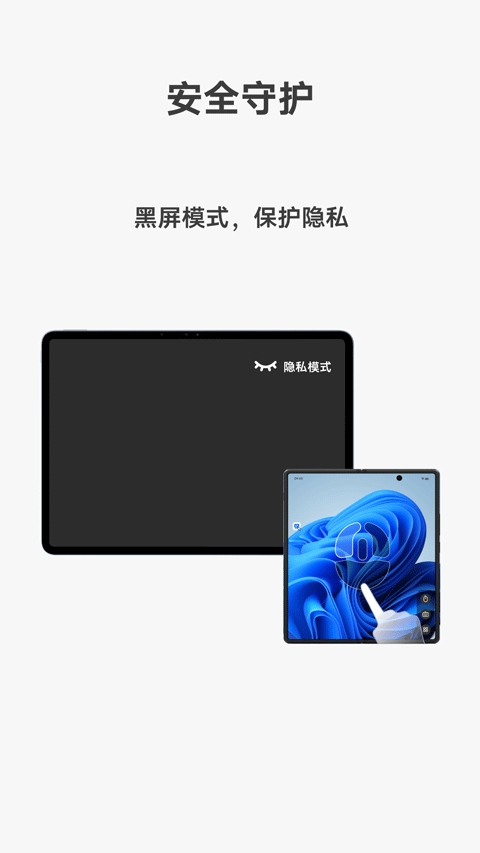
3、隐私模式
当您的电脑设备在公司,或者其他您不方便展示给其他用户时,为防止屏幕信息泄露,可通过开启隐私模式的形式,让电脑端一键黑屏。
4、快捷指令
我们在端为您了很多常用快捷键,让您可以在编辑文本、桌面切换、屏幕切换等场景下都游刃有余。
1、允许用户轻松地操作电脑。
2、通过该软件,用户可以在上进行鼠标。
3、键盘、音量、屏幕、媒体等多种控制。
4、同时也可以查看和传输文件。
5、这种功能对于用户来说非常重要。
6、因为它可以在您没有桌面电脑的情况下。
7、通过实现访问和控制电脑。
1、远程台式机,让你可以在任何时间、任何地点使用你的计算机,而不用考虑远距离或设备的局限。
2、自带直播功能,可将工作流程进行记录和共享。
3、具有自动感应的工作环境,可为用户提供最好的工作状态和显示效果。
一、搜索连接
1、将电脑和/平板接入同一网络,并保持/平板解锁亮屏。
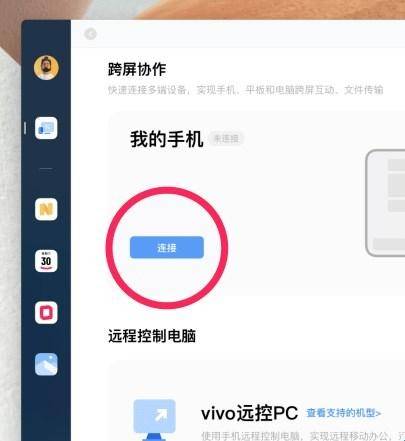
2、在电脑上打开办公套件,点击左侧的按钮,在界面中点击/平板连接入口的“连接”按钮。
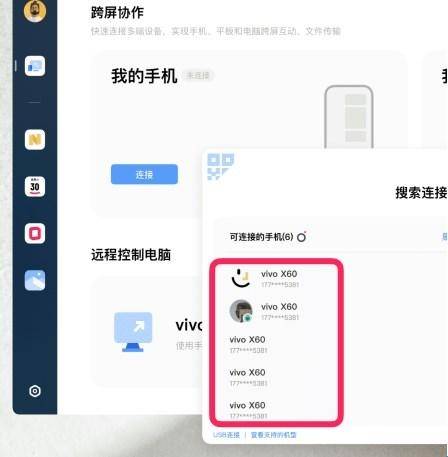
3、选择弹窗中的/平板发起连接。
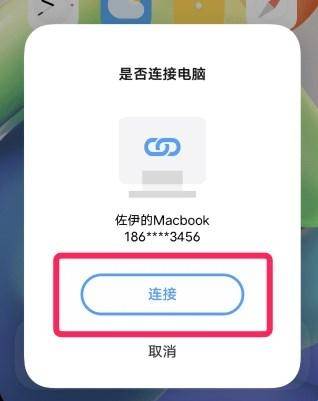
4、在/平板的弹窗中,点击“连接”按钮,即可连接上电脑。
二、扫码连接
1、在电脑端点击弹窗左上角的“扫码连接”。
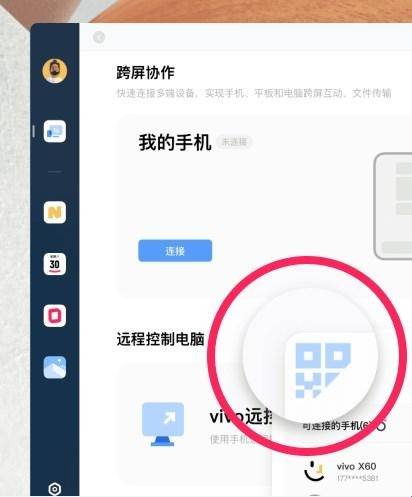
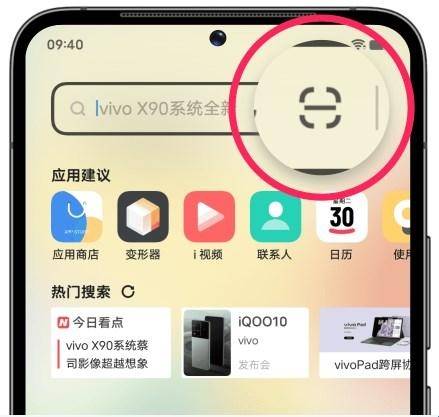
2、在/平板的桌面中间下滑调出“全局搜索”页面,点击右上角的“扫码”图标,扫描电脑的二维码进行连接。
1、支持的电脑型号:
Windows版本:基于x86架构的windows10及以上操作系统。
Mac版本:macOS10.14.6及以上的系统版本。
网页版:Chrome、Safari浏览器。
2、支持的机型
XFold系列、XFlip、XNote、X90系列、X80系列、X70系列、X60系列、X50系列、S16系列、S15系列、S12系列、S10系列、S9系列、Y35系列、Y77系列、Y11系列、iQOO11系列、iQOO10系列、iQOO9系列、iQOO8系列、Neo系列、iQOONeo8系列、iQOONeo7系列、iQOONeo6系列、iQOONeo5系列、iQOOZ7系列、iQOOZ6系列、iQOOZ5系列
3、支持的平板机型
vivoPad、iQOOPad。
网易手游排行榜前十名



 namaiki
 正太做梦模拟器Namaiki手机版
 97视频
97视频
 视频号助手
视频号助手
 千恋万花安卓汉化
 雷电将军的俘获生活30汉化版
 密室调教2
密室调教2
 91影视
91影视
 樱花校园模拟器中文版无广告
 火箭沙盒免费版