
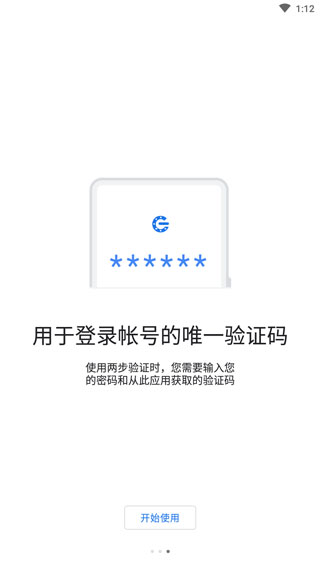
谷歌身份认证器的英文名为Authenticator,它是一个用于线上身份认证的系统工具平台,能为用户提供动态密码保护服务,可有效防范谷歌用户个人账户遭受攻击。该工具会实时生成即时密码,通过即时验证提升安全性。若您频繁使用谷歌系列软件与产品,可借助这款应用完成验证,它支持智能化的设备管理,且不会对软件的正常使用造成影响。
1、首先在本站完成谷歌验证器的相关操作,之后将其打开。

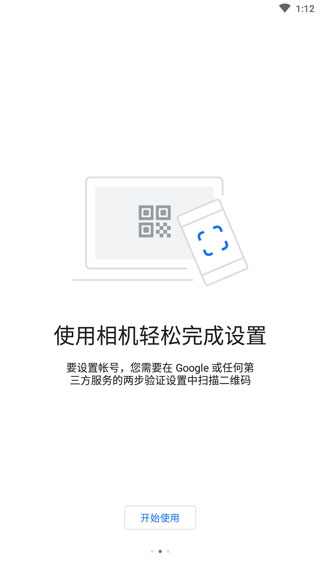
2、用扫描验证方提供条形码或者输入验证方提供的密钥。

3、身份验证器添加账号,选择手动输入验证方提供的密钥。
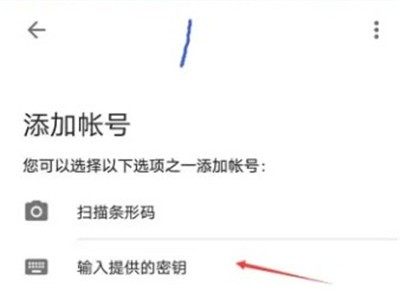
4、点击添加完成,把谷歌验证器中的六位数字输入进所需要你验证的网址或者是应用中。
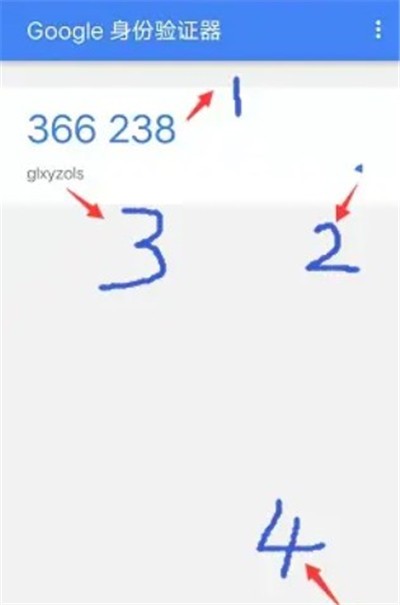
5、谷歌验证器中的六位数字如果输入正确,一般网站或者应用方会提示你谷歌验证成功。
1、第一步先进入个人中心,接着点击页面下方的“安全中心”选项。
2、点击谷歌验证器,不要直接点击开启,否则退出后就要输入谷歌验证码。
3、点击第一个,重置,点错可以后退一步,点复制,这是新的密钥。
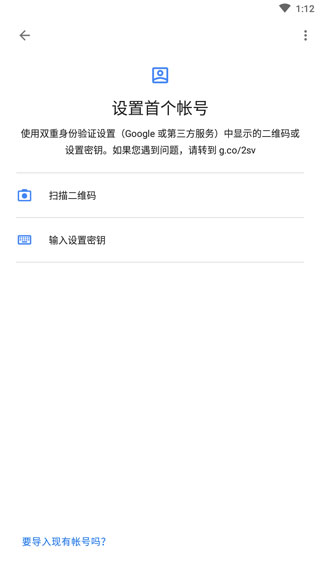
4、打开谷歌验证器,点右下方的红色加号,如果第一次绑定新账号,就点输入密钥。
5、然后获得6位数验证码,回到输入短信验证码和此6位数验证码即可。
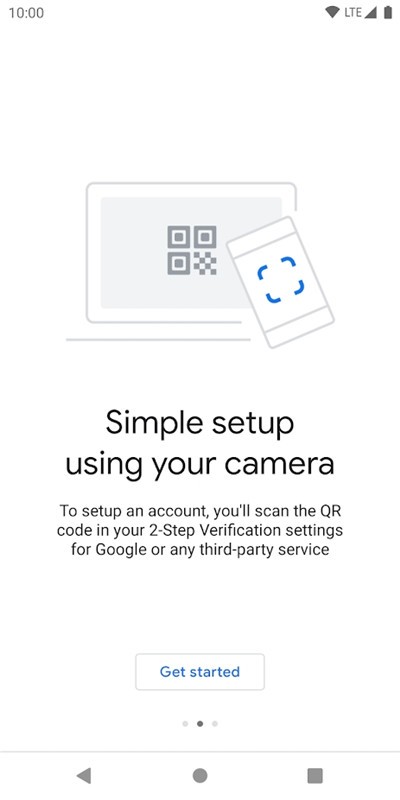
1、打开谷歌验证器,软件启动如图。
2、打开需要使用身份验证器的应用,比如我正在使用的某个应用,点击到它的安全设置页面。可以看到有个两步验证,我还没有开启。点击启用按钮。

3、然后就会进入到两步验证的页面,点击到里面去,可以看到它提供了一串用于开启两步验证的数字和字母组合。把这串数字复制下来。

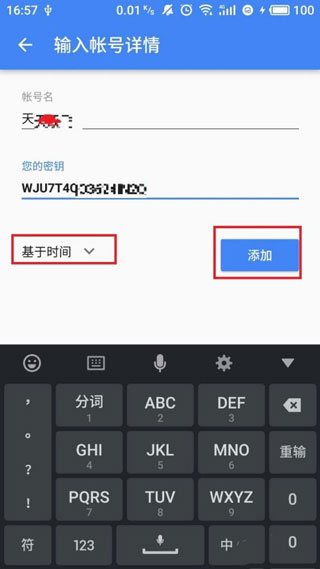
4、我们再回到身份验证器,点击开始按钮,设置身份验证器。输入你在那个应用里的账号名,以及刚才拷贝下来的那串字符,选择按照时间来生成。然后点击添加按钮,身份验证器就会开始配置对应的动态密码。
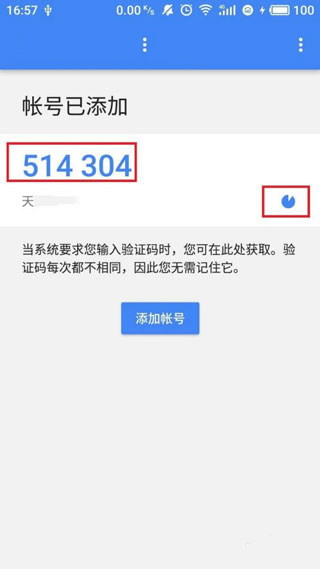
5、等待身份验证器配置好以后,我们就能看到定时生成的动态密码了。右边会有一个倒计时的圆饼图形,转圈完以后又会生成一个新的动态密码。
6、我们再回到刚才设置两步验证的应用,发现它设置两步验证的过程就已经用到了两步验证的密码。第一栏里就是要输入两步验证密码,第二栏里要输入的是邮箱密码。我们先点击向邮箱发送验证码。然后回到自己的登录邮箱里,就能收到验证码。
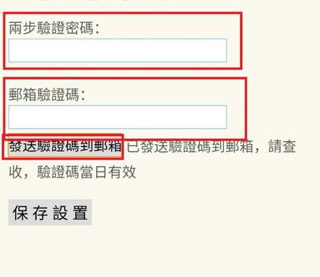
7、把邮箱里收到的验证码填到第二栏,然后再把身份验证器此时生成的动态密码填上去。点击保存设置,如果此时动态密码和邮箱验证码通过,那么就能正确配置了。
8、如下图所示,以上就是本次谷歌验证器怎么使用方法的全部介绍了,希望对你有所帮助。

1、提供深色主题背景;
2、可通过二维码自动设置;
3、可通过二维码在设备之间转移帐号;
4、无需联网即可生成验证码;
5、Google 身份验证器可与众多提供方和帐号搭配使用。
1、可通过二维码自动设置;
2、支持多个帐号;
3、支持基于时间和基于计数器生成验证码;
4、可通过二维码在设备之间转移帐号。
1、支持多个帐户;
2、支持多种语言;
3、支持多个帐户;
4、支持多种语言;
5、透过QR图码自动设定;
6、即使在飞行模式下,也能生成验证码。
v6.0版本
新添加了设备加密功能,使您能够对存储的密文值进行加密。
网易手游排行榜前十名





 namaiki
 正太做梦模拟器Namaiki手机版
 97视频
97视频
 视频号助手
视频号助手
 千恋万花安卓汉化
 雷电将军的俘获生活30汉化版
 密室调教2
密室调教2
 91影视
91影视
 樱花校园模拟器中文版无广告
 火箭沙盒免费版