一款专为卡西欧EXILIM系列相机设计的管理工具——卡西欧EXILIM相机管理工具。它能快速连接相机设备,用户可通过该软件远程操控相机拍摄照片、录制视频,还能将相机里的照片传输到设备中,传输速度快且不会损伤画质。
1、相机拍摄的图像能够自动复制到智能设备上。
2、可以选择性地将相机拍摄的图像复制到智能。
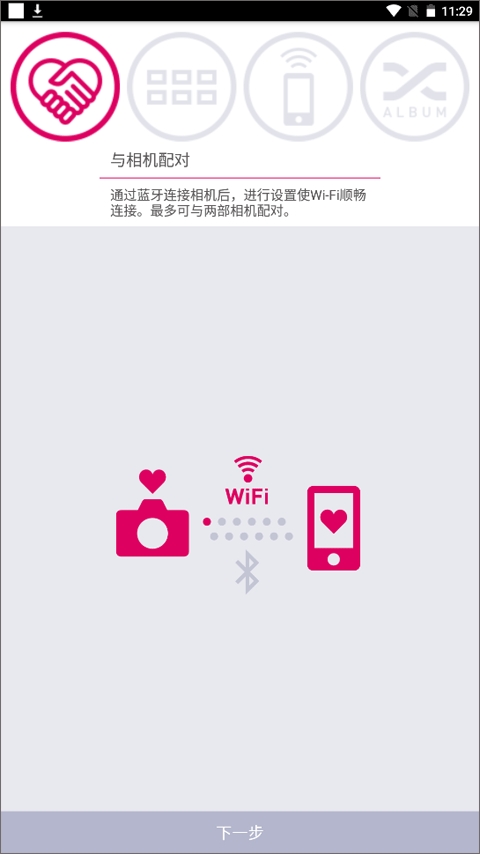
3、相机可以通过BluetoothSmart与智能建立连接。(与相机配对)
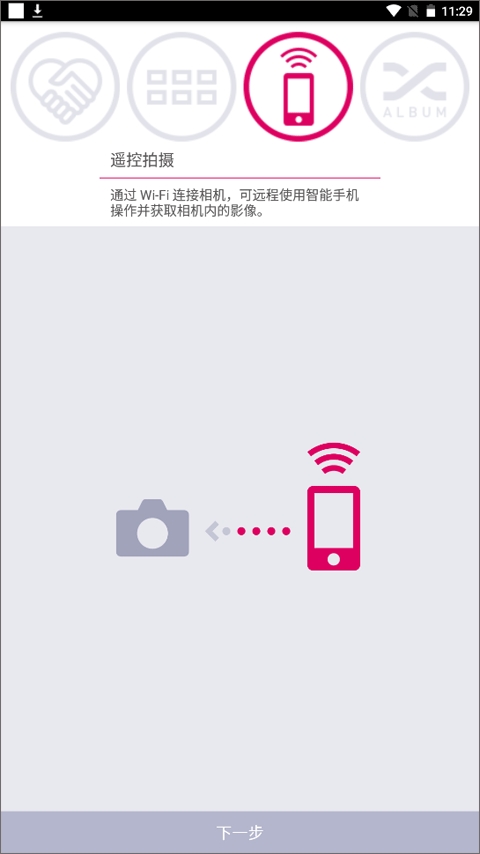
4、使用智能,可以远距离操作相机和拍摄。(遥控拍摄)
5、拍摄时,可以在智能屏幕上观察拍摄角度和相机姿势。
6、拍摄后图像可以自动复制到智能。
1、可以预先与至多2台相机进行配对。
2、可轻松激活影像浏览应用程序Exilimalbum。
3、可在应用程序中激活操作指南。
4、从相机接收的视频格式自动从Mov转换为Mp4。
5、使用Exilimalbum可以观赏拍摄的影像,也能轻松与亲朋好友共享。
1、自动传输
根据提示完成相机的连接配对,启用自动传输,即可随时随刻获享来自相机的照片。
2、照片共享
实现相册的传递、共享,即使分隔两地,也能让对方看到专属你的美。
3、发送至
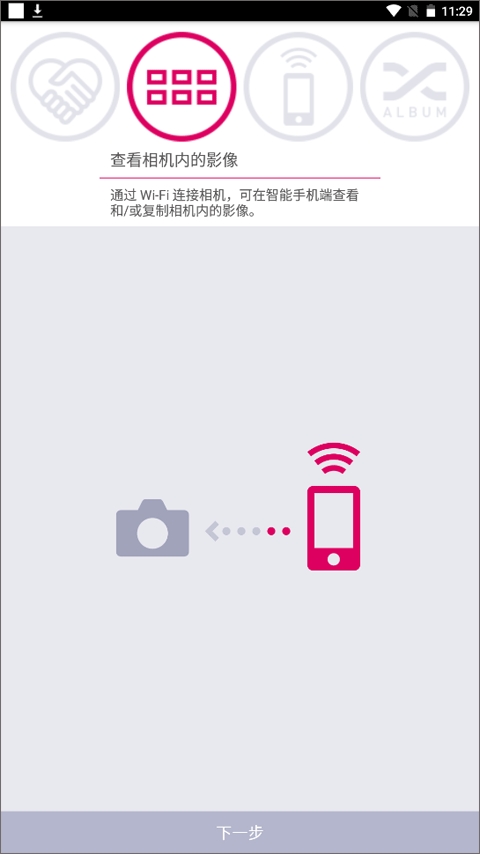
与相机配对以后,即可在上随时查看相机内的照片。还能将相机拍摄的照片传输给,更方便于编辑、共享。
4、操控
和相机配对以后,即可用直接操控相机进行拍摄,创造更多样化的光影表达。
一、连接至一部相机
首次在相机和智能之间建立无线连接时,需使用以下程序配置无线设定。共有两种类型的无线连接:Bluetooth无线技术连接和无线局域网连接。
1、将相机与智能进行配对
可以通过简单地在相机和智能之间建立蓝牙无线技术连接(配对)从而配置无线局域网连接设置。一部智能一次最多可配对两部相机。您需要执行的相机操作取决于相机机型。
(1)如下所示进行相机的配对准备。
配有显示屏的相机
在相机上进入无线方式,然后选择“配对”。
未配有显示屏的相机
按照相机所附用户文档中提供的程序进行配对设置。
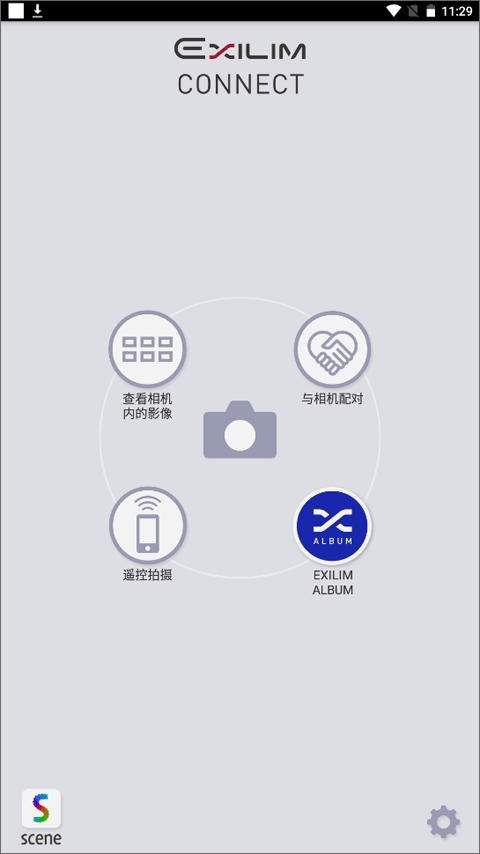
(2)在智能上,启动“EXILIMConnect”应用。
如果是第一次启动EXILIMConnect,则会出现一条“软件许可合同”和“隐私权指引”。点触“同意”。会显示说明应用功能的画面。
在画面中点触“下一步”可进入下一个画面。在末尾处点触“结束”会显示Top画面(EXILIMConnectTop画面)。
(3)在智能上,点触“与相机配对”。
(4)在智能上,点触需要配对的相机名称(SSID)。
这将建立相机和智能之间的蓝牙无线连接。
①进入相机的无线模式后,选择“配对”,会显示相机名(SSID)。在所显示的画面中,在“设备”项上打勾。
如果相机未配有显示屏时,可以在所附的表单上找到相机名(SSID)。
②如果一部智能已与两部相机配对,则会出现相机选择画面。选择想覆盖配对的相机。
(5)按照相机上出现的说明完成配对操作。
①如果是iPhone(ios),则需要配置无线局域网设置(配置文件)。
②如果相机和智能之间未建立无线局域网连接,则可以使用智能的Wi-Fi设置选择相机的SSID,以在相机和智能之间建立无线局域网连接。
2、在不配对的情况下通过无线局域网与一部相机进行连接
需要输入相机SSID和密码,配置智能无线局域网连接设置。有关如何配置无线局域网连接设置的相关信息,请参阅相机的用户文档。
二、遥控拍摄
该功能可以让您使用智能通过相机远程拍摄快照或动画〈遥控拍摄)。您还可以执行远程变焦、自拍定时器和其他操作。
三、在相机存储器中查看影像
可以使用本节中的程序在智能上查看相机存储器中保存的快照,并将快照和动画复制到智能上。根据所连相机的不同,还可以使用EXILIMConnect删除和保护相机存储器中保存的影像。
1、删除影像
该功能可用于某些型号的相机。
(1)使用在智能上查看影像以下所示的程序显示您想在智能上查看的相机存储器
中的影像菜单。
(2)在智能上,点触“选择”。
(3)在智能上,点触要删除的影像。
在所有选择的影像的复选框中会有勾选标记。
(4)选择所有要删除的影像后,点触智能上的删除按钮。
(5)在智能上,点触“确定”。即会从相机中删除所选影像。
注:不能删除受保护的影像。
2、保护影像
该功能可用于某些型号的相机。
(1)使用在智能上查看影像以下所示的程序显示您想在智能上查看的相机存储器
中的影像菜单。
(2)在智能上,点触“选择”。
(3)在智能上,点触要保护的影像。在所有选择的影像的复选框中会有勾选标记。
(4)选择所有要保护的影像后,点触智能上的保护按钮。即会保护所选影像。如要解除保护某影像,则在智能上点触该影像,然后再次点触保护按钮。
四、配置相机设置
1、无线局域网连接时更改相机密码
建立相机和智能之间的无线局域网连接时,使用以下步骤更改使用的密码。
(1)在智能TOP画面(EXILIMConnectTop画面),点触设置按钮。
(2)在智能上,点触“设置相机”。
(3)在智能上,点触“WLAN密码”。
(4)输入新密码。请输入8位单字节数字密码。
(5)输入密码后,点触"结束”,从而修改相机密码。
注:当下次在相机和智能之间建立无线局域网连接时,该新密码将生效。
2、自动发送影像至智能
(1)在智能TOP画面(EXILIMConnectTop画面),点触设置按钮。
(2)在智能上,点触“设置相机”。
(3)在智能设置中,开启“自动发送”功能。这样一来,智能系统就能接收相机拍摄时自动传输过来的影像了。
5000款单机游戏合集





 namaiki
 正太做梦模拟器Namaiki手机版
 97视频
97视频
 视频号助手
视频号助手
 千恋万花安卓汉化
 雷电将军的俘获生活30汉化版
 密室调教2
密室调教2
 91影视
91影视
 樱花校园模拟器中文版无广告
 火箭沙盒免费版