QEMU虚拟机和qemu启动器其实是同一款软件,核心作用是提供模拟电脑界面的操作服务。在同类模拟器软件里,qemu虚拟机算得上是一股清流——界面简洁清爽、布局井井有条,操作方式也非常简单,就算是第一次使用的新手小白也能直接上手操作。在qemu虚拟机的主页,用户可以手动选择核心环境、声卡、上网方式等配置,保存好这些设置后就能启动对应的电脑系统了!
1、打开QEMU虚拟机并同意相关协议
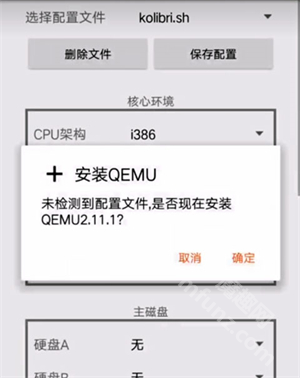
2、解压完成,退出并打开“VNC远程桌面”。
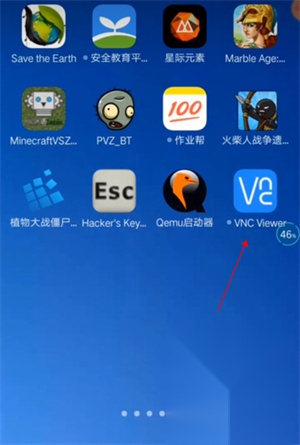
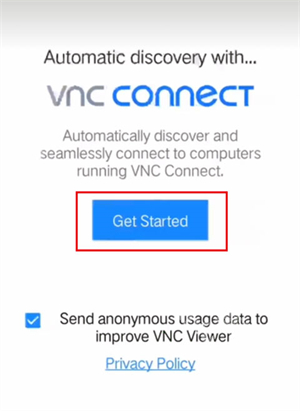
3、点击“next”和“get started”。
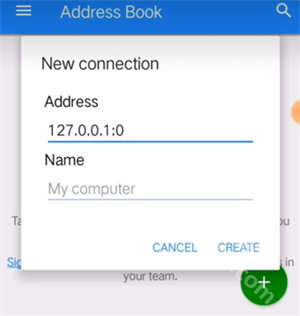
4、点击右下角“+”新建项目。

5、远程控制码是127.0.0.1:0,name可填可不填。
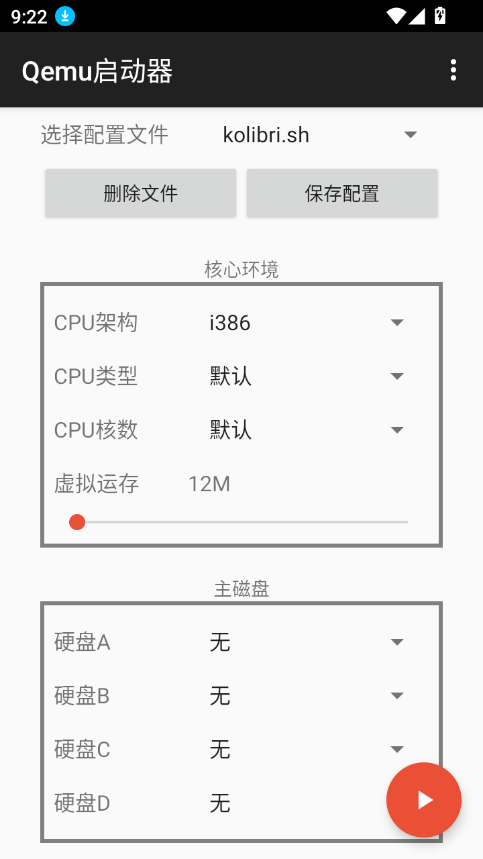
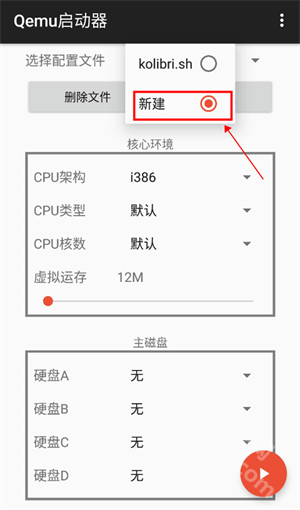
6、打开qemu启动器,选择“新建配置文件”,文件名可填可不填。
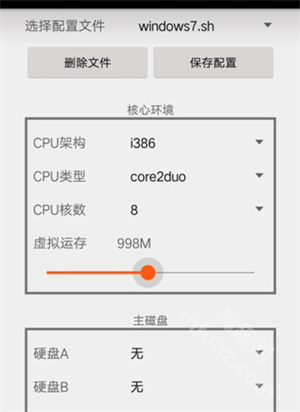
7、选择CPU类型为“core2duo”,核数8,自定义虚拟内存。
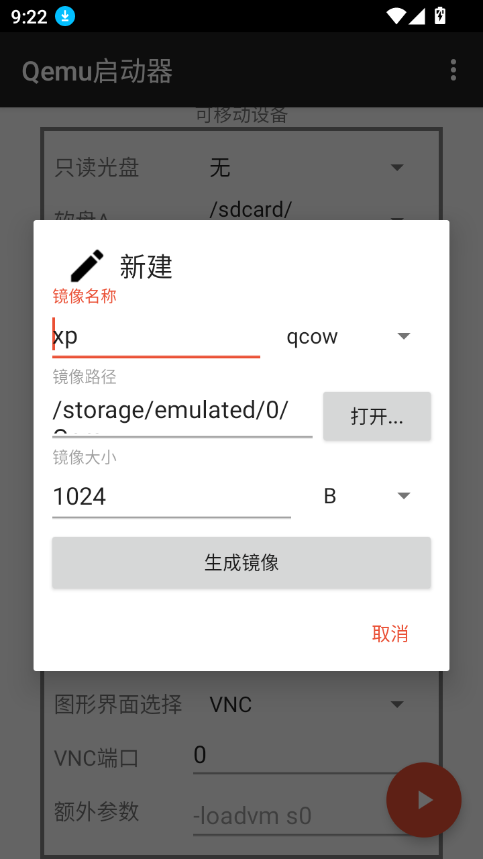
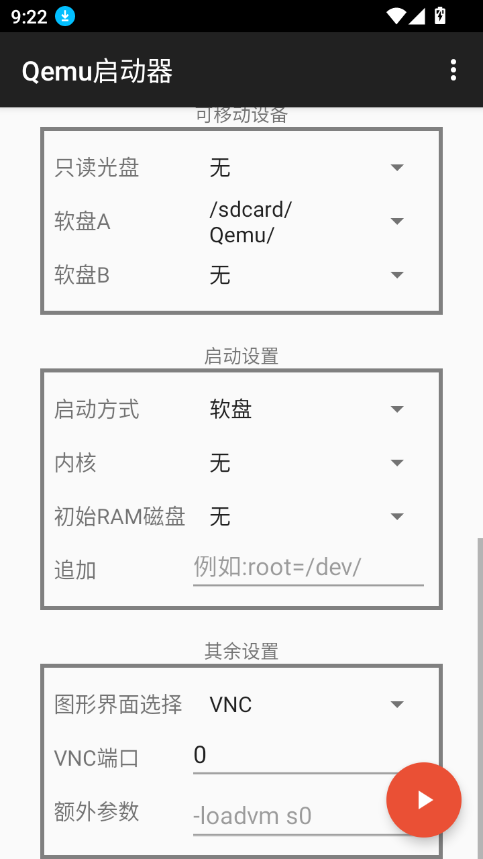
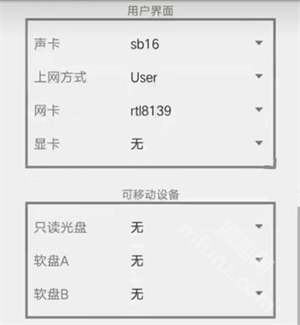
8、在用户界面可选择镜像路径。
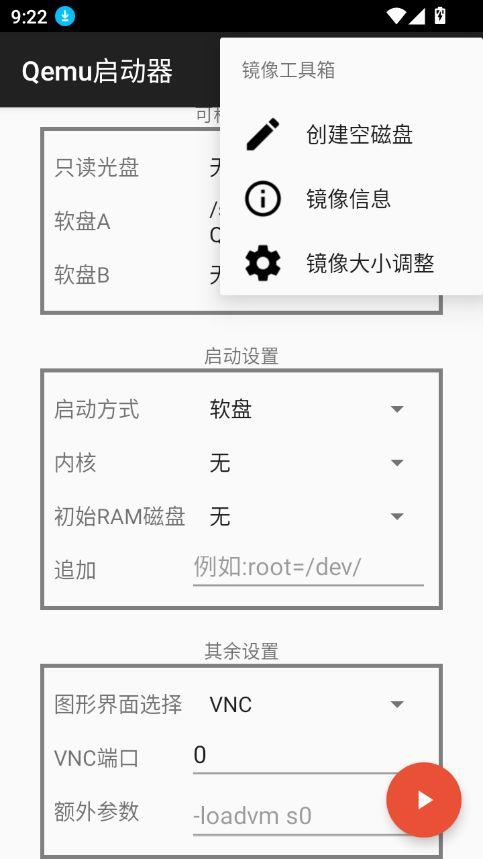
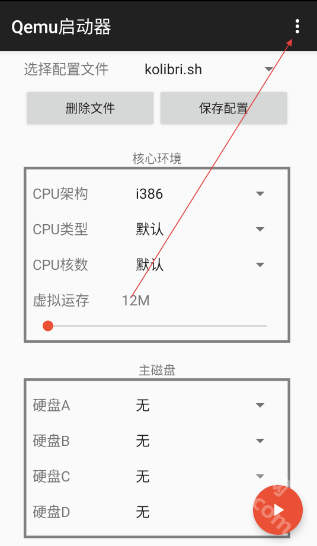
1、在Qemu启动器页面,点击右上角的【三点图标】,打开功能菜单。
2、在功能菜单,点击【镜像工具箱】,展开镜像工具选项。
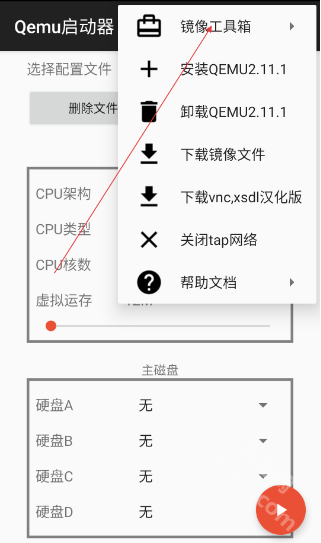
3、在镜像工具箱,点击【镜像大小调整】,进入调整页面。
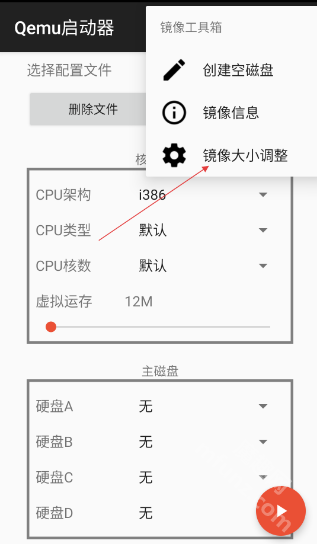
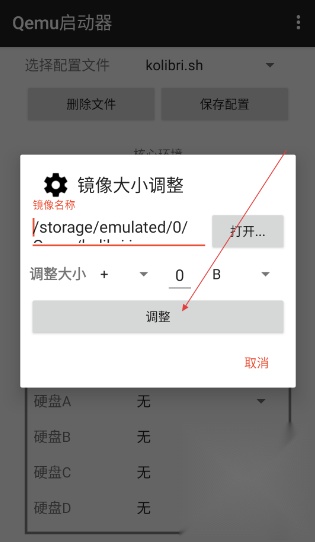
4、在镜像大小调整页面,点击【调整】,完成镜像大小调整即可。
1.虚拟机创建与管理
用户可轻松完成虚拟机的创建、启动、停止和删除操作,全面掌控虚拟机的整个生命周期,提升使用效率与管理灵活性。
2.镜像文件管理
支持多种常见镜像文件格式的上传、、删除与管理,方便用户快速部署虚拟机环境,提升镜像资源的使用便捷性。
3.网络配置
提供多种网络模式选择,用户可根据实际需求灵活配置虚拟机的网络设置,满足不同场景下的联网需求。
4.资源分配
支持自定义分配虚拟机的CPU核心数、内存大小及硬盘容量,帮助用户根据应用需求优化性能,实现资源的高效利用。
1、虚拟网络支持:可虚拟网络卡,从网络连接模拟到多场景测试都支持,无需依赖实体硬件,适配网络相关测试需求。
2、模拟速度出色:增加模拟速度,部分程序可实时运行,从程序响应到操作体验都流畅,无需忍受延迟,适配对速度敏感的用户。
3、跨平台运行兼容:能在其他平台上运行Linux程序,从系统兼容到程序使用都灵活,无需受限于设备系统,适配多系统使用者。
4、扩展自定义灵活:可扩展且能自定义新的指令集,从功能拓展到个性适配都支持,无需固定模式,适配进阶用户。
5、状态管理便捷:能够存储并恢复运行状态,比如正在运行的程序,从工作中断到继续操作都保持连贯,不需要重新启动,适用于多任务场景。
v1.1.0
-支持SDL图形界面渲染
-新增磁盘大小调整、多虚拟机并行运行功能
-修复已知BUG,提升稳定性
警笛模拟器合集
钢琴模拟器软件大全
gba模拟器中文版软件大全
GBA模拟器版本合集





 namaiki
 正太做梦模拟器Namaiki手机版
 97视频
97视频
 视频号助手
视频号助手
 千恋万花安卓汉化
 雷电将军的俘获生活30汉化版
 密室调教2
密室调教2
 91影视
91影视
 樱花校园模拟器中文版无广告
 火箭沙盒免费版