WiFiman是一款专业级无线网络管理工具,它能快速检测周边的WiFi和蓝牙设备,智能分析信号强度,还提供可视化的优化建议。其核心功能包括网络诊断与家长控制,支持全平台使用,帮助用户轻松管理高效、稳定且安全的无线网络环境!
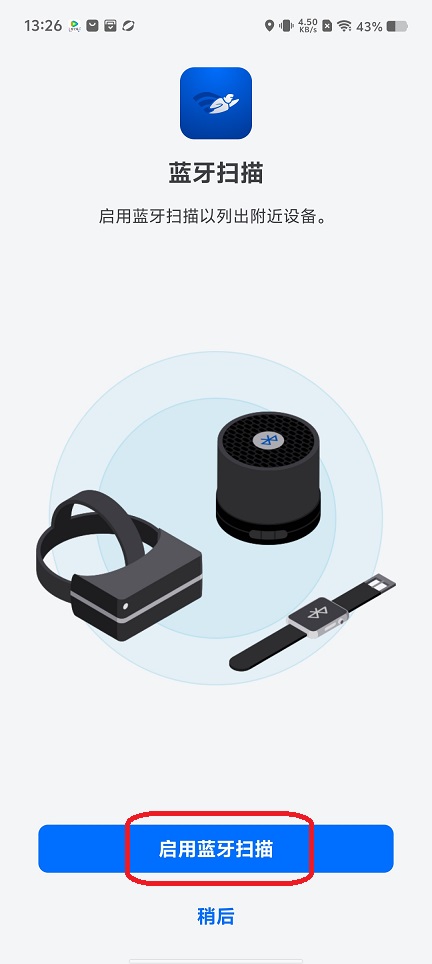
1、开启蓝牙连接扫描功能。
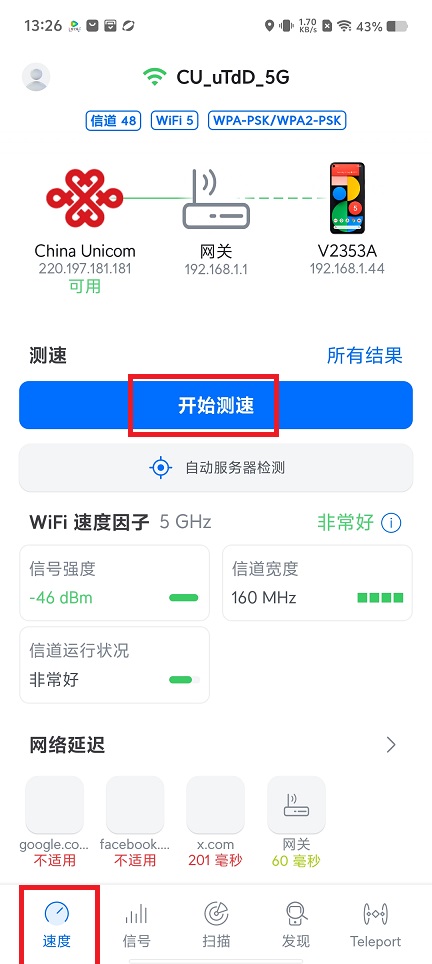
2、速度开启扫描检测。
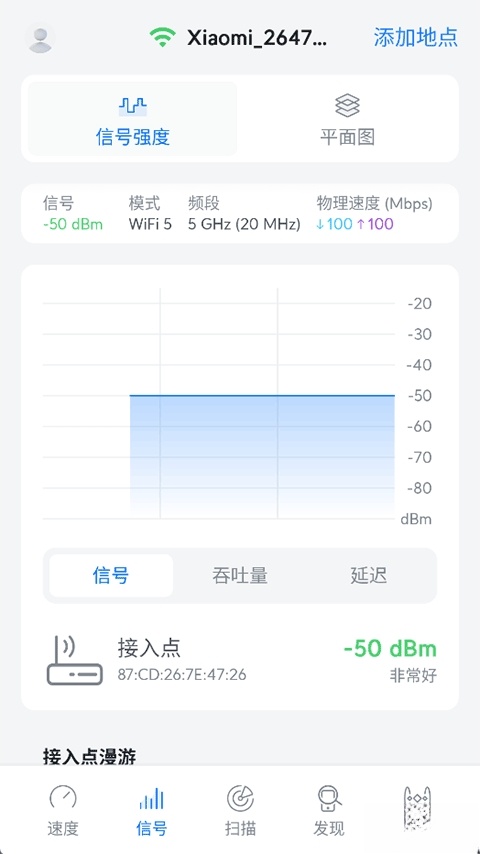
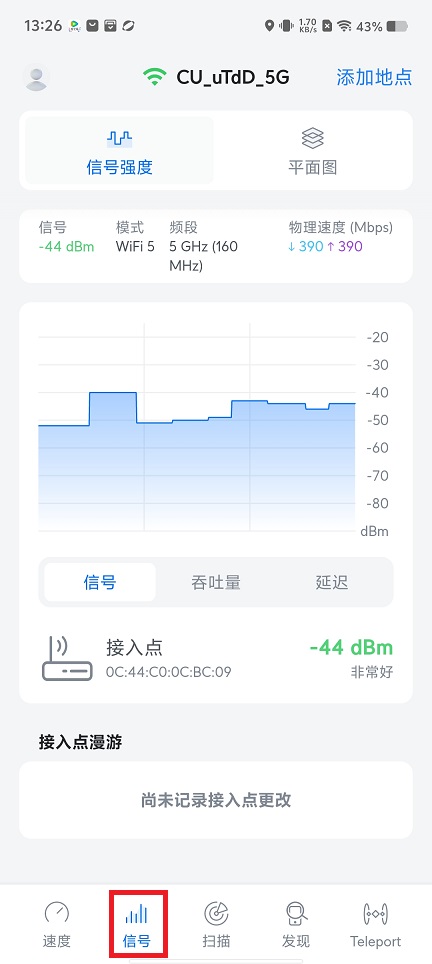
3、信号强度识别。
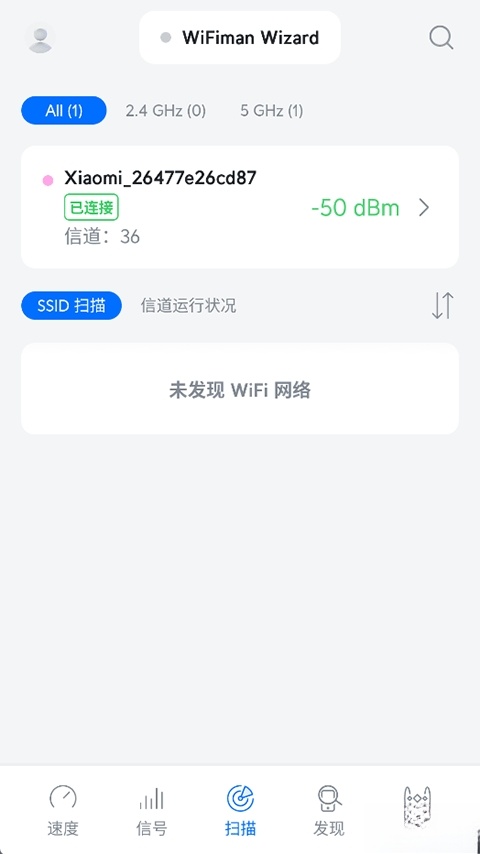
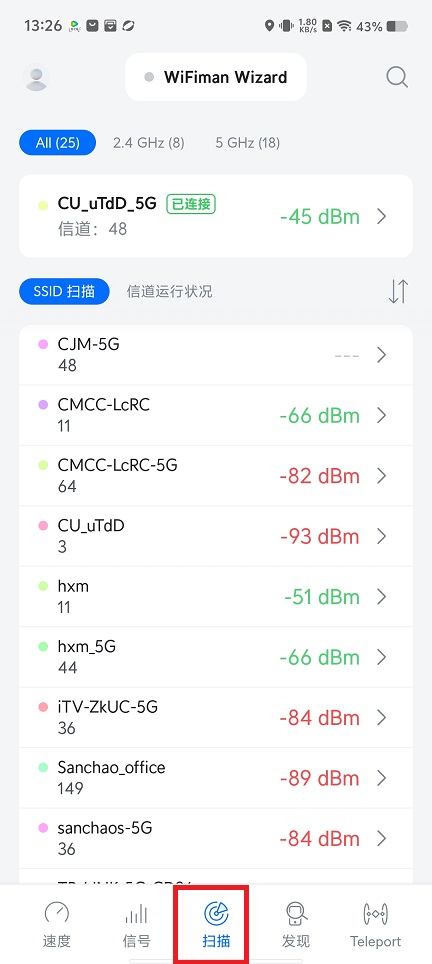
4、扫描功能,查看自己连接的情况。
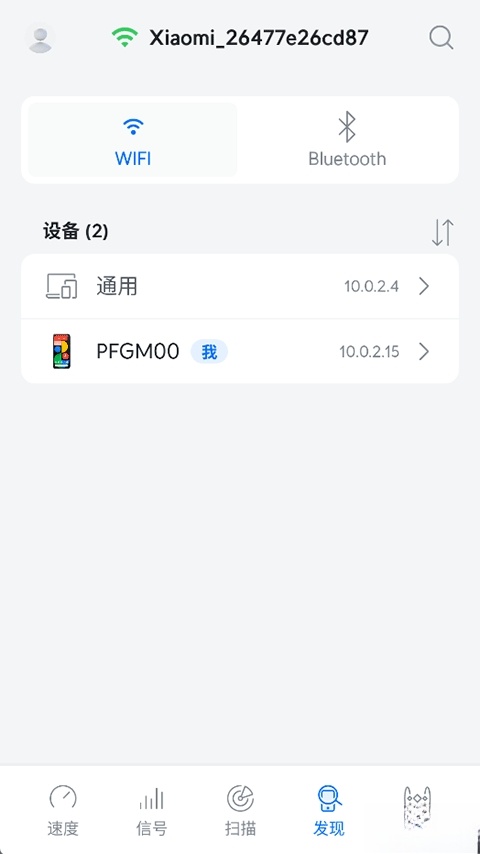
5、发现,能够管理连接的设备信息。
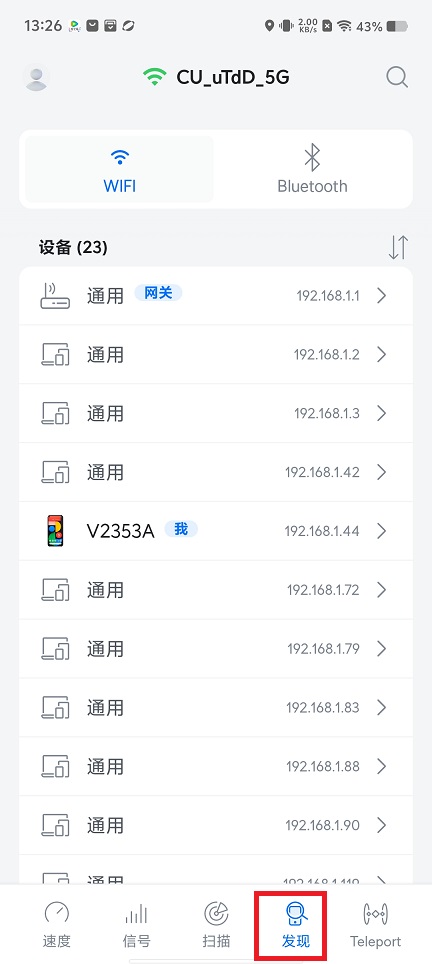
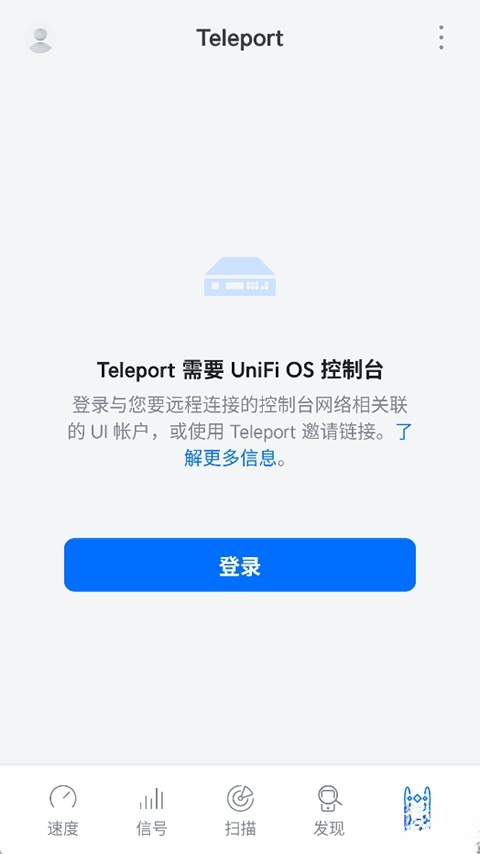
WiFiman是一款专注于无线网络优化的智能管理工具,整合了网络扫描、诊断、优化及安全防护等功能。它借助信道分布图,能实时分析周边无线信号的占用状况,帮助用户挑选干扰最小的频段,增强连接的稳定性。该软件支持设置独立的访客网络,以此保护主网络的隐私安全;同时会监测网络中的异常行为,像未经授权的设备接入、恶意攻击等,并及时发出警报。此外,它还能依据网络的实时情况自动调整连接参数,优化流量分配,比如优先满足视频会议、在线等重要应用的带宽需求。通过Teleport VPN功能,用户可一键建立与UniFi网络的安全远程连接,管理员则能向授权用户发送邀请,灵活管理访问权限。
1、首次使用时,需授予应用位置权限,以便更精准地获取WiFi信号信息。
2、打开WiFiman后,在主界面找到并点击【开始测速】按钮,应用将自动启动测速功能。
3、测速完成后,结果页面将展示多项关键数据
4、根据测速结果,用户可判断网络性能是否达标
5、测速结果会自动保存在应用的历史记录中,方便用户随时查看和对比
主界面直接查看:打开应用后,默认显示附近所有WiFi网络的列表,每个网络条目旁会实时显示信号强度图标(如波浪线或分贝值)。
手动刷新扫描:若列表未自动更新,点击屏幕下方的 刷新按钮(通常为圆形箭头图标)重新扫描。
点击目标网络:在列表中选择您想检测的WiFi名称,进入详情页。
信号强度数值:详情页会显示具体信号强度值(单位为dBm,负值越小信号越强,如-50dBm优于-70dBm)。
动态信号图:部分版本提供实时信号波动曲线,直观展示信号稳定性。
启用AR模式:若设备支持ARCore,点击详情页中的 “AR扫描” 或 “热力图” 按钮。
扫描环境:手持设备缓慢移动,应用会通过摄像头叠加信号强度分布图,红色区域表示信号弱,绿色区域表示信号强。
信号盲区:依据热力图调整路由器摆放位置或加设中继设备,提升网络覆盖效果。
中式解密游戏推荐





 namaiki
 正太做梦模拟器Namaiki手机版
 97视频
97视频
 视频号助手
视频号助手
 千恋万花安卓汉化
 雷电将军的俘获生活30汉化版
 密室调教2
密室调教2
 91影视
91影视
 樱花校园模拟器中文版无广告
 火箭沙盒免费版