
水星安防作为专业的监控服务平台,提供了全面的监控内容,用户可根据自身需求随时获取监控服务体验。借助水星安防,能更有效地保障您的安防使用安全,若想深入了解,欢迎立即体验!
用于本地或远程管理水星IPC/NVR监控产品。
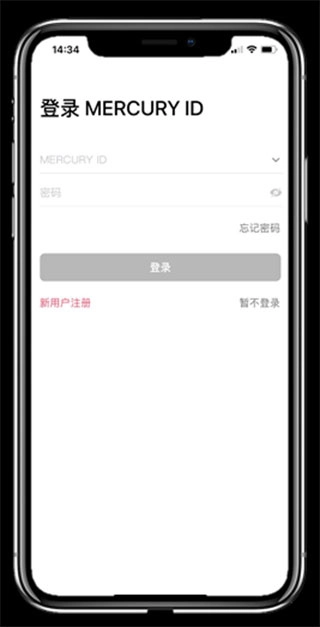
1、在水星安防里登录MERCURY ID
水星安防,打开MERCURY安防,输入MERCURY ID的账号和密码,点击 登录。如果没有MERCURY ID,请点击 新用户注册,按照提示注册MERCURY ID,如下图:
2、在中添加无线网络摄像机
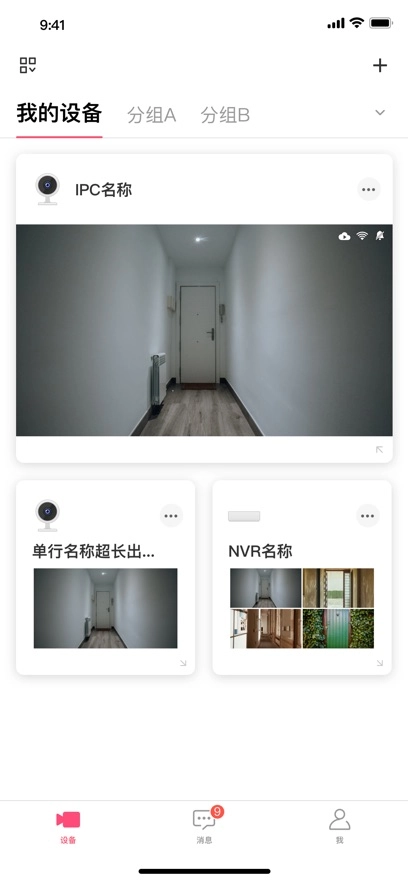
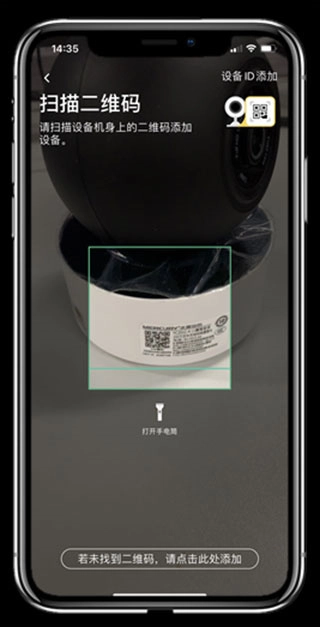
登录后,摄像机在出厂状态下上电后红绿灯交替闪烁,在上点击 设备 主界面右上角的“+”,扫描无线网络摄像机机身上的二维码,如下图:
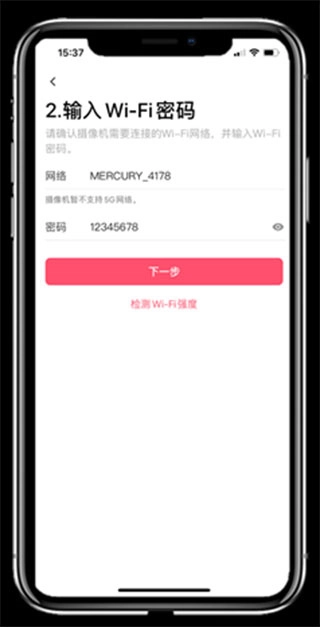
3、按照语音提示准备好设备,并输入路由器的无线密码,如下图:
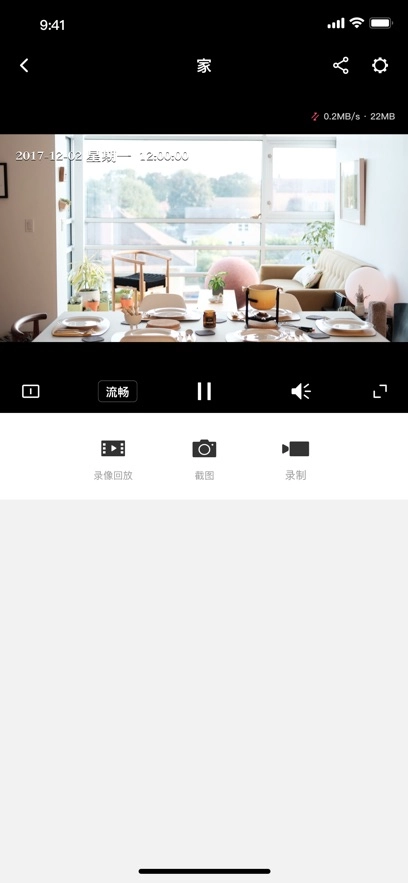
4、 摄像机添加成功后,自动返回预览界面,直接点击预览界面的图片,就可以实时观看监控画面,如下图:
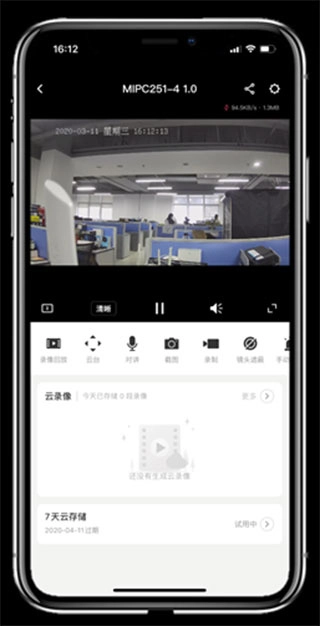
至此,MERCURY安防成功添加无线网络摄像机,后续只需登录绑定的账号密码就可以随时随地远程查看监控画面。
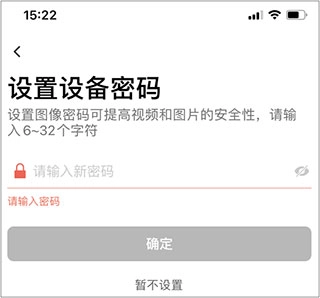
为了监控视频的安全,水星大部分IPC支持设置“设备密码”,在“水星安防”首次添加IPC时会提示设置“设备密码”(如下图)
如果 “设备密码”忘记了,可以通过下面四种方法中任意一种重置“设备密码”(不支持找回旧密码)。
1、打开“水星安防”,登录绑定该设备的MERCURY ID账号。
2、登录MERCURY ID账号后,在“我的设备”找到该台IPC,点击预览页面,点击预览页面右上角的“齿轮”按钮,进入“摄像机设置”页面
3、之后点击修改密码或者设置设备密码
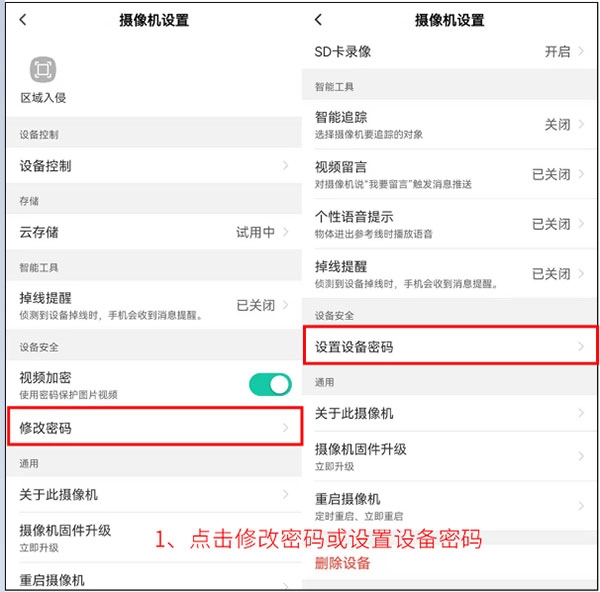
4、来到下方界面后,点击忘记密码,然后在重置密码界面获取验证码并输入新的密码即可
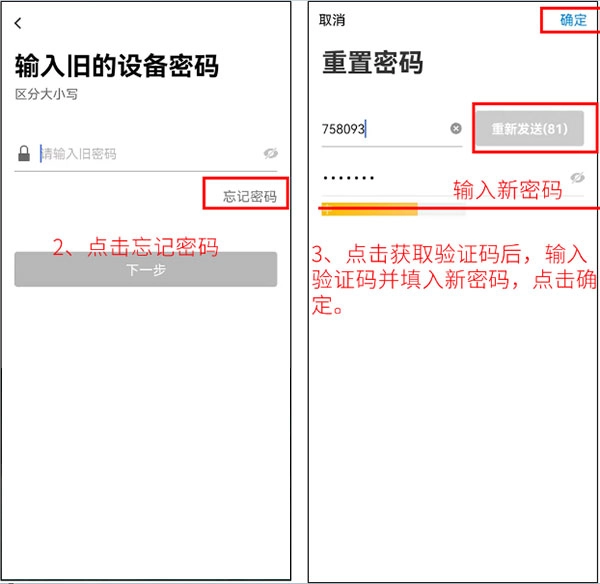
注意:因为不是所有IPC的任何版本均支持在线重置“设备密码”,如果在“摄像机设置”找不到“修改密码”选项,建议点击“摄像机固件升级”,升级后再尝试。
1、本地管理当前局域网内的水星安防IPC/NVR监控产品,实现监控画面实时预览、录像、截图、语音对讲、云台控制及录像回放等功能;
2、登陆MERCURY ID,远程管理水星安防IPC/NVR监控产品,实现远程画面实时预览、录像、截图、语音对讲、云台控制及录像回放等功能
3、登陆MERCURY ID,水星安防设备开通云存储服务后,当设备检测到监控范围内有活动情况时,设备会自动开启云存储功能对活动情况进行视频录像。
4、登录MERCURY ID后,当水星安防设备开通高级视频共享服务时,用户能够将监控设备的部分功能(例如预览、回放、云台控制及对讲等)分享给其他多个账号,这是一项付费服务;而被分享的账号登录后,即可使用该设备的对应功能。
10大单机离线手机游戏大全





 namaiki
 正太做梦模拟器Namaiki手机版
 97视频
97视频
 视频号助手
视频号助手
 千恋万花安卓汉化
 雷电将军的俘获生活30汉化版
 密室调教2
密室调教2
 91影视
91影视
 樱花校园模拟器中文版无广告
 火箭沙盒免费版