

记录精灵是一款专门为行车记录仪打造的智能管理软件,它能够连接多个品牌车型的设备,用户可以实时查看行车画面,还能自定义录制参数,并对重要数据进行加密保护。此外,它提供云端备份和多端同步服务,不管是日常记录还是事故取证,都能轻松满足用户在行车安全和便捷管理方面的需求!
1、启动软件并同意相关的请求协议

2、进入到首页后点击去连接
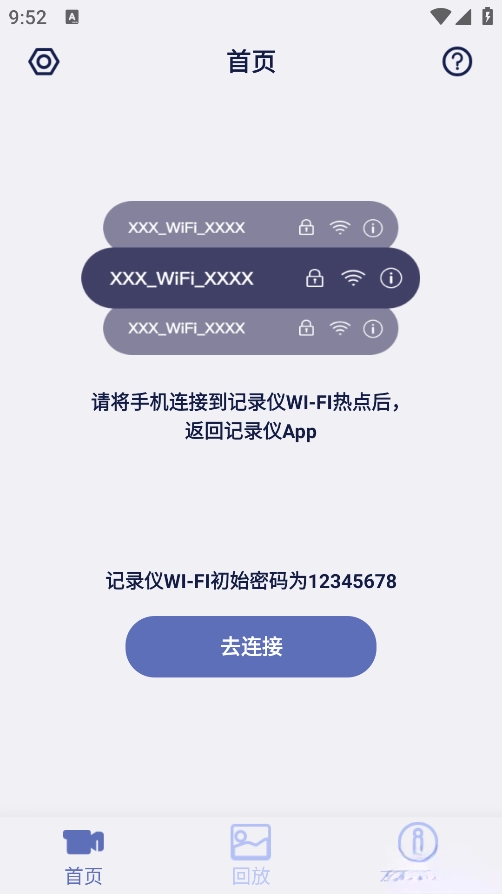
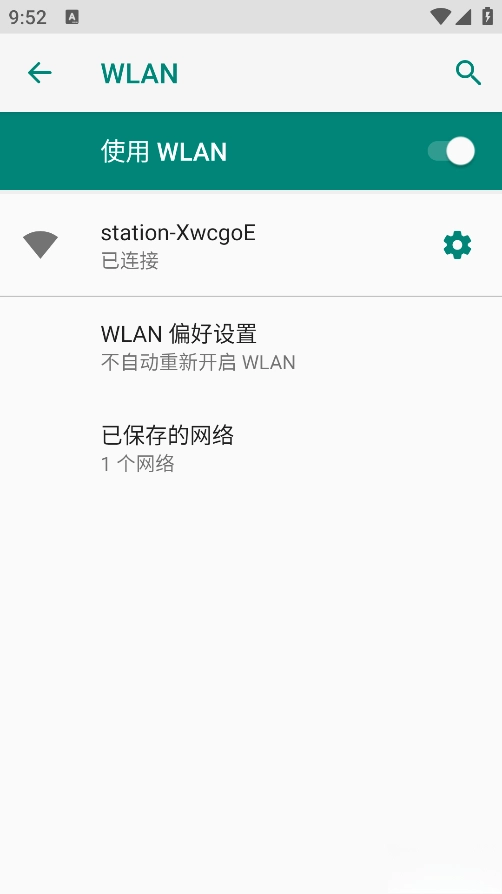
3、根据要求连接到指定的wifi
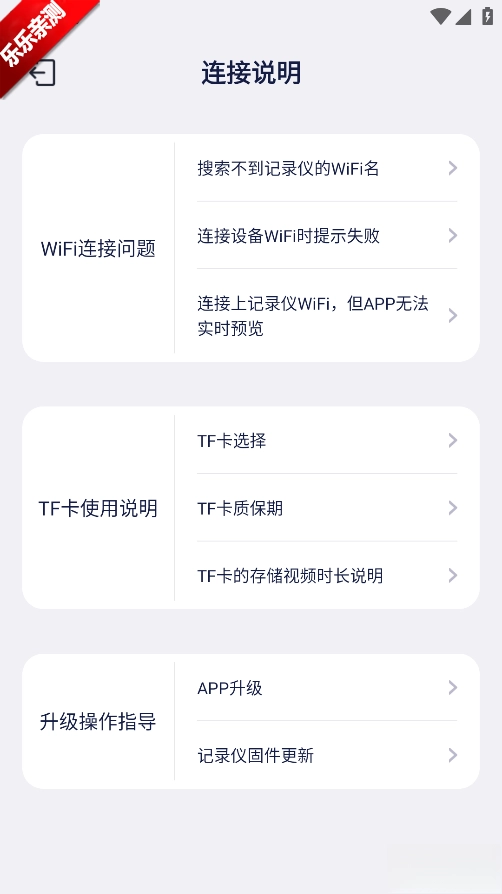
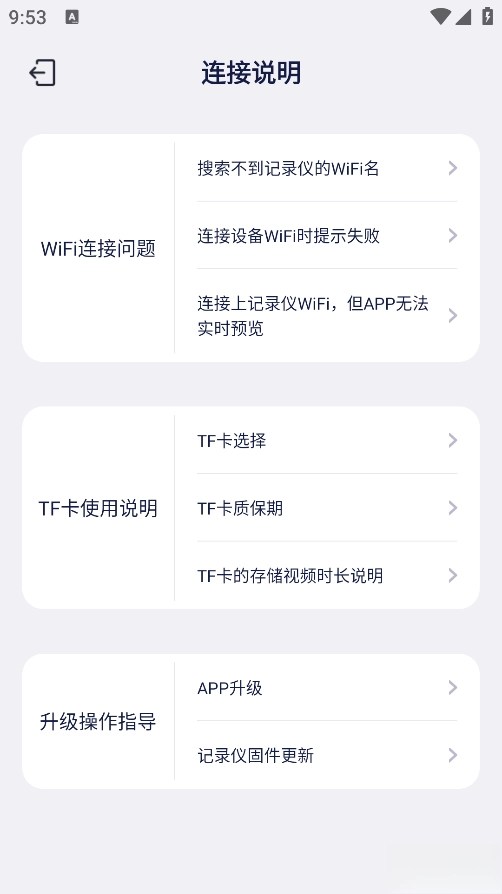
4、遇到连接失败等问题还可以查看详细的说明
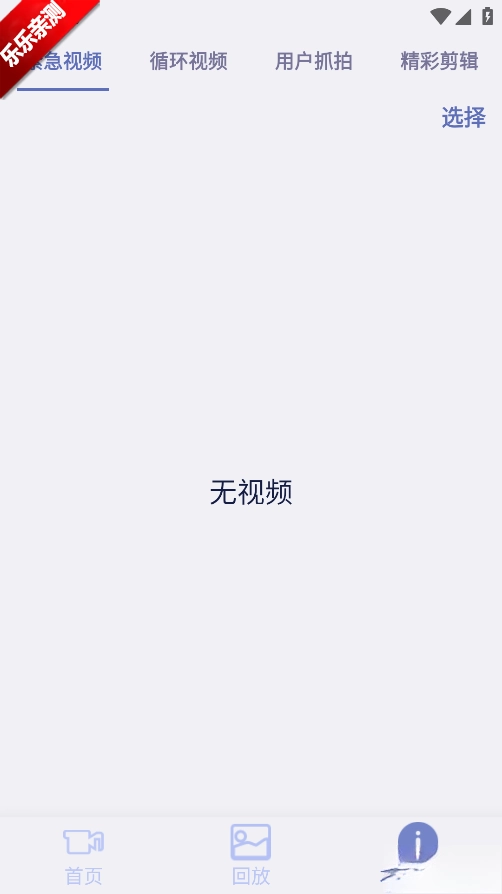
5、点击本地文件还可以查看相应的视频

记录精灵是一款专为行车记录仪用户打造的智能管理工具,具备远程监控、文件管理与设备配置等核心功能。该应用目前已适配博越L系、博越COOL系、吉利银河L7系等多个汽车品牌,并计划进一步拓展至更多车型。 用户通过它可实时预览行车画面,随时掌握车辆周边动态;也能管理TF卡内的视频文件,支持按时间、类型等条件筛选以快速定位目标内容。软件会依据存储空间自动循环覆盖旧文件,同时支持锁定重要视频防止误删。此外,应用搭载智能算法,可按时间、地点等维度自动整理视频,大幅提升查找效率;用户还能自定义设备参数,轻松实现对行车记录仪的便捷操控。
确认操作流程:仔细阅读设备说明书或提供的操作指南,确保每一步操作都正确无误。
重新操作:如果发现操作步骤有误,尝试重新按照正确的步骤进行操作,包括设备的连接、参数的设置等。
确认软件版本:确保并了与设备兼容的正确版本的记录精灵。
更新软件:如果软件版本过旧,尝试更新到本,以修复可能存在的兼容性问题。
检查硬件连接:确保行车记录仪与或其他设备的连接正确无误,包括数据线的连接、电源的连接等。
检查设备状态:查看行车记录仪的指示灯或显示屏,确认设备是否处于正常工作状态。如果设备存在故障,如摄像头损坏或存储器故障等,需要联系售后服务或专业技术人员进行维修或更换设备。
确认网络状态:确保设备已连接到可用的网络,并且网络信号稳定。
重新连接网络:如果网络连接存在问题,尝试重新连接网络或更换网络环境,如从Wi-Fi切换到移动数据网络。
寻求帮助:如果以上方法都无法解决问题,建议联系记录精灵的客户服务中心或专业技术人员,寻求进一步的帮助和指导。
提供详细信息:在联系售后服务时,提供详细的设备信息、操作步骤和错误提示,以便技术人员更快地定位问题并给出解决方案。

打开行车记录仪Wi-Fi:在行车记录仪上找到Wi-Fi设置选项,开启Wi-Fi功能。
连接Wi-Fi:
苹果:进入“设置”-“Wi-Fi”,找到行车记录仪的Wi-Fi名称,点击连接并输入密码。
:同样进入“设置”-“Wi-Fi”,找到行车记录仪的Wi-Fi名称,点击连接并输入密码。
打开记录精灵:连接成功后,返回桌面,打开记录精灵。
自动连接设备:部分设备在连接Wi-Fi后,记录精灵会自动识别并连接行车记录仪。如果未自动连接,可在内手动添加设备,按照提示操作即可。
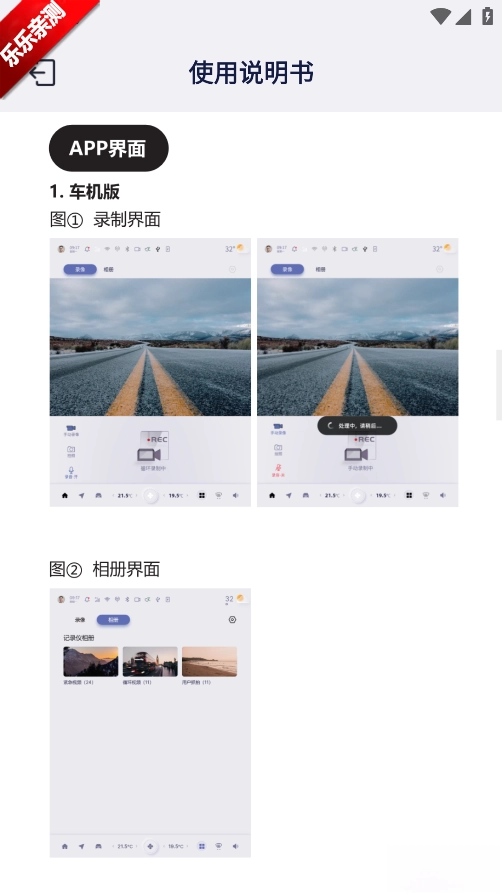
实时预览:在记录精灵首页或设备列表中,找到已连接的行车记录仪设备,点击“实时浏览”或类似选项,即可查看行车记录仪的实时画面。
回放视频:
在记录精灵内找到“回放视频”或类似选项。
选择想要查看的视频文件,点击播放即可。部分支持按时间、日期等条件筛选视频文件,方便快速定位目标视频。
视频:若要把视频保存到本地,可在视频回放界面查找“”或类似选项,点击该选项即可。保存完成后,视频会存储在相册或者指定的文件夹里。
10大单机离线手机游戏大全





 namaiki
 正太做梦模拟器Namaiki手机版
 97视频
97视频
 视频号助手
视频号助手
 千恋万花安卓汉化
 雷电将军的俘获生活30汉化版
 密室调教2
密室调教2
 91影视
91影视
 樱花校园模拟器中文版无广告
 火箭沙盒免费版