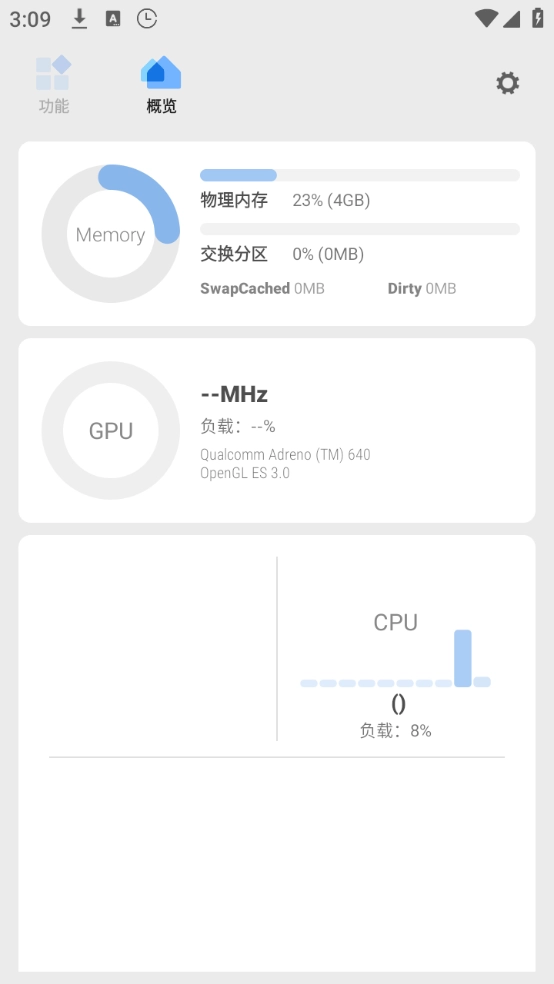
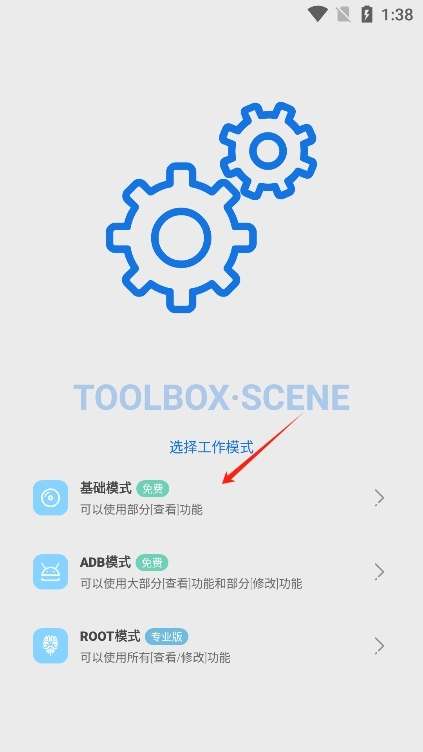
Scene因其功能强大,被称作系统工具里的“老大哥”,它是一款出色的系统辅助工具,能帮您轻松调整各类功能。不过从Scene5起,该工具的ROOT环境运行模式改成了付费模式,要是您不想付费,可使用最后发布的版本——SceneV4.7.3,其大部分功能都能正常使用。
精品软件推荐:
jmcomic2.0mic
啵啵浏览器海外版
sayloai聊天软件
cherry studio
星野ai
Flai聊天
芒果浏览器
京东秒送骑士
软件大全
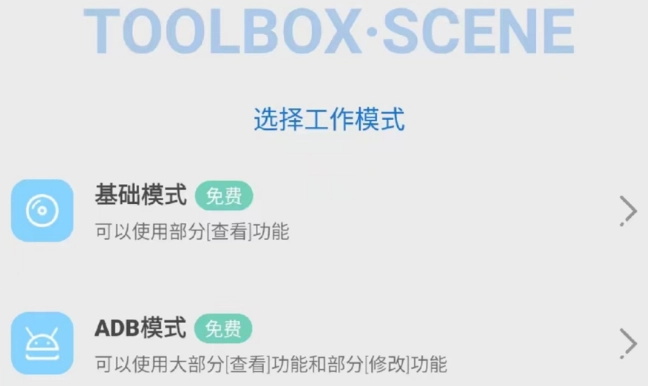
ADB模式需先激活,激活后就能使用它的大部分功能
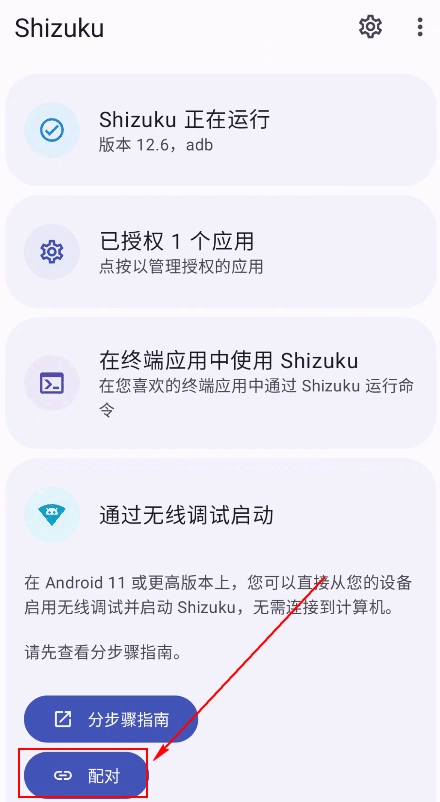
首先,你需要在上Scene和名为Shizuku的无线调试软件。进入主界面后,点击“配对”,接着点击“开发者选项”。
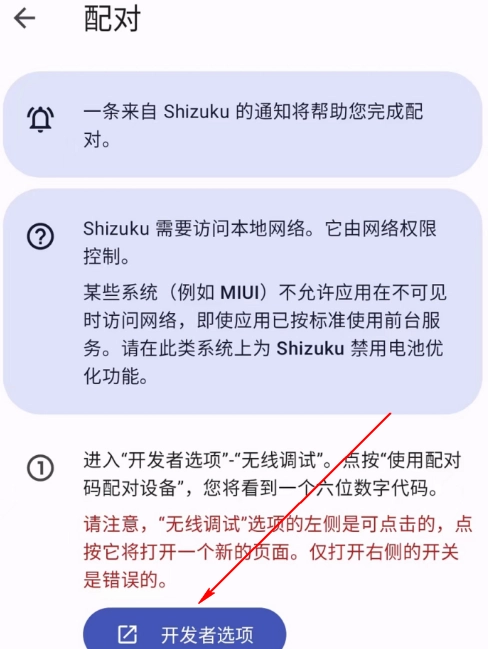
在开发者选项中,你需要启用的无线调试功能,并选择“使用配对码配对”。此时,你的将显示一个配对码。
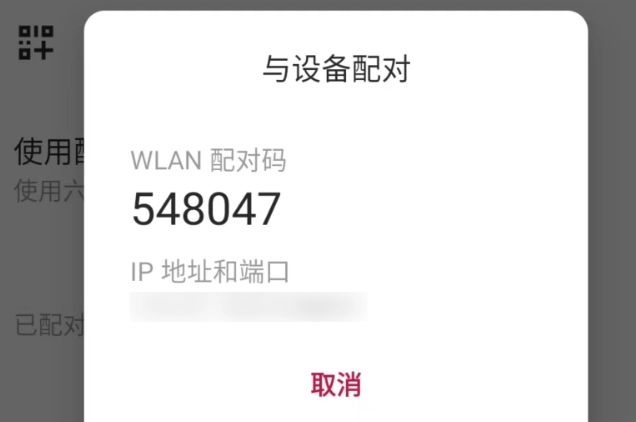
下拉通知栏,输入刚获取的配对码到Shizuku,点击“配对”。然后返回Shizuku主界面,点击“启动”,稍等几秒,等到它自动返回主界面,即完成操作。
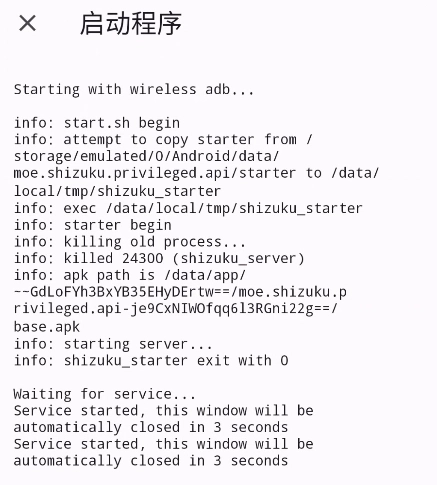
此时,你会发现已经成功开启了Scene 的ADB工作模式。
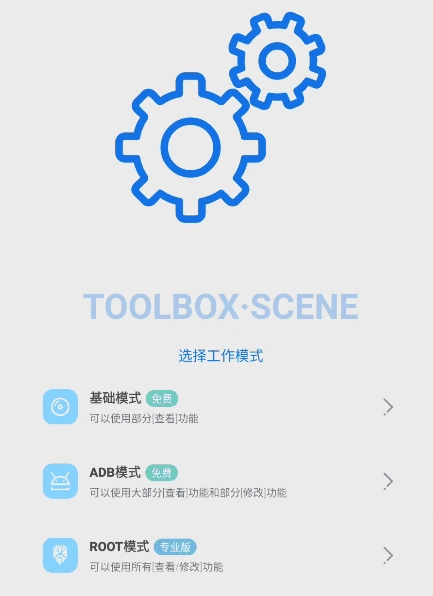
总的来说,Scene 的激活方式相对简单,只需配对一次,后续便可直接开启。
部分机型可能需要执行额外的操作步骤,差友们只需根据软件提示进行操作即可。
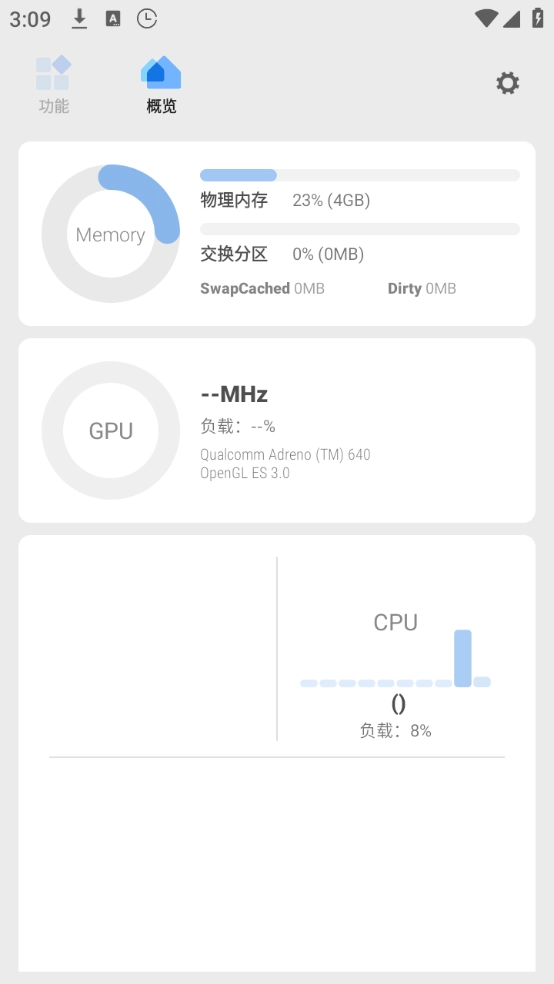
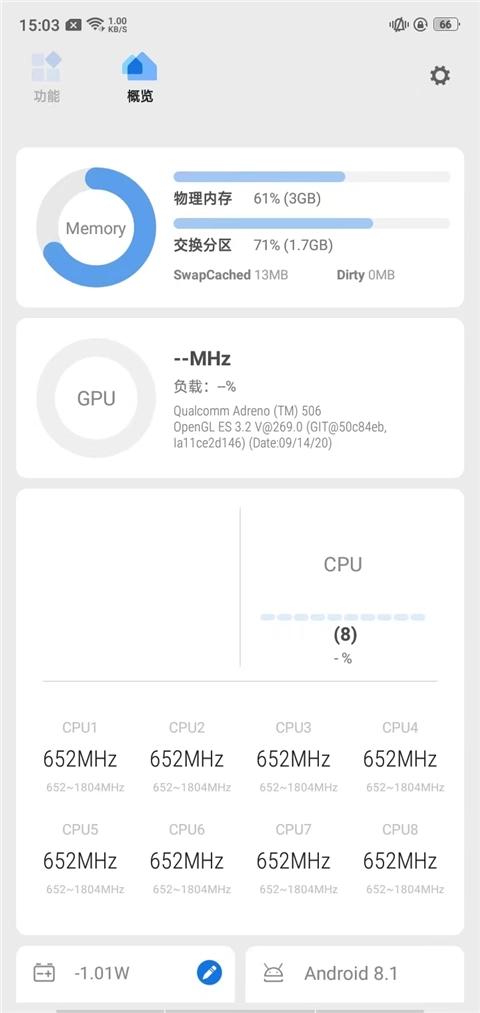
你能够像 Windows 资源管理器那样查看 CPU 与内存的实时占用状况,知晓哪些应用或者进程在后台耗费资源。
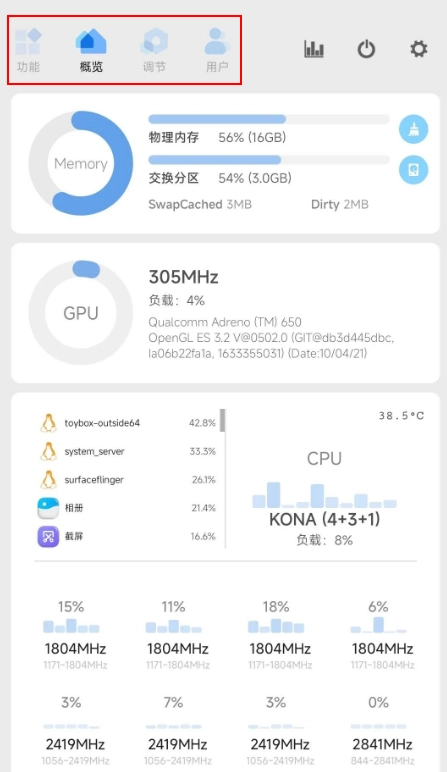
接着,你可以对这些应用和进程进行冻结、解冻,以限制它们在后台的活跃程度,或者直接结束这些应用或进程,防止它们在后台消耗电量。
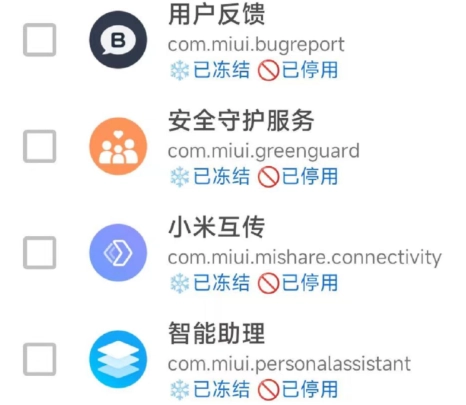
你还可以选择彻底删除系统自带的一些不常用或不需要的服务和应用,以释放更多的存储空间。
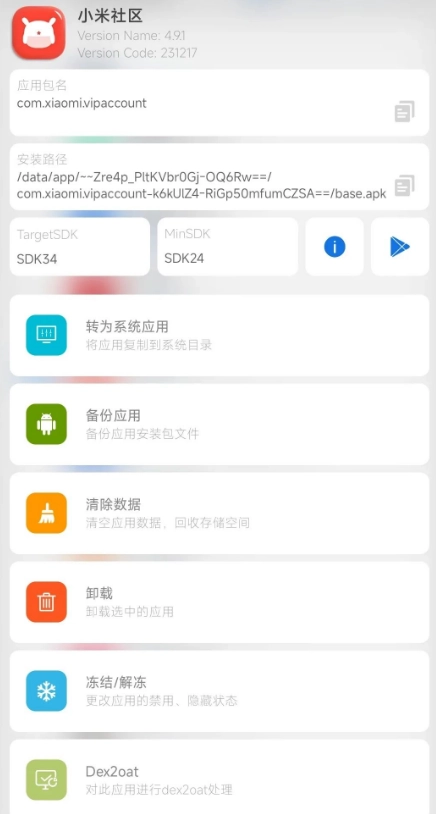
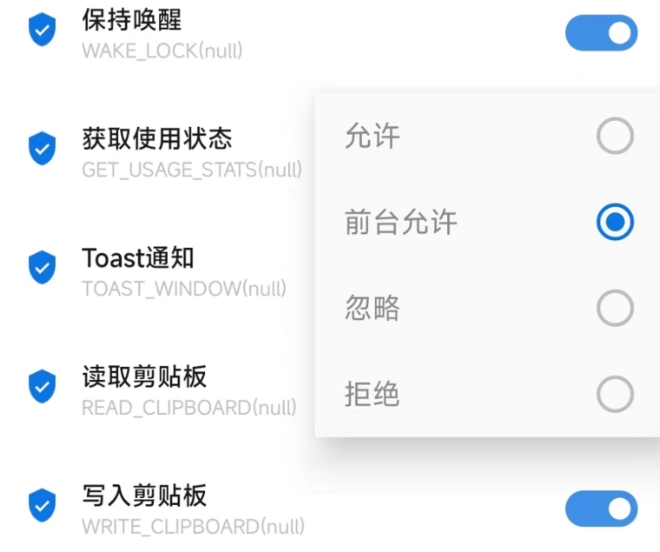
即使是遇到来源不明的软件,你也可以对其进行更精细的权限管理,确保它们不会在你不知情的情况下滥用权限。
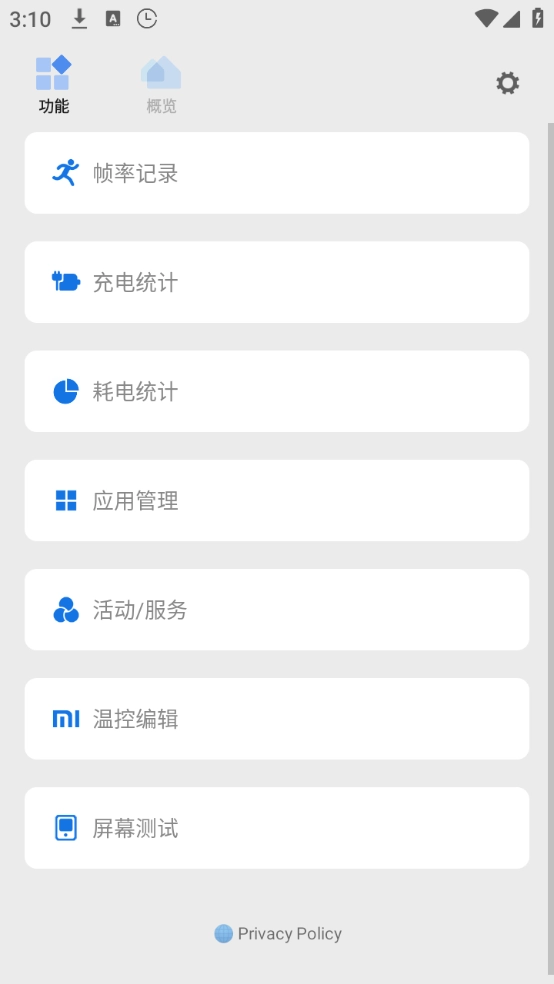
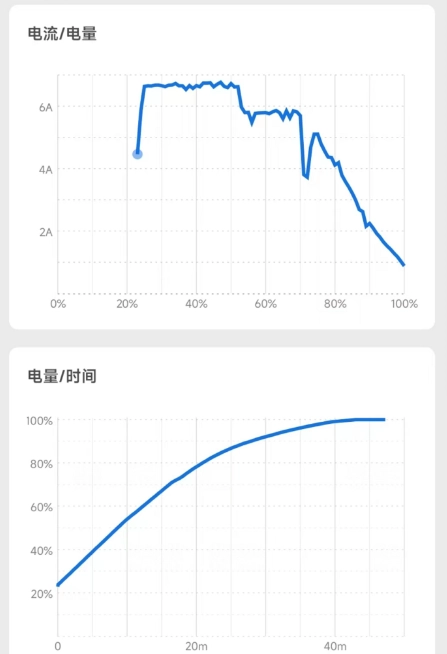
在软件的充电统计中,我们可以清晰地查看的充电电流大小和充满电所需的具体时间。
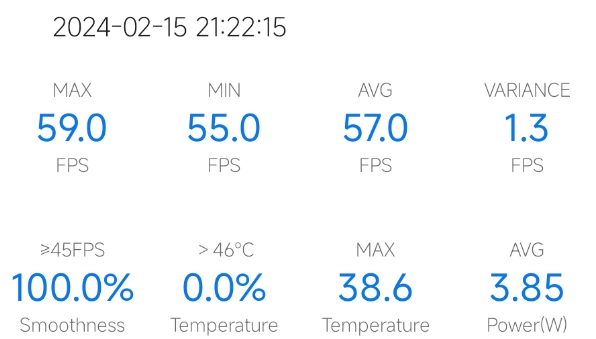
如果你觉得以上功能并不特别,那么下面这个功能可能让你刮目相看。借助 Scene ,我们还能像数码博主一样对进行测试,包括帧率、温度波动曲线和耗电量等数据都可以通过它获取。
如果再结合其提供的多种温控调度策略,我们甚至可以通过修改系统温控配置文件来提升的性能,而不必受厂商强制降频或锁帧的影响。
- 操作简单:
具备精细化监控各子系统的能力,操作直观,实用性强,精简。
- 全面优化:
集成系统优化与维护方案,包括性能测试和实时展示,功能强大。
- 占用内存小:
极致轻量化,占用存储空间微乎其微,对系统资源消耗极低,确保高效稳定。
- 检测:
性能检测模块,实时反馈并指导优化,依据检测结果给予专业建议。
- 多种主题风格:
提供丰富的主题和颜色选择,个性化定制界面,提升用户体验。
- 强大网络管理:
配备高效网络管理模块,保障网络连接顺畅与安全。
- 全面文件管理:
支持多种文件操作,如删除、备份还原,增强功能性。
- 安全防护机制:
隐私保护和应用锁等功能,确保安全。所有功能提供。
- 修复系统故障:应对严重系统问题时,提供解决方案。
- 丰富场景设计:内含多种场景模式,可调节亮度并智能切换GPS。
- 自定义状态导航:可自由设定状态栏和导航栏的显示或隐藏。
- 功能说明与警示:使用时请仔细阅读说明和警示,避免误操作。
v8.1.6版本
-修复daemon概率崩溃
-调整去除帧率记录数据的首尾裁切
-调整线程统计逻辑,增加对线程启动时间的判断,避免因同一线程名称重复导致的统计问题
-断变化被当作多个线程
-调整列表判定时一律忽略系统目录下的应用
-其它无关紧要的修改
10大单机离线手机游戏大全





 namaiki
 正太做梦模拟器Namaiki手机版
 97视频
97视频
 千恋万花安卓汉化
 雷电将军的俘获生活30汉化版
 密室调教2
密室调教2
 91影视
91影视
 樱花校园模拟器中文版无广告
 火箭沙盒免费版
 与你安卓版
与你安卓版