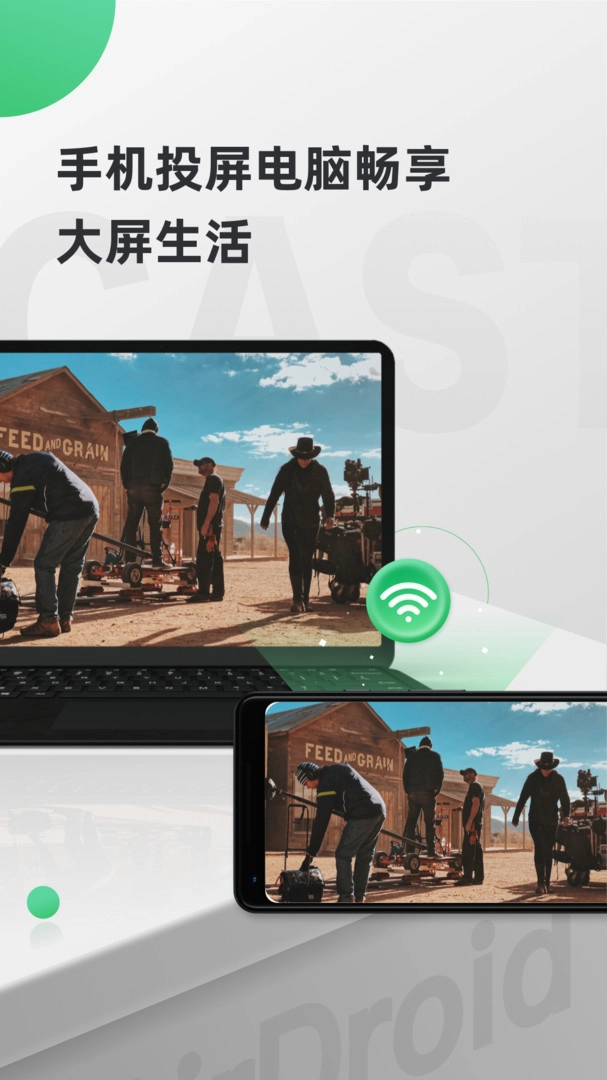
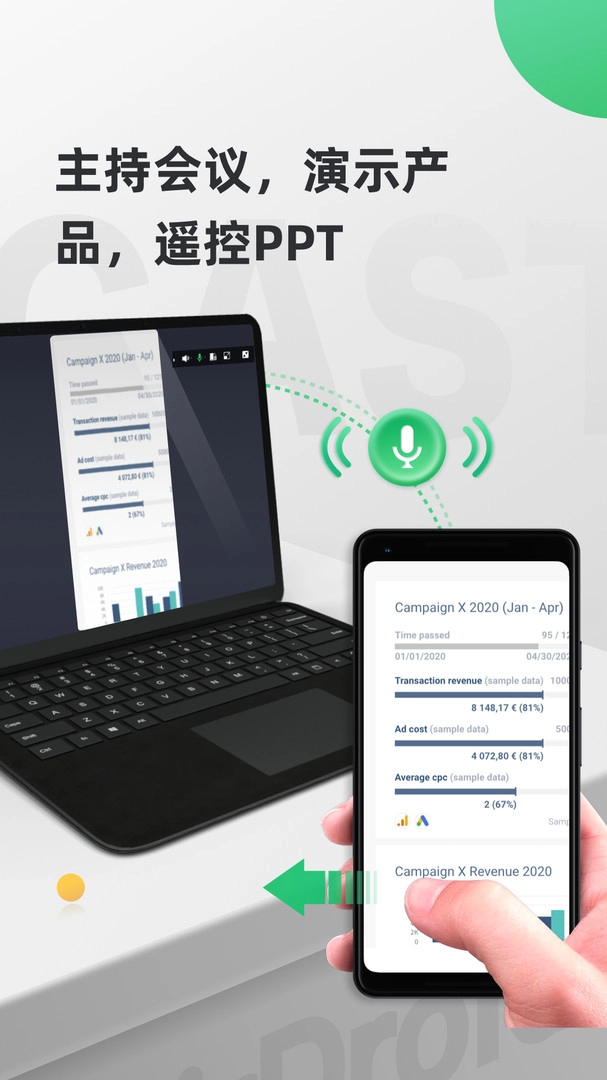
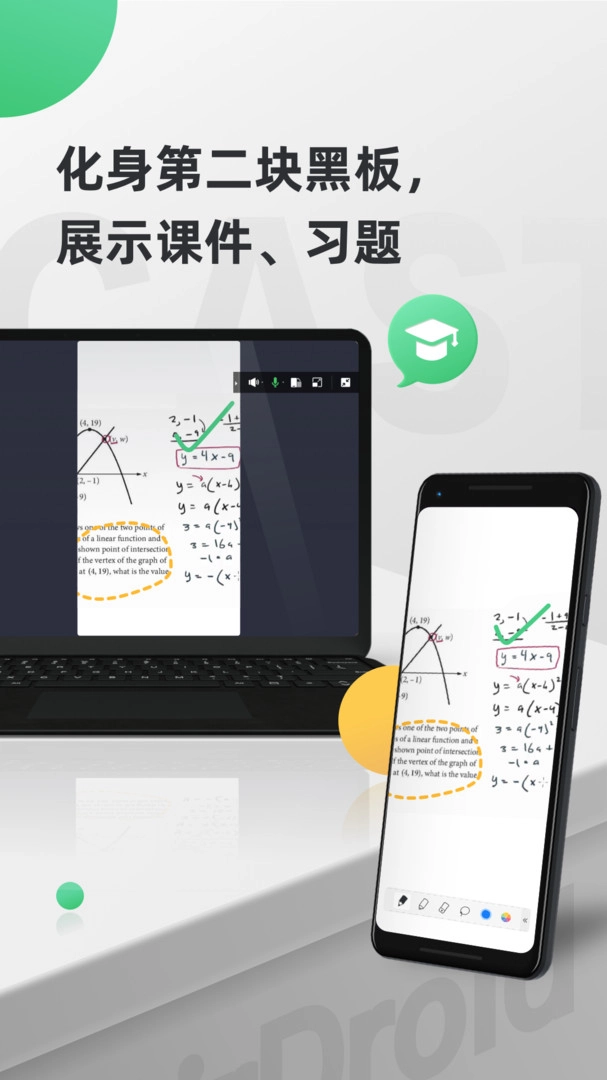
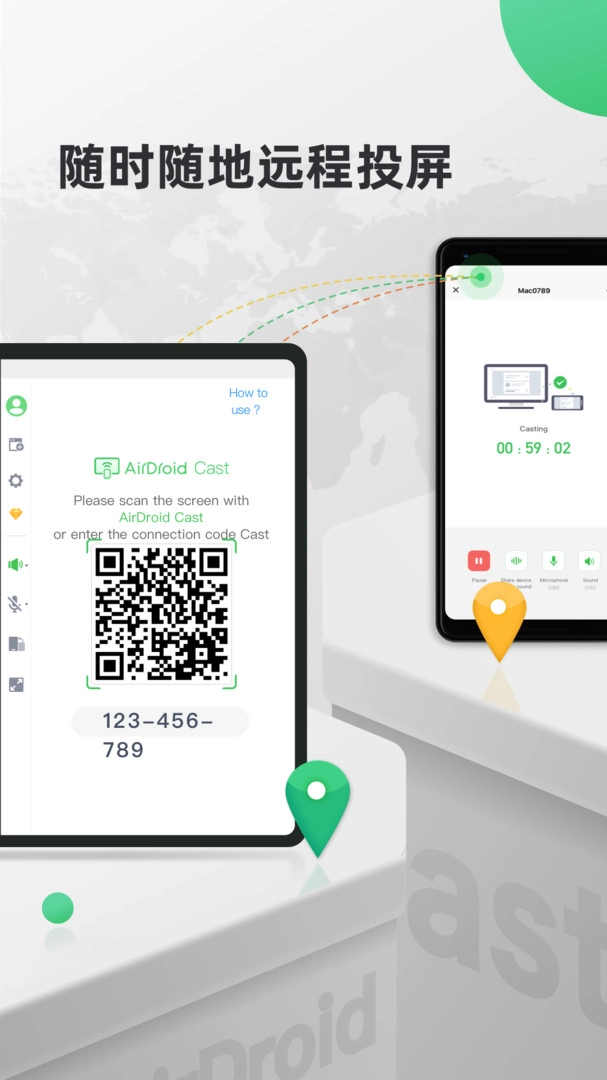
AirDroid Cast是一款广受欢迎的移动无线投屏工具,它支持远程控制,能实现电脑、平板等多种设备间的投屏操作。这款工具的投屏过程简单易上手,不仅画质高清,而且运行流畅,无论您处于办公场景还是家庭环境,都能借助AirDroid Cast获得无缝的协同体验!
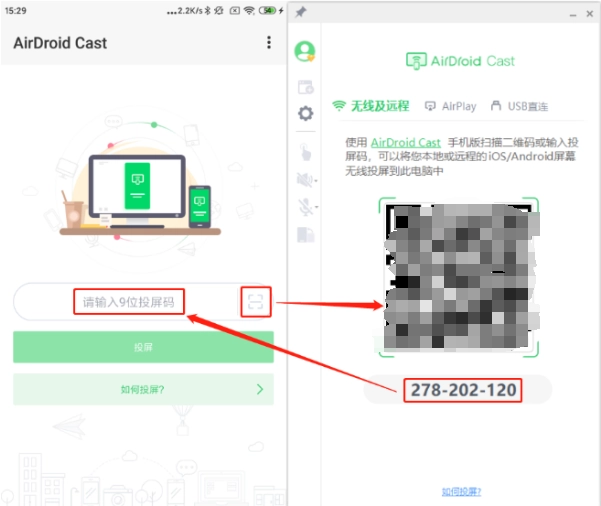
1. 在安卓设备上发起投屏请求:
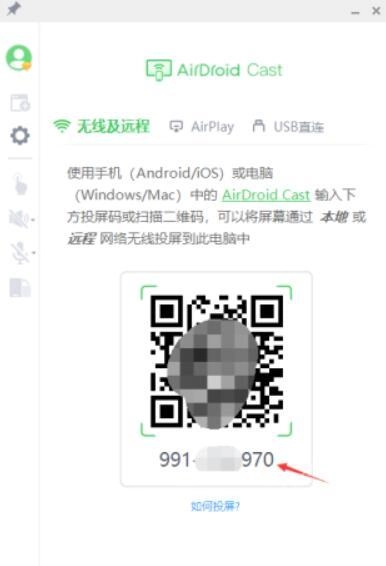
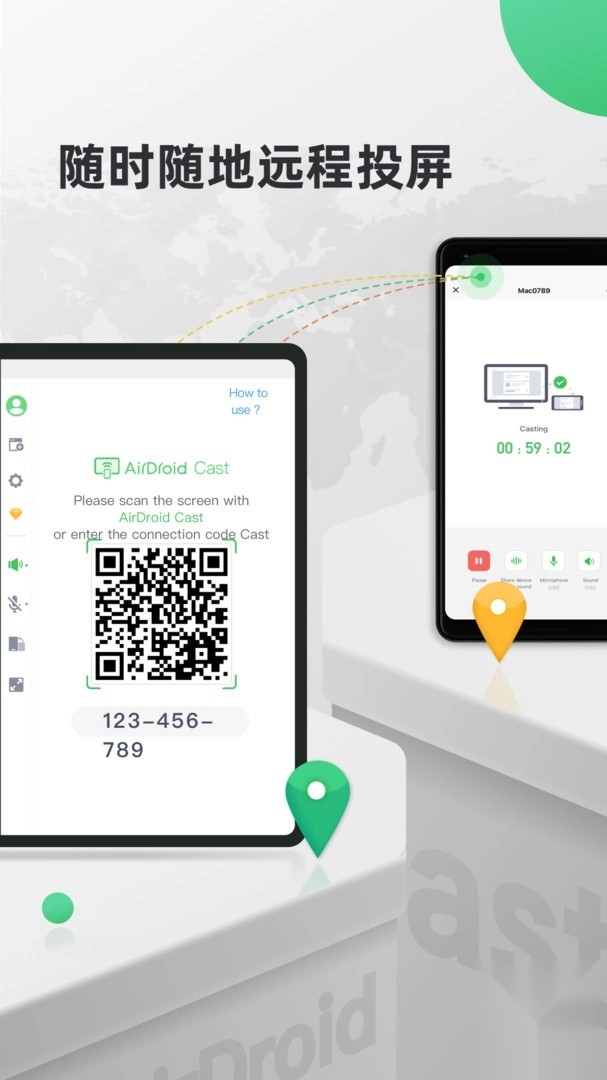
- 需要在电脑上获取投屏码,并将其输入到Android设备上,以连接两台设备并启动投屏请求。
- 也可以通过扫描二维码来建立设备之间的连接。
2. 电脑接受投屏请求:
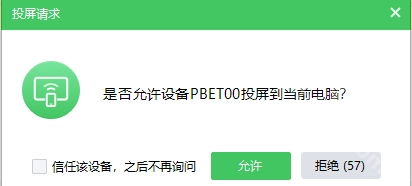
- 当发起投屏请求后,电脑上会出现一个确认窗口,询问是否允许特定设备投屏到当前电脑。
- 点击允许接受请求。如果不想每次都有这个提示,可以勾选“信任该设备,之后不再询问”。
- 注意:首次使用时,会出现录音权限授权弹窗,为了确保投声音和双向通话功能正常,请允许授权。
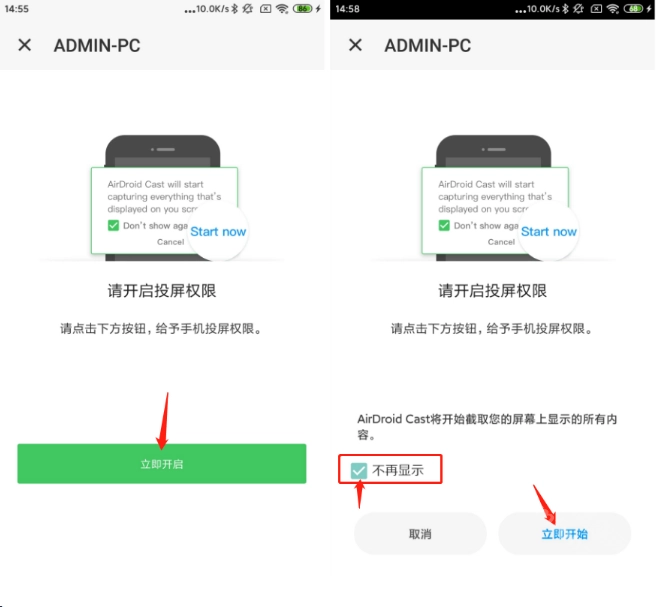
3. 在Android设备上启用投屏权限:
- 接受电脑的投屏请求后,Android设备上会弹出投屏权限页面和窗口,提示“AirDroid Cast将开始截取您的屏幕上显示的所有内容”。
- 点击“立即开始”并根据提示进行授权。
4. 投屏成功:
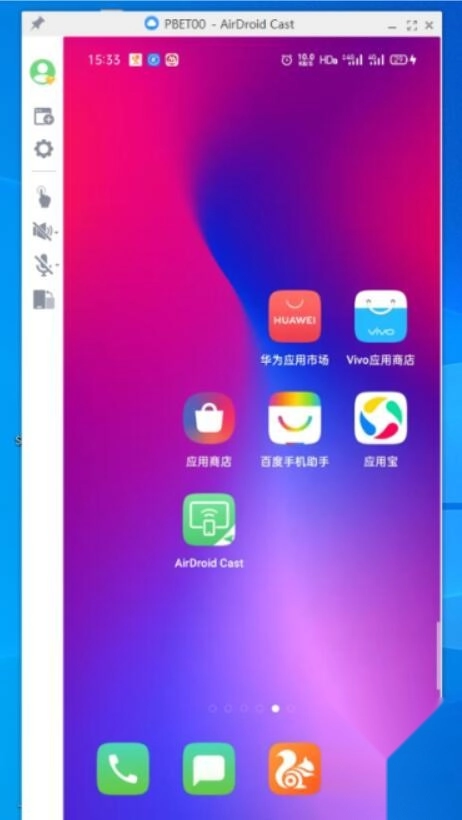
- 投屏成功后,Android设备的画面就会显示在电脑上。
- 这个过程需要在同一Wi-Fi网络下进行。
1、在电脑和手机上分别安装【AirDroid Cast】应用程序。
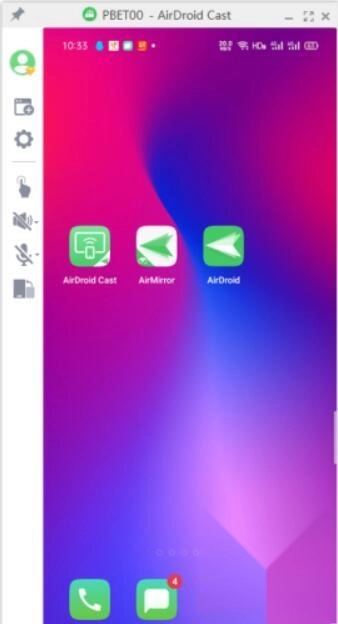
2、在电脑上启动【AirDroid Cast】,然后找到显示的二维码和投屏码。
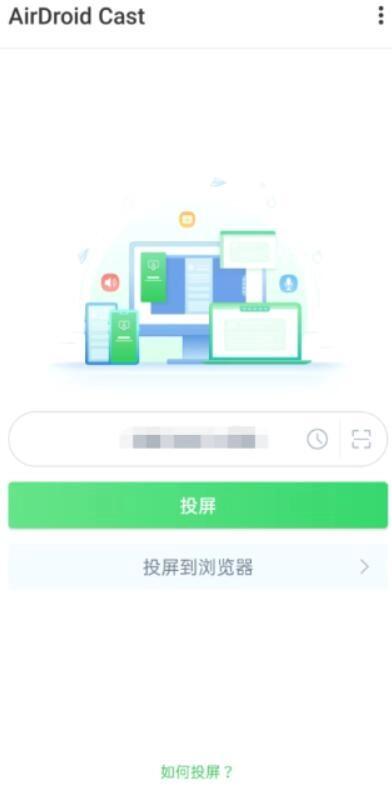
3、在上启动【AirDroid Cast】,输入在电脑上显示的投屏码,并点击【投屏】按钮。
4、屏幕成功投射到电脑上。
对于Android设备,如果您是通过无线方式投屏,请检查以下几点:
1、设备音量:确保您的音量已打开,并且没有被设置为静音或振动模式。
2、投屏设置:在AirDroid Cast应用中,检查是否已启用“共享设备音频”或“麦克风”功能。这些功能允许您将的内部音频或麦克风声音传输到投屏设备上。
如果您是通过USB数据线投屏,请确保:
1、USB调试:在您的Android设备上,已允许USB调试,并且已正确连接至电脑。
2、驱动:确保您的电脑上已适用于您设备的USB驱动程序。
3、音量设置:同样,检查您的和电脑的音量设置,确保它们都已打开且音量适中。
此外,AirDroid Cast还支持在投屏过程中进行双向通话,这意味着您可以在投屏的同时,通过麦克风进行语音交流。如果您需要此功能,请确保已正确设置并启用它。
1、多平台支持
AirDroid Cast支持将屏幕投屏到Windows/Mac电脑、Android/iOS设备,甚至是Android TV中,实现了跨平台的屏幕镜像投屏。
2、多种投屏方式
支持无线(投屏码/扫描二维码/AirPlay)和USB连接投屏方式,用户可以根据不同的需求和环境选择最适合的投屏方式。
3、无需模拟器
用户不需要模拟器就能在PC端使用移动端的应用,这大大简化了操作步骤,提高了用户体验。
4、鼠标键盘控制
在PC端使用移动端的应用时,用户可以用鼠标或键盘来进行控制,这种方式比在小屏幕上操作更为方便和高效。
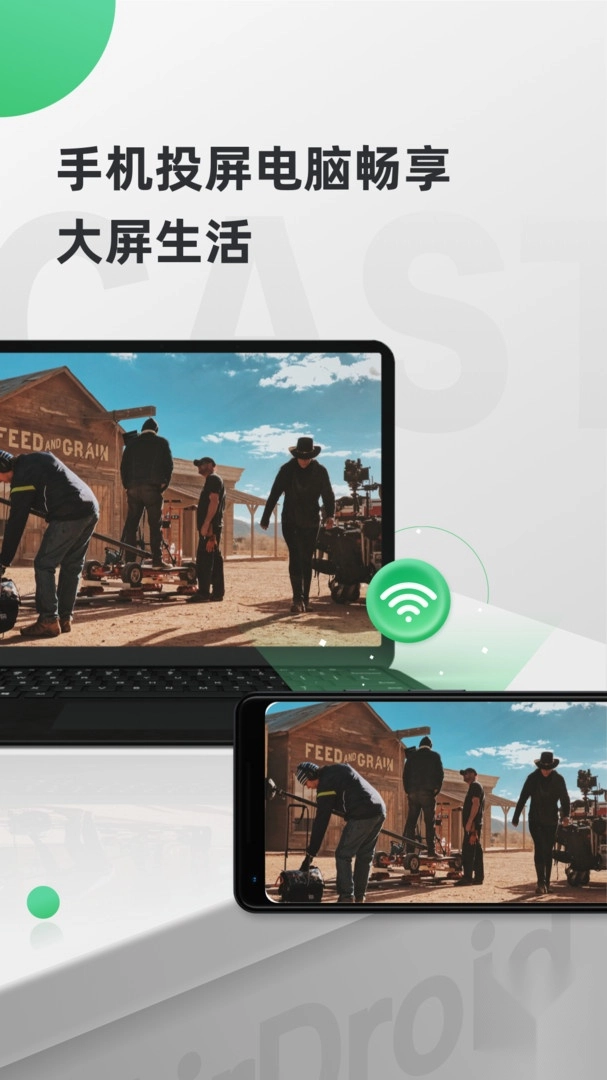
1、跨平台兼容:支持Windows和Mac系统,满足不同用户需求。
2、实时投屏:通过即可将内容实时显示在电脑上,便于演示、教学和娱乐。
3、多种连接方式:支持Wi-Fi、USB和局域网连接,适应不同场景需求。
4、控制功能:不仅投屏,还能在电脑上直接控制,实现无缝协同操作。
1、投屏功能
AirDroid Cast的核心功能是投屏,它能够将设备的屏幕内容投射到Windows或Mac系统的电脑上。
2、远程控制
除了投屏功能外,AirDroid Cast还支持远程控制的功能。用户无需在电脑上任何软件,只需在浏览器上打开特定的网址,就可以与任何设备分享或接收屏幕。
3、多设备投屏
AirDroid Cast支持最多5台设备同时投屏到电脑,这对于团队合作或多人来说非常有用。
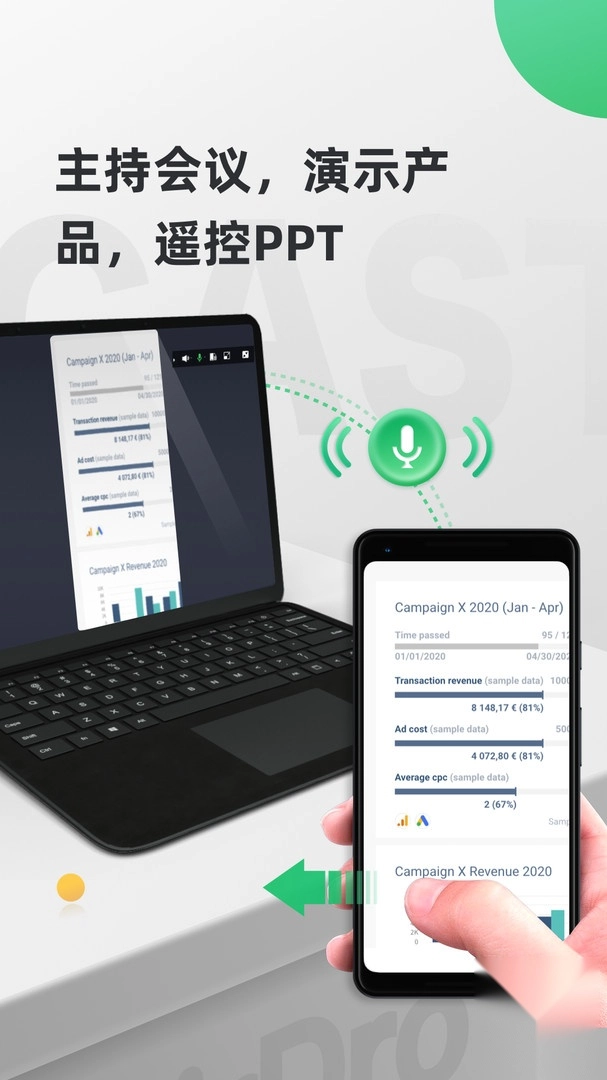
1、跨平台投屏:支持将(Android/iOS)或电脑(Windows/Mac)屏幕投射到Windows或Mac系统上。
2、远距离投屏:即使设备和电脑不在同一地点,甚至在不同城市,也能实现投屏。
3、多种连接方式:支持Wi-Fi、USB和局域网等多种连接方式,适应不同场景。
4、简化投屏流程:无需帐号注册和设备绑定,通过扫描二维码或输入投屏码即可连接。
5、控制功能:不仅投屏,还能在电脑上直接控制,实现无缝协同。
v1.1.6.0
1. 针对已发现的问题进行修复,并对细节之处加以优化,进一步增强了应用的稳定性,同时也提升了用户的使用体验。
10大单机离线手机游戏大全




 namaiki
 正太做梦模拟器Namaiki手机版
 97视频
97视频
 视频号助手
视频号助手
 千恋万花安卓汉化
 雷电将军的俘获生活30汉化版
 密室调教2
密室调教2
 91影视
91影视
 樱花校园模拟器中文版无广告
 火箭沙盒免费版