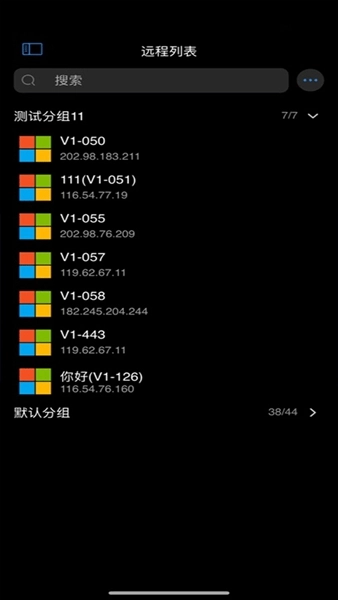

连连控远程控制软件是一款专门打造的远程控制系统应用,能够突破办公与娱乐的地域限制,带来高效且流畅的远程操作体验,它还有个别名叫做连连控asklink。这款软件不仅支持电脑与平板之间的互相控制,同时兼容iOS、Windows以及macOS平台,保障用户在不同场景下都能实现稳定的远程控制,有需求的用户不妨来了解一下。
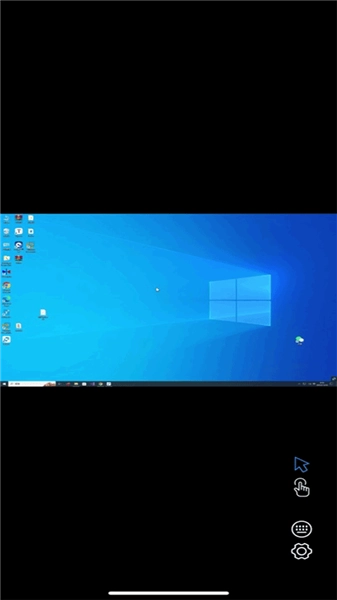
【体验】
为远程提供了高清流畅的体验。它通过高级鼠标模式和控制器支持,实现了准确和灵敏的操作。此外,软件对远程进行了特别的优化,确保低延迟,为用户带来接近本地的体验。
【屏幕墙功能】
这一功能允许用户同时监控和管理多个远程设备的屏幕,非常适合需要同时处理多台设备的情况,如大型监控中心或企业网络运维。
【同步控制】
支持多设备同步管理,包括批量文件分发,确保关键数据在设备间的高效同步。这对于需要在多台设备间同步文件和设置的用户来说非常有用。
【全平台兼容和账号互通】
软件支持Windows、macOS、iOS和Android等多个操作系统,并允许用户使用同一账号在不同设备上登录和管理。
【先进的远程控制技术】
利用直通映射技术、随手鼠标技术、动态异步捕捉技术和多元链路技术,确保了远程操作的高效性和流畅性。
【安全性和隐私保护】
软件强调用户的安全性和隐私保护,采用了多项措施来确保用户数据的安全。
1、首先电脑和设备上需要同时安装对应的远程控制软件,用户可以在本站下载对应的版本。
2、然后分别将好的在和电脑上进行,接着完成注册登录
3、然后在电脑上的连连控中查看设备id
4、电脑和都登录软件后即可先在电脑上发起远程控制,用户可以在电脑上的软件上通过id密码进行发起远程控制,作为主控端的电脑只需要在电脑版中输入被控端,即端的 ID 和密码,点击“快速协助”即可完成发起控制。
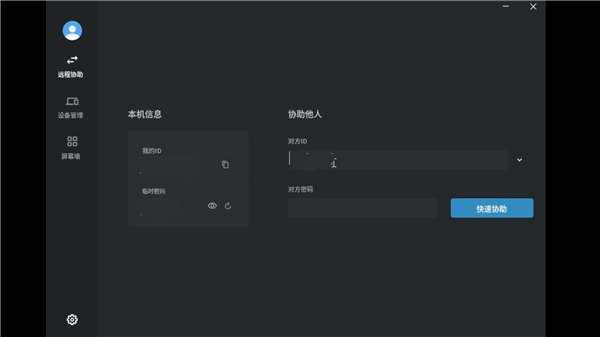
5、然后端点击“设备管理”,即可看到电脑端设备

6、接着等待连接
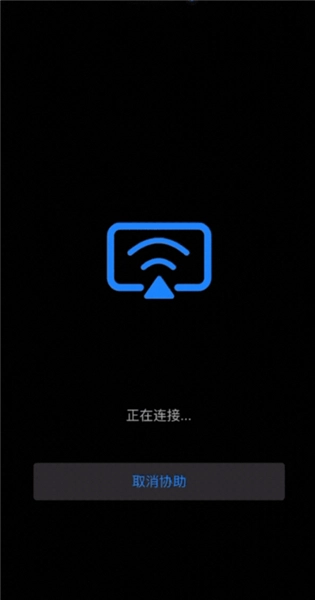
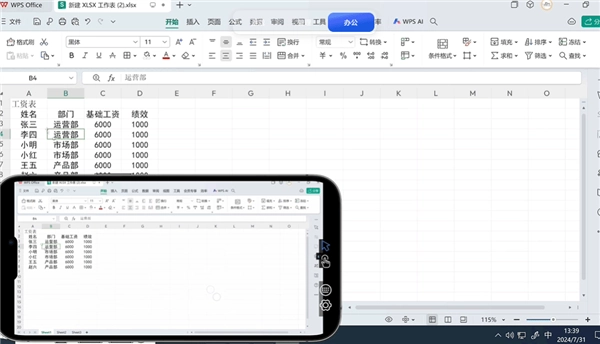
7、然后即可在电脑上控制了
和电脑上的软件都可以通过设备添加操作来进行建立屏幕墙,操作方式如下:
1、登录连连控或电脑版后点击设备管理

2、选中设备,右击,选择“添加到屏幕墙”,然后选择“我的屏幕墙
点击“屏幕墙”,即可看到所有已添加的设备。
3、点击“屏幕墙”,即可看到所有已添加的设备。
1、注册并登录账户
点击“登录”,再点击下方“立即注册”,输入用户名、密码、号,勾选“我已阅读并同意协议”,点击注册。
点击“登录”,在“账号密码登录”中输入账号和密码,或在“验证登录”中输入号和验证码。
2、重置密码
点击“登录”,然后点击“忘记密码”。
输入号、密码等信息,点击“确认”。
3、端如何发起远程控制
在端和电脑端打开软件,点击“快速远协”,端输入电脑端的 ID 和密码,然后点击“立即协助”。
4、如何调节屏幕墙大小
进入设备管理界面中点击左上角图标实现屏幕最大化,滑动右上角滚轮调节窗口大小。
5、如何使用任务栏同时调整分辨率
在群控界面里选中需要调整的设备,点击任务栏上的“分辨率同步”按钮,再挑选好想要设置的分辨率。
v4.0.32.0版本
支持控。
修复部分在开启辅助功能后无法控制的问题。
修复麦克风权限弹窗异常的问题。
修复剪切板相关的问题。
修复录屏权限无法关闭的问题。
修复部分被控黑屏的问题。
支持支持屏幕共享与单指控制。
可实现最高 60Hz 的清晰流畅控制体验。
修复被控端无法捕捉系统声音的问题。
修复部分平板设备横竖屏显示相反的问题。
热门的二次元动作类手机游戏排行榜





 namaiki
 正太做梦模拟器Namaiki手机版
 97视频
97视频
 视频号助手
视频号助手
 千恋万花安卓汉化
 雷电将军的俘获生活30汉化版
 密室调教2
密室调教2
 91影视
91影视
 樱花校园模拟器中文版无广告
 火箭沙盒免费版