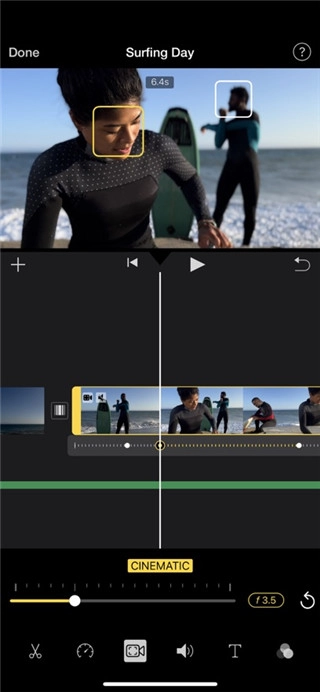
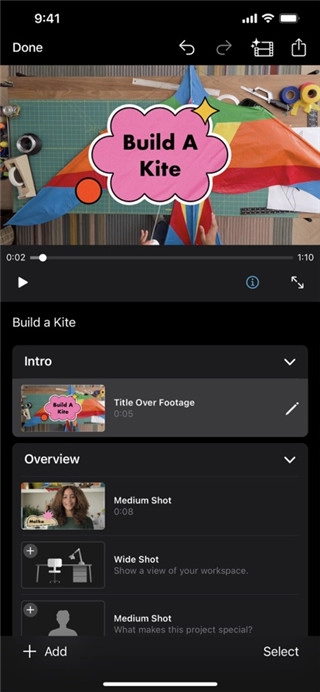
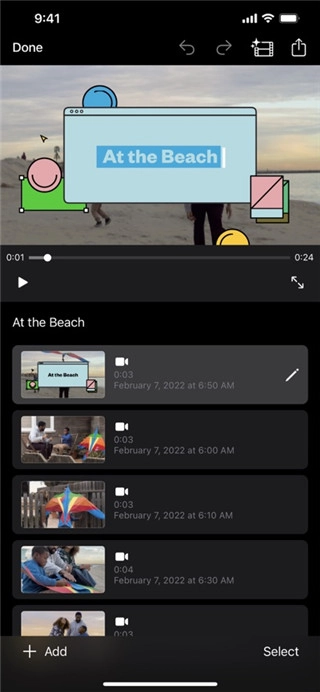
iMovie是一款既简单易用又功能强大的视频剪辑工具,它既保留了Macintosh版本的优秀特性,又结合了移动设备的使用特点,让用户能便捷高效地进行视频创作。不管是家庭聚会的难忘时刻,还是旅行途中的珍贵回忆,iMovie都能助力用户轻松剪出精彩的短片。依托直观的操作界面和多样的功能,用户仅需简单的点击与拖拽就能完成复杂的视频编辑,切实达成了随时随地制作高品质影片的愿望。
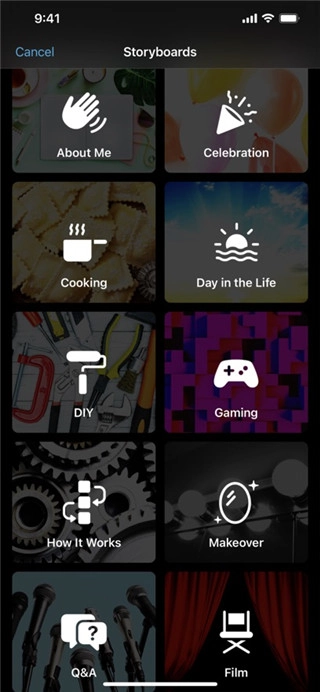
iMovie是一款视频编辑应用,它为用户提供了一个简单易用的工具,方便用户在移动设备上进行视频的创建与编辑。该软件不仅能让用户浏览视频资源库,还支持影片的分享和制作,用户借助直观的操作界面就能轻松完成视频剪辑。iMovie融合了强大的编辑功能与丰富的主题选择,让每个用户都可以根据自身需求和创意,轻松制作出具有个性化的影片。不管是添加已有的视频素材,还是实时拍摄新视频,iMovie都能为用户提供多种选择,助力他们记录生活里的每一个精彩瞬间。
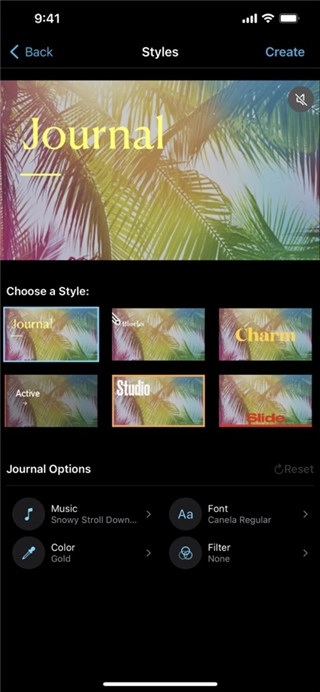
iMovie为用户提供了丰富的主题与滤镜选择,让视频创作过程充满趣味与创意。它兼容多种视频格式,能轻松实现视频的导入与导出,满足不同场景的使用需求。应用内配备了多样的编辑工具,用户可进行剪辑、合并、添加音效等操作,充分释放创意灵感。实时预览功能支持在编辑时随时查看效果,保障最终作品的质量。其设计友好,即使是毫无视频编辑经验的新手,也能快速上手,制作出令人满意的影片。
用户在进入主界面后,只需轻点右下角的加号即可创建新项目,选择喜欢的主题,便可以开始编辑。无论是从相册中选择已有视频,还是直接拍摄新视频,iMovie都能轻松处理。通过简单的拖动操作,快速剪切掉不需要的部分,还可以添加多个视频片段进行合成。界面设计非常直观,左上角的问号按钮为新手用户提供了详尽的使用提示,确保每位用户都能快速熟悉各项功能,轻松实现个人创作。
不仅支持多种视频格式,还允许用户在编辑过程中进行实时预览,确保每个细节都能达到预期效果。应用的主题和滤镜选择丰富,根据不同的场景和情感需求,轻松调整视频风格。分享功能也非常便捷,一键将制作完成的影片分享到社交媒体,和朋友们分享自己的创作。
1. 完成编辑
确认你的视频项目已经完成所有必要的编辑。
2. 分享项目
点击右上角的 完成 按钮,然后选择 我的项目 返回主界面。
在项目缩略图上长按几秒钟直到出现菜单,或者轻触项目进入编辑模式后点击左下角的 分享 图标(方形箭头)。
3. 选择导出格式
在分享菜单中选择 导出影片。
选择合适的分辨率(例如 540p, 720p, 1080p)。注意,更高的分辨率会增加文件大小。
4. 导出视频
确认各项设置都没问题后,点击“导出”或者“分享”按钮,接着选择把内容保存到相册,或是像iCloud Drive、Google Drive这类其他云服务当中。
热门的二次元动作类手机游戏排行榜




 namaiki
 正太做梦模拟器Namaiki手机版
 97视频
97视频
 千恋万花安卓汉化
 雷电将军的俘获生活30汉化版
 密室调教2
密室调教2
 91影视
91影视
 樱花校园模拟器中文版无广告
 火箭沙盒免费版
 与你安卓版
与你安卓版