终端模拟器是一款运行在系统上的命令行工具,能把强大的Linux shell环境带到移动设备中。它不只是简单的命令输入框,更是连接系统底层的桥梁。借助这款软件,用户可以便捷地访问和操控系统级资源,执行各类高级指令,深入掌握设备的硬件信息与软件配置。
终端模拟器为系统构建了一个完整且独立的命令行环境,它对标准Linux终端进行了模拟,让用户能够在设备上执行各类命令、访问系统文件以及运行脚本程序。这款工具不仅拓展了设备的潜能,还增强了用户对设备的掌控能力。
1. 赋予用户充分的自主权限,允许他们调整系统配置、管理各类文件,乃至运行个性化脚本,彻底摆脱图形界面的限制。
2. 其多窗口管理能力允许用户运行多个命令行会话,这在进行多任务处理时,编译代码、监控系统资源和执行网络诊断时,尤为重要。
3. 应用运行时消耗的系统资源也相对较少,确保即使在配置较低的设备上也能流畅运行。
4. 除了标准命令外,软件还附加了一些特定的命令,这些命令可以用来访问系统的特定功能,管理电池信息,更改网络设置等。
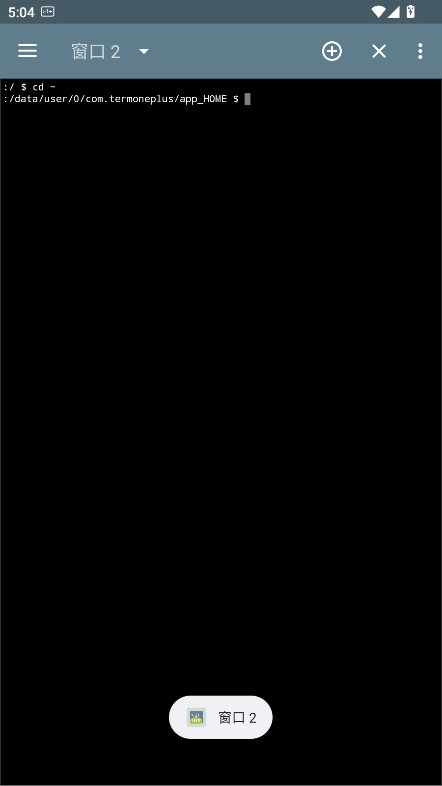
1、首先进入软件可以直接输入指令来实现一些功能,像是常见的查看电池健康或是显示一些隐藏的开关按钮等

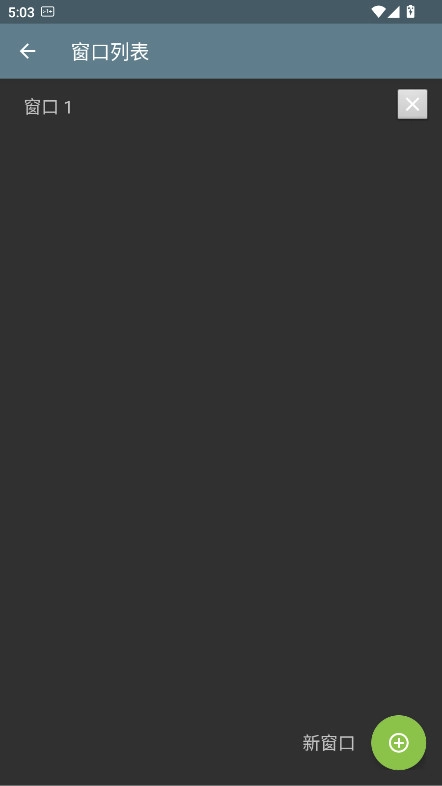
2、点击右上角的+号可以添加多窗口,从而可以实现多指令并行,并指窗口之间的指令互不影响

3、点击左上角可以来回切换窗口

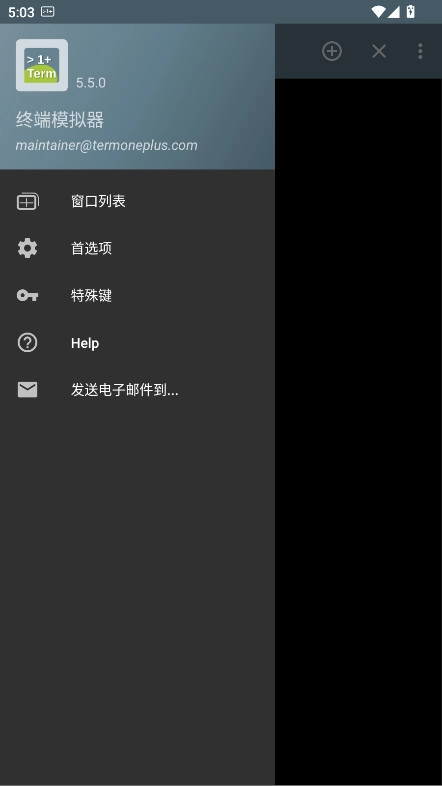
4、如果觉得输入的命令有误,又不想逐一删除,可以使用重置终端来清除窗口所有的指令

1.能够展示设备的硬件信息,CPU型号、内存大小、存储空间等,这些信息对于了解设备的性能和兼容性至关重要。
2.通过命令修改设备的网络配置,包括IP地址、DNS服务器、代理设置等,这在调试网络连接或需要使用特定网络环境时非常有用。
3.可以用来管理设备上的文件,包括创建、删除、复制、移动文件和目录,这对于需要批量处理文件的用户来说非常方便。
4.支持运行各种脚本程序,Shell脚本、Python脚本等,通过编写脚本来自动化执行各种任务,提高工作效率。
5. 利用监控设备的系统资源使用情况,包括CPU占用率、内存使用量、磁盘I/O等,这对于诊断系统性能问题非常有帮助。
1.如何使用终端模拟器查看电池的健康状况?
您可以使用 `dumpsys battery` 命令来获取电池的详细信息。在输出结果中,寻找 `health` 字段,其值表示电池的健康状况。`health: 2` 可能表示电池状态良好,而其他数值可能指示电池存在问题。您还可以查看 `status` 字段,了解电池的充电状态,以及 `temperature` 字段,监控电池温度,防止过热。
2.如何在终端模拟器中额外的命令工具?
在系统中,额外的命令工具通常需要Root权限。如果您的设备已Root,可以使用包管理器, `apt` 或 `opkg`。您需要配置包管理器的源,使用 `apt update` 命令更新源列表。接下来,可以使用 `apt install 工具名称` 命令所需的工具。 `nano` 文本编辑器可以使用命令 `apt install nano`。完成后,您就可以在终端模拟器中使用这些新的命令工具了。
3. 如何在终端模拟器中执行自定义脚本?
您需要将脚本文件上传到设备中,可以使用 `adb push` 命令从电脑上传,或者使用文件管理器复制到设备的存储空间中。在终端模拟器中,使用 `cd` 命令进入脚本文件所在的目录。接下来,使用 `chmod +x 脚本文件名` 命令为脚本文件添加执行权限。使用 `./脚本文件名` 命令执行脚本。请注意,某些脚本可能需要Root权限才能执行,请确保在必要时使用 `su` 命令切换到Root用户。
4. 如何在终端模拟器中更改设备的主机名?
修改主机名同样需要Root权限。先通过`su`命令切换至Root用户,接着用`nano`或`vi`这类文本编辑器,打开`/system/etc/hosts`与`/system/etc/hostname`这两个文件。在`/system/etc/hosts`文件里,找到含有旧主机名的那一行,把旧主机名替换成新的;而在`/system/etc/hostname`文件中,直接将旧主机名改成新主机名即可。保存并关闭文件后,重启设备让更改生效。要特别注意,修改系统文件存在风险,操作时务必小心,且修改前一定要备份相关文件。
游戏辅助工具软件合集





 namaiki
 正太做梦模拟器Namaiki手机版
 97视频
97视频
 视频号助手
视频号助手
 千恋万花安卓汉化
 雷电将军的俘获生活30汉化版
 密室调教2
密室调教2
 91影视
91影视
 樱花校园模拟器中文版无广告
 火箭沙盒免费版