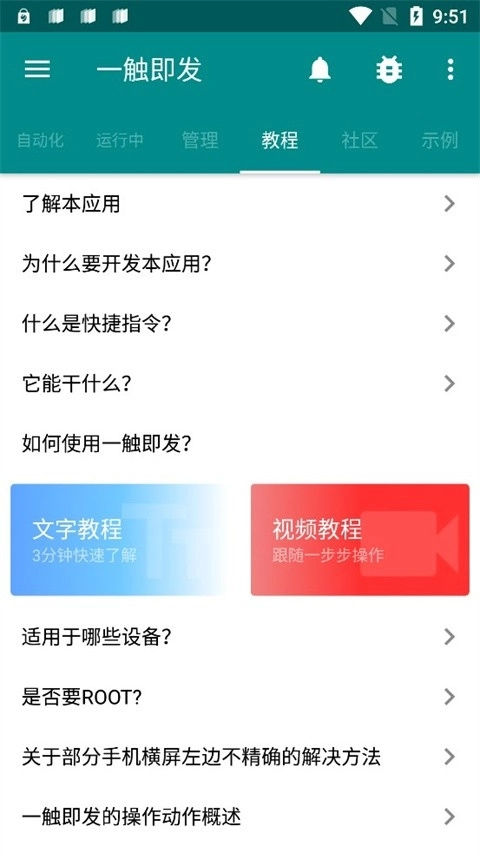
一触即发是一款无需Root权限就能实现自动化操作的智能辅助工具,借助直观的脚本录制与可视化编程功能,用户可以轻松创建个性化的自动化流程。该应用把复杂的脚本编写转化为图形化操作,搭配悬浮球快捷启动设计,无论是连点、应用操作还是日常任务,都能一键完成自动化,大幅提升使用效率。
一触即发软件采用低门槛的自动化实现方案,既通过Lua脚本引擎为高级用户提供深度定制的可能,又以图形化动作编辑界面满足普通用户的操作需求。软件拥有屏幕寻图、色彩识别、模拟触控等核心功能,搭配可随时呼出快捷操作面板的悬浮球控件,让没有代码基础的用户也能快速完成自动化任务的部署。
可视化动作编辑界面允许通过拖拽方式组合操作步骤,即便没有编程知识,也能创建出复杂的自动化流程。
悬浮球控件提供一键启动常用脚本的快捷通道,随时调用而不影响当前应用使用。
屏幕图像识别技术可基于特定画面元素触发预设动作,实现智能条件判断执行。
多任务并行处理引擎支持同时运行多个自动化脚本,满足复杂场景下的协同需求。
1、在本站一触即发,完成后点击图标启动应用。
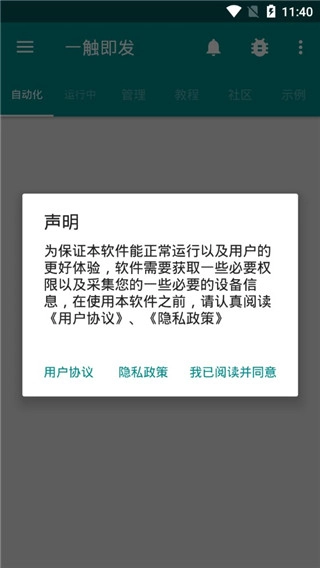
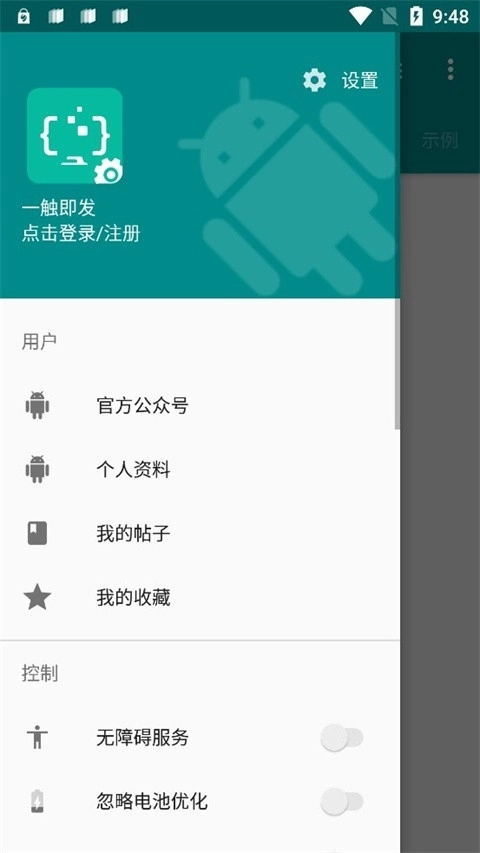
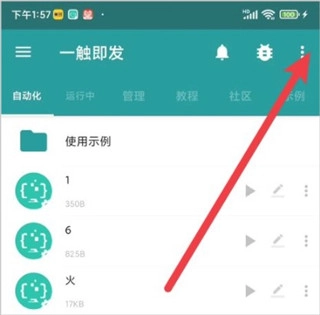
2、进入软件主界面后,点击右上角的菜单图标,展开功能选项列表。
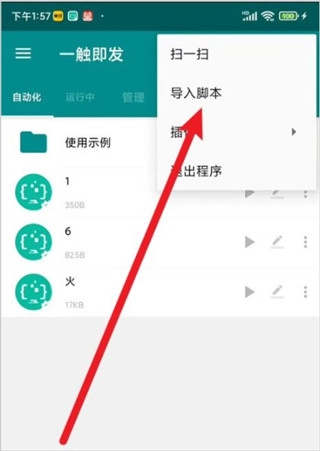
3、在弹出的功能窗口中,选择【导入脚本】选项,进入脚本管理界面。
4、在跳转后的页面中,找到预先准备好的脚本文件,点击即可完成导入操作。
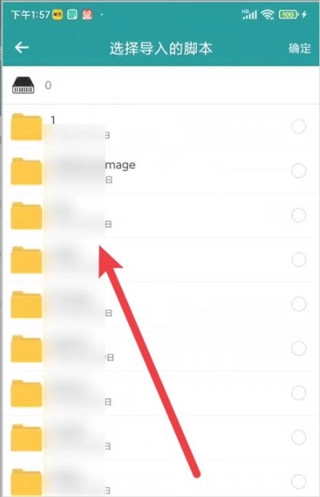
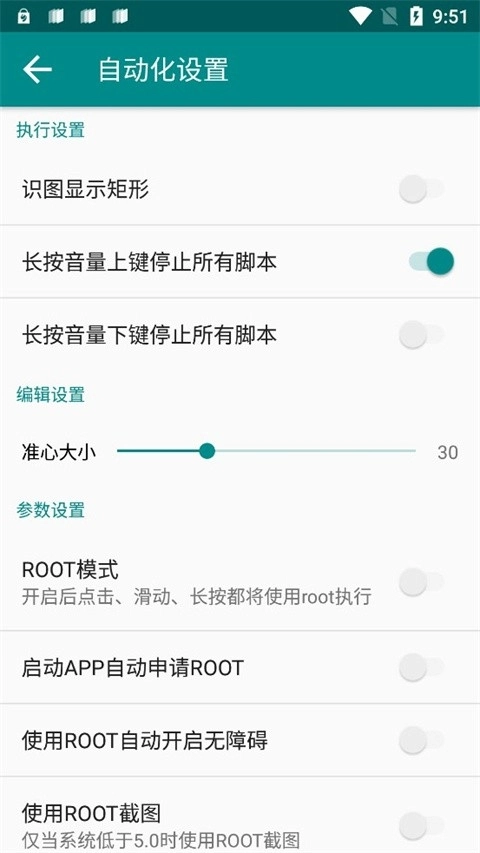
免Root运行机制避免了对系统底层的修改,保障设备安全性的同时实现自动化功能。
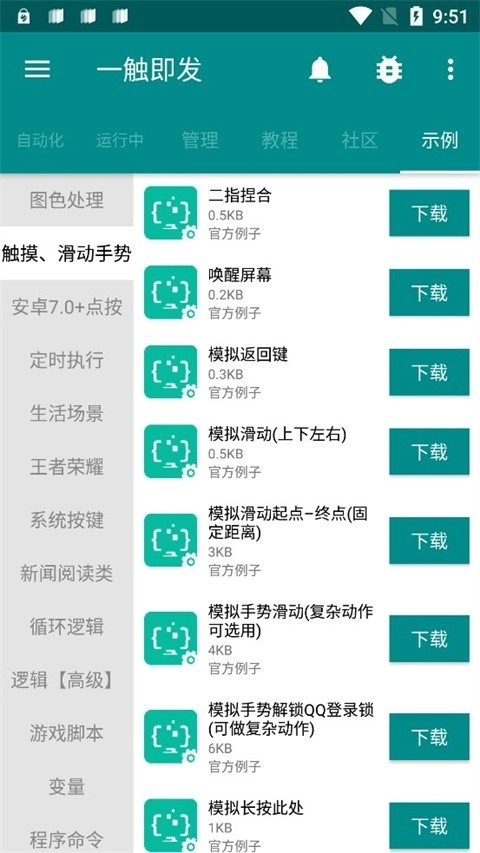
脚本导入导出功能方便用户分享成熟方案,快速获得经过验证的自动化配置。
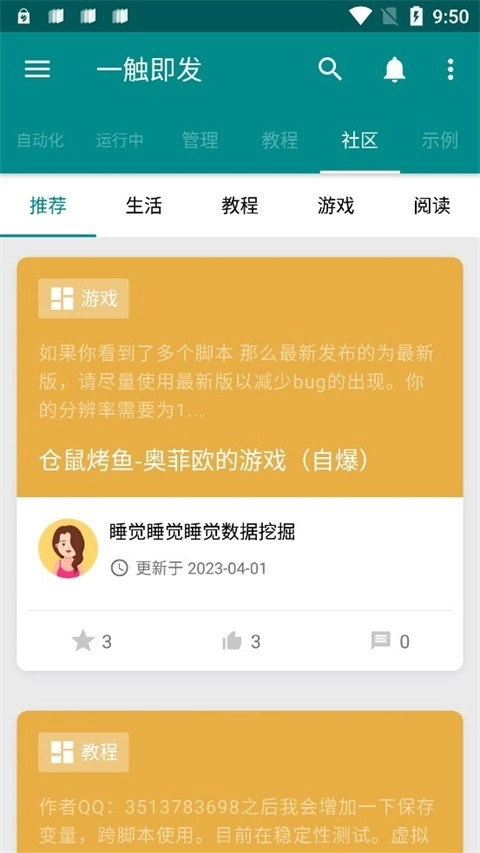
详细教程社区提供从入门到精通的指导,遇到问题可快速找到解决方案。
通过悬浮球开启录制功能,手动演示一遍操作流程后系统会自动生成对应脚本。
在条件设置中添加屏幕截图作为触发锚点,设定匹配阈值控制识别精确度。
为连续动作配置循环次数与随机延迟参数,使自动化操作更接近人工操作节奏。
导入他人分享的脚本文件后,根据自身设备屏幕分辨率微调坐标参数即可使用。
如何导入脚本?
通过主界面菜单中的导入功能,选择存储设备中的脚本文件即可完成导入操作。
录制功能如何使用?
开启录制模式后,在需要自动化的应用界面执行操作,系统会记录所有触控动作。
需要root权限吗?
完全无需获取root权限,借助系统的无障碍服务就能实现自动化功能。
游戏辅助工具软件合集





 namaiki
 正太做梦模拟器Namaiki手机版
 97视频
97视频
 视频号助手
视频号助手
 千恋万花安卓汉化
 雷电将军的俘获生活30汉化版
 密室调教2
密室调教2
 91影视
91影视
 樱花校园模拟器中文版无广告
 火箭沙盒免费版