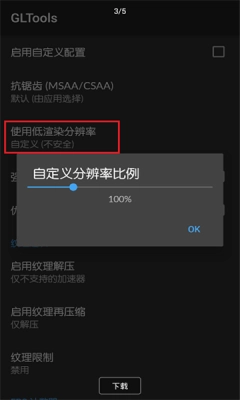
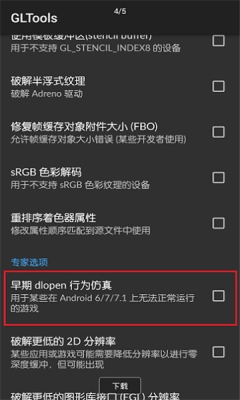
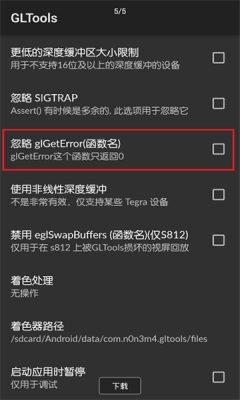
GLTools是一款系统级图形处理辅助工具,能让进阶用户对移动设备的图形渲染流程进行精细调控,从而在特定场景或应用中获得更优的性能表现与视觉效果。和普通的性能增强工具不同,GLTools可深入底层修改OpenGL ES的运行机制,实现模拟不同GPU、调整分辨率乃至更改纹理设置等操作,进而改变应用的运行方式。对于追求极致体验的玩家,或是想在低端设备上运行高画质应用的用户来说,GLTools提供了灵活且强大的解决办法。
GLTools是一款可让用户对Android设备的OpenGL驱动行为进行定制的高级工具,它通过拦截并修改OpenGL调用,以此实现优化图形渲染效果的目标。该工具提供了一个平台,能修改设备所报告的GPU信息,这对于尝试运行那些对特定硬件有要求的应用而言十分有用。此外,它还允许用户调整分辨率和纹理设置,使用户得以在性能与视觉质量之间找到最佳的平衡点,进而提升使用体验。
1. 调整渲染分辨率,可在不影响视觉体验的情况下,明显提高流畅度,特别是在硬件配置较低的设备上。
2. 可以模拟各种GPU型号,从而运行一些对特定GPU有优化或者限制的应用,拓展了设备的兼容性。
3. 修改纹理设置,包括压缩和重定向,从而降低应用对内存的需求,提高运行效率,减少卡顿现象。
4. 允许高级用户自定义OpenGL着色器,实现独特的视觉效果或者优化渲染流程,创造更加个性化的体验。
与许多简单的优化工具不同,GLTools提供了极为丰富的配置选项,根据自己的需求和设备性能进行调整,达到最佳效果。
不仅适用于各种,还能作用于其他图形密集型应用,覆盖了广泛的使用场景,满足不同用户的需求。
优化纹理和调整分辨率,减少了对设备内存和处理器的负担,即使在低端设备上也能流畅运行大型。
可以模拟高端设备,解锁某些或应用中原本无法体验的高级视觉特效,提升视觉享受。
1. 允许用户更改软件的渲染分辨率,这在需要提高帧率或在低配置设备上运行高画质时特别有用。
2. 能够更改设备报告的GPU信息,这可以绕过某些软件的硬件限制,使其能够在不兼容的设备上运行。
3. 优化纹理的压缩格式和大小,能够减少软件的内存占用,从而提高整体性能和稳定性。
4. 着色器编辑功能,高级编写和应用自定义着色器,以实现独特的视觉效果或优化渲染过程。
1、打开软件,勾选同意相关协定和隐私政策。
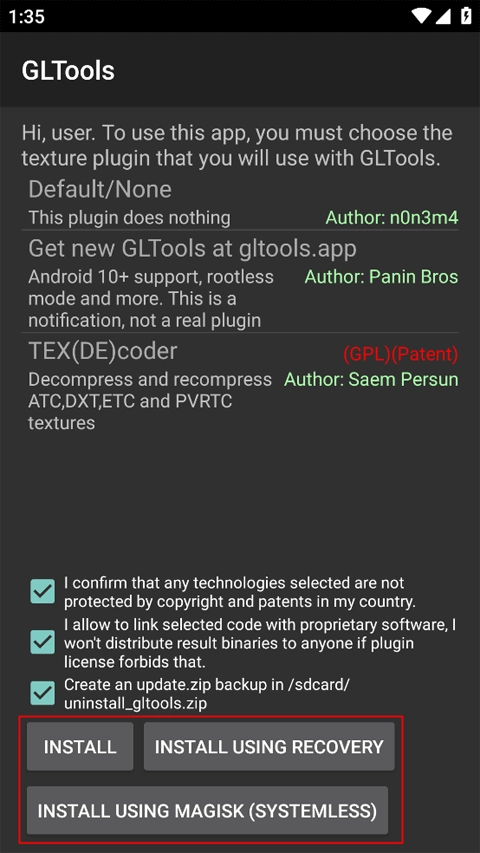
2、授权相关的全新,点击“允许”按钮。
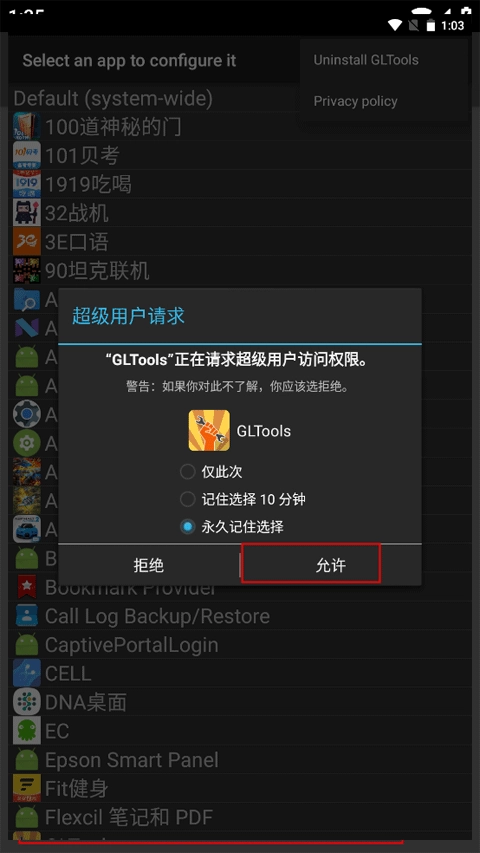
3、片刻后,再次点击GLTools ,选择其中一款软件开始设置相关的配置和系统参数。
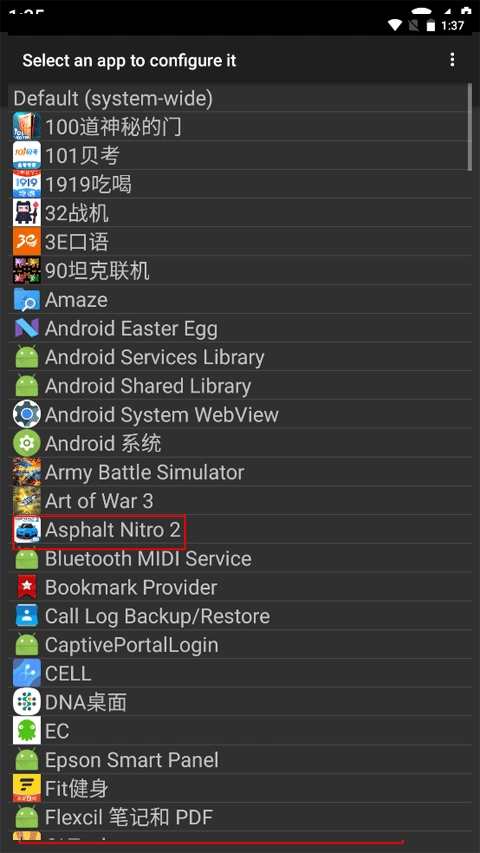
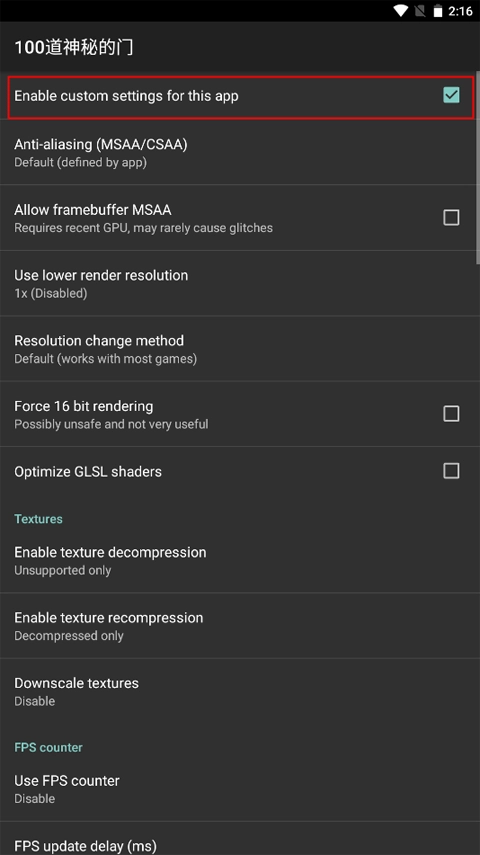
4、将自订设置,使用假的GPU信息打钩。
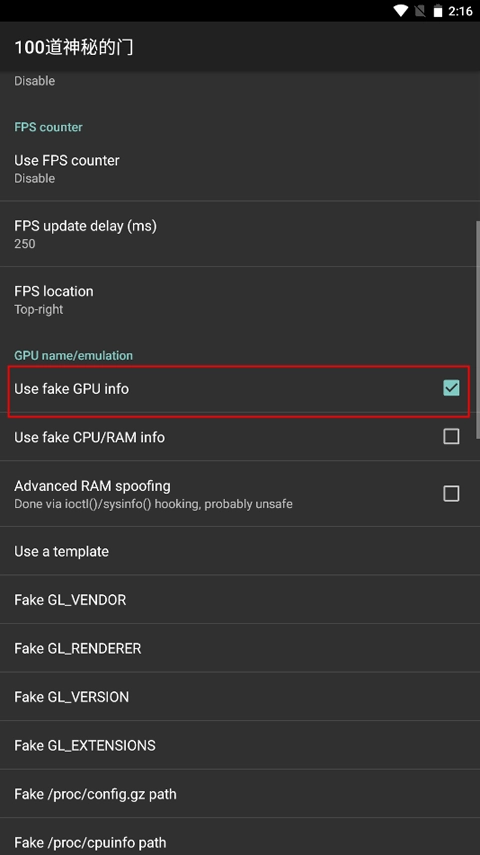
5、点击选择要模拟的GPU型号,根据实际情况选择合适的GPU型号。
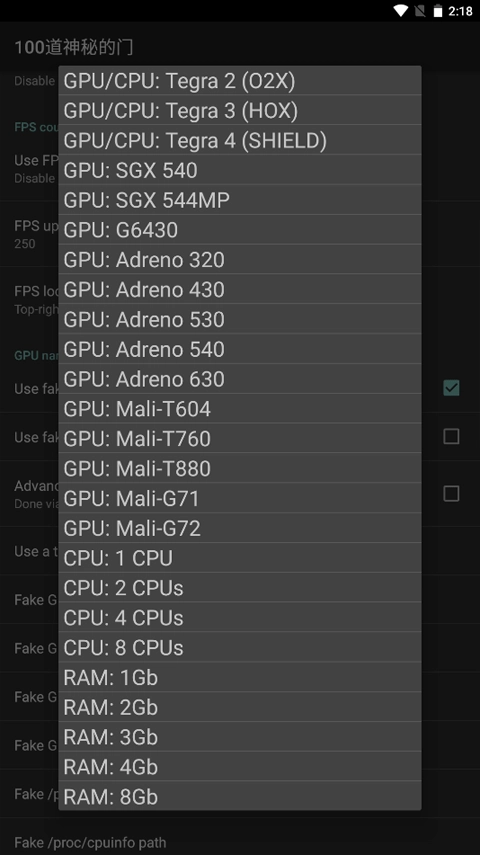
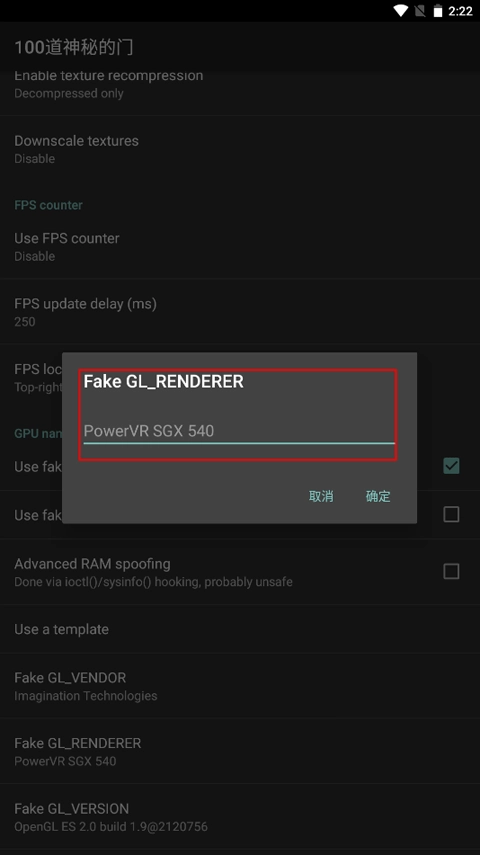
1. 后设备无法启动?
GLTools的和配置需要root权限,不当的操作可能导致系统不稳定。建议在前备份重要数据,并仔细阅读教程,确保每一步都正确执行。如果出现问题,尝试进入Recovery模式恢复出厂设置或刷入之前的系统备份。
2. 画面出现异常?
修改OpenGL设置可能导致画面出现扭曲、颜色错误或其他视觉问题。尝试恢复默认设置,或者逐步调整各个选项,找到导致问题的设置项。确认本身是否支持修改后的设置。
3. 应用闪退或无响应?
不正确的配置可能导致软件崩溃或无响应。降低纹理质量,减少渲染分辨率,或者尝试模拟不同的GPU型号,看看能否解决问题。如果问题依然存在,可能需要卸载GLTools并重新。
4. 如何卸载GLTools?
若设备因兼容性问题或设置不当出现异常,可在GLTools软件内找到卸载选项,依照提示操作就能彻底移除该工具及相关组件,使设备图形驱动恢复至原始状态。
适合女生玩的手游排行榜





 namaiki
 正太做梦模拟器Namaiki手机版
 97视频
97视频
 视频号助手
视频号助手
 千恋万花安卓汉化
 雷电将军的俘获生活30汉化版
 密室调教2
密室调教2
 91影视
91影视
 樱花校园模拟器中文版无广告
 火箭沙盒免费版