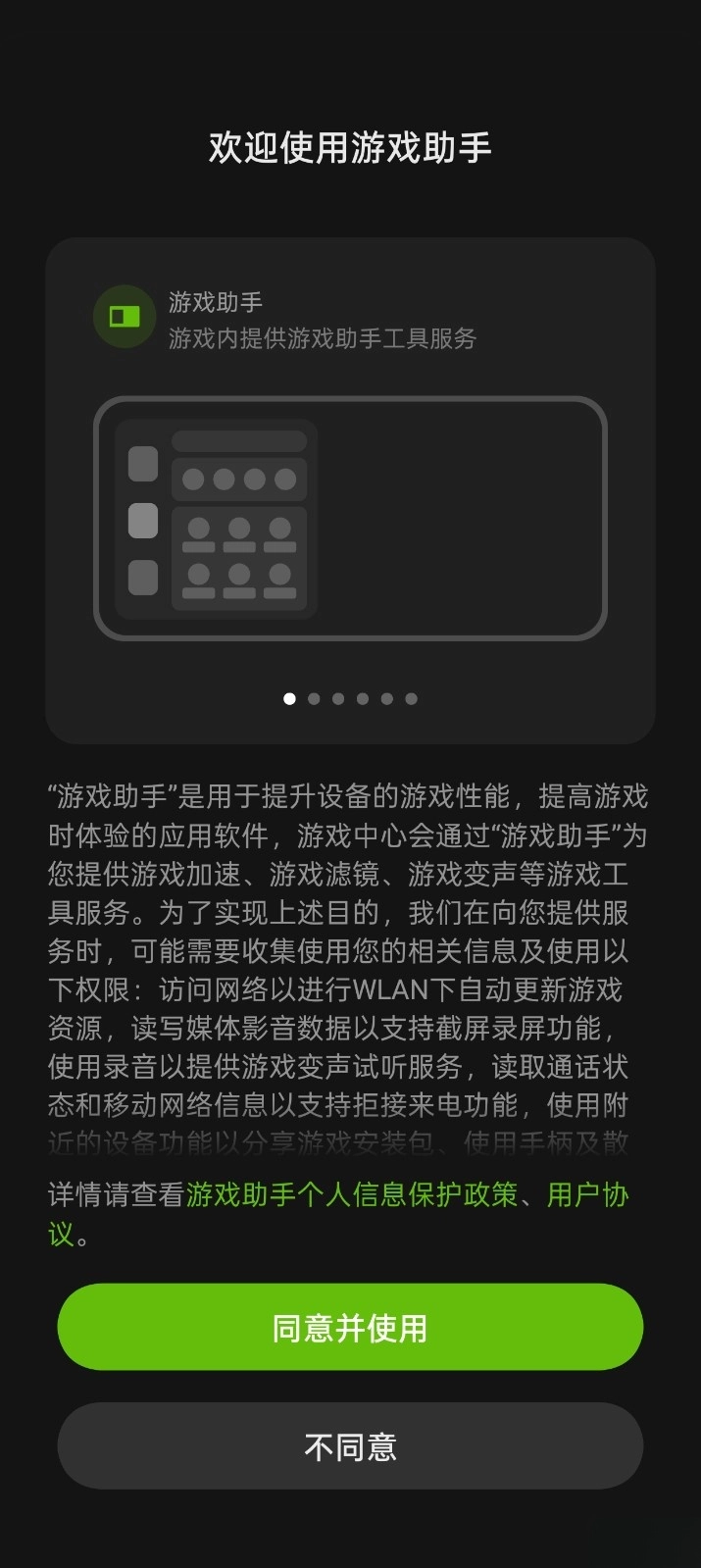
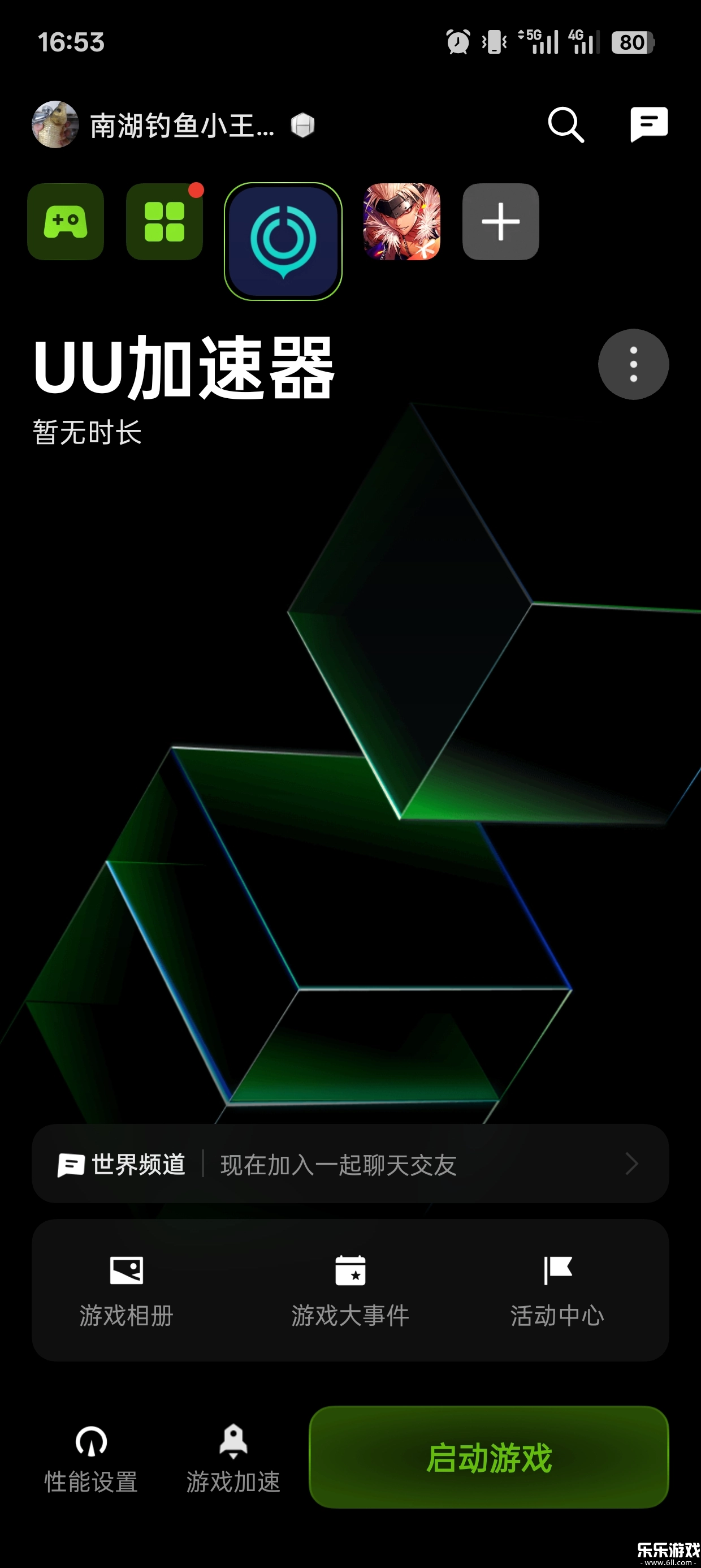
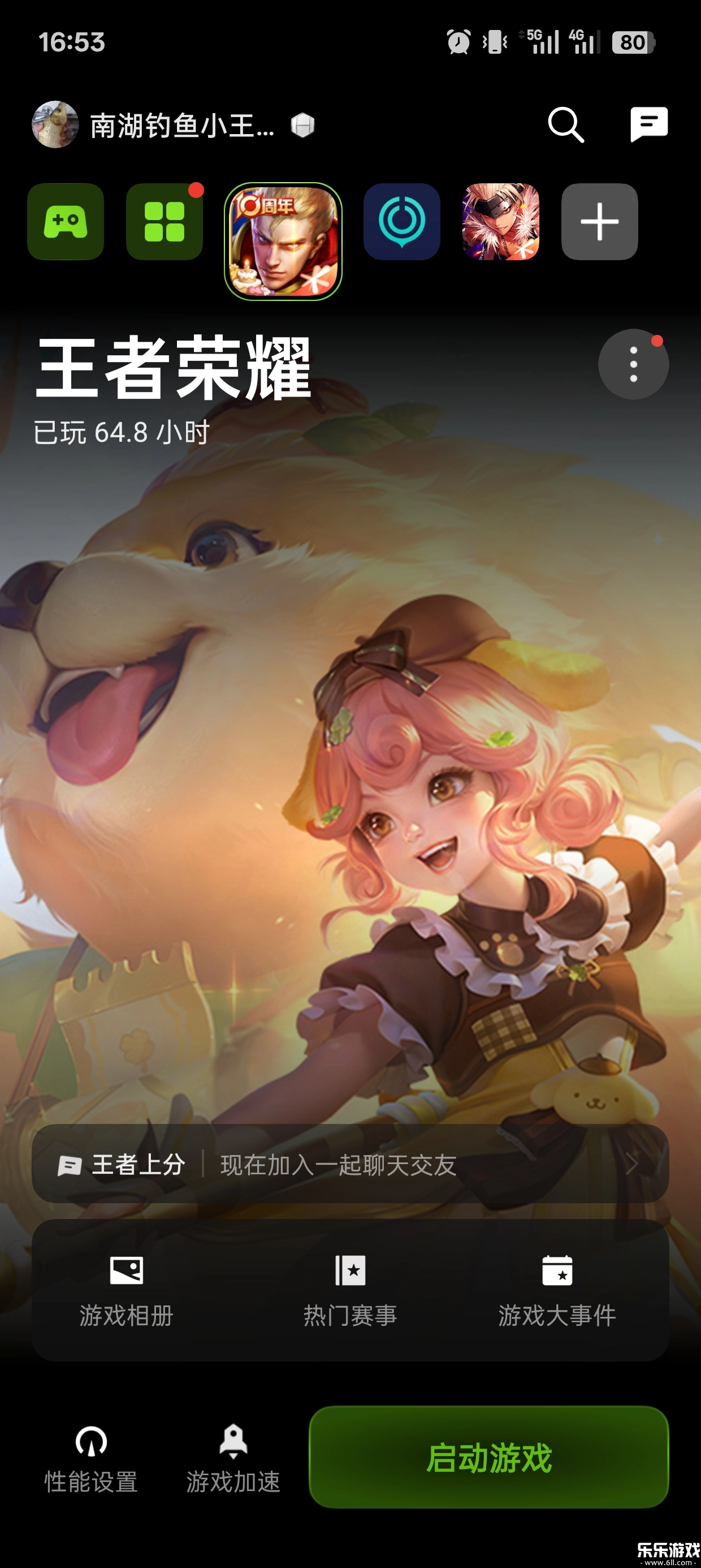
一加助手是为一加用户量身打造的智能优化工具,借助电竞模式、超级分辨率等性能优化技术,能大幅提升设备的流畅度与画质表现;同时具备通知屏蔽、4D振感等沉浸功能,有效减少干扰并强化操作反馈;再加上智能网络优化与跨版本兼容特性,为不同需求的用户带来全方位的畅快使用体验。
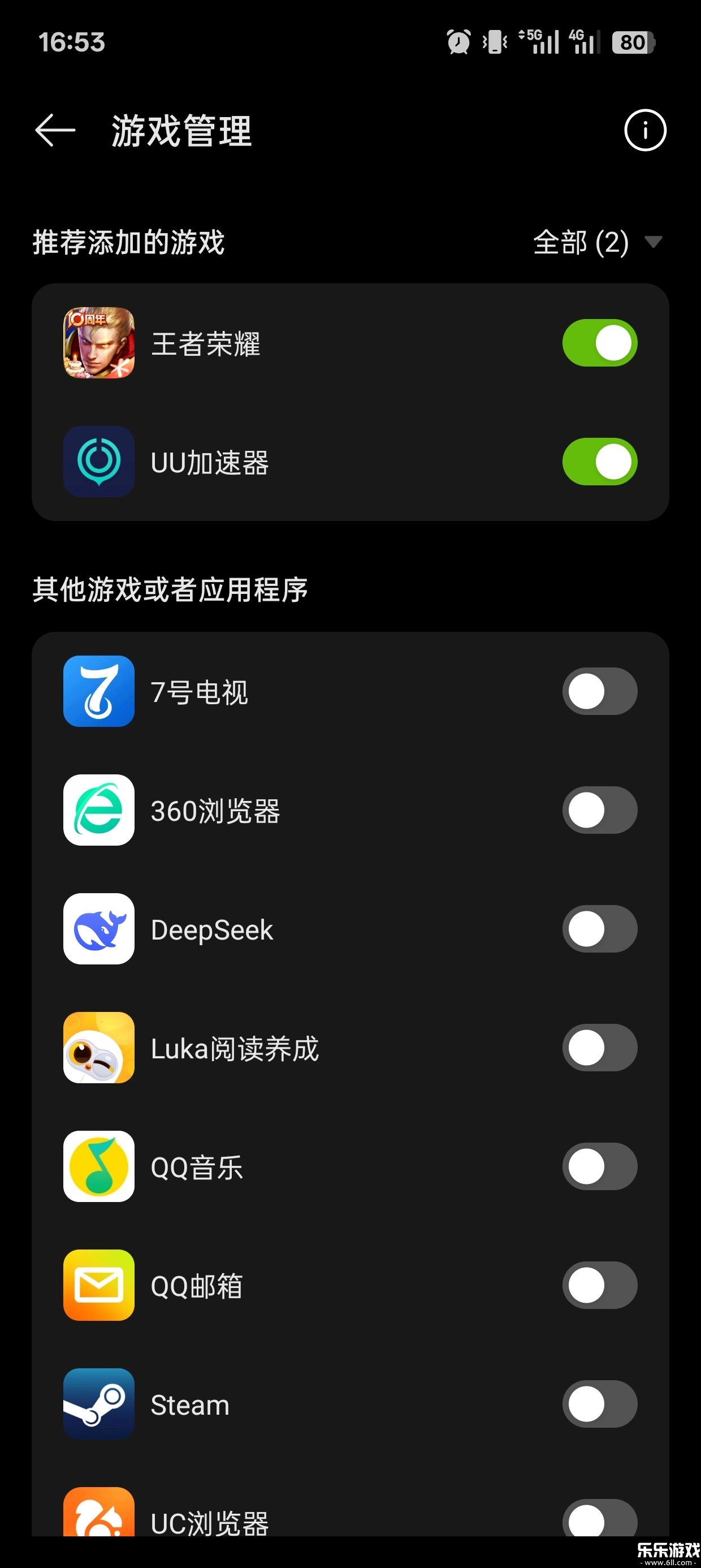
1、启动一加助手应用,点击界面上方的“+”按钮。
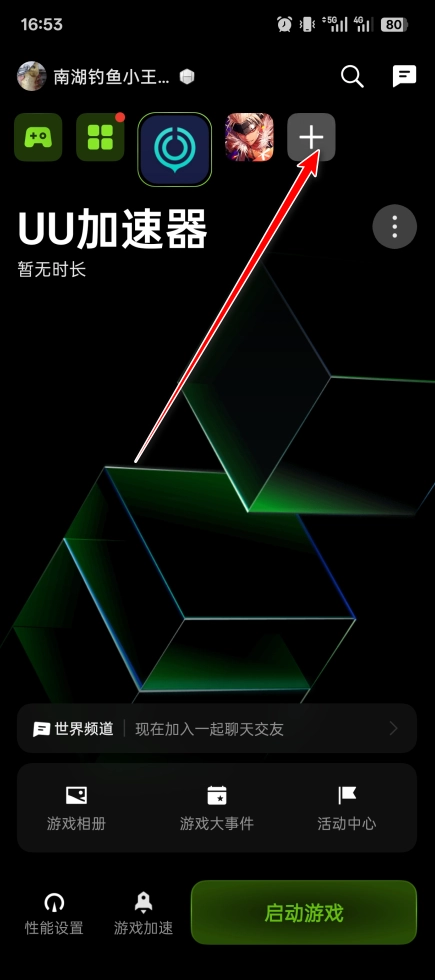
2、然后这里会列出我们所有已的应用,我们点击后方的打开按钮

3、接着我们就可以在主页看到我们添加的了

一加助手是为一加用户量身打造的专属辅助工具,它配备了低功耗、均衡和电竞三种模式,用户可以根据自身需求灵活平衡设备性能与续航能力。其中,电竞模式能够将性能完全释放,特别适合追求极致帧率的使用场景,它可以智能调节CPU和GPU的运行频率,有效避免帧率出现大幅波动,从而保证画面的流畅度。比如在运行《原神》这类高负载游戏时,电竞模式能够减少卡顿现象,让帧率保持稳定。此外,一加助手还支持智能双通道网络功能,当Wi-Fi信号不好时会自动切换到移动数据,降低网络延迟;同时提供网络扫描功能,帮助用户找到最佳信号,确保网络连接的稳定性。它还能记录使用时间、最常玩的游戏以及电池使用情况等数据,助力用户更好地管理使用习惯。另外,流体云、召唤师技能倒计时等实用功能,也能进一步提升团队协作的效率。
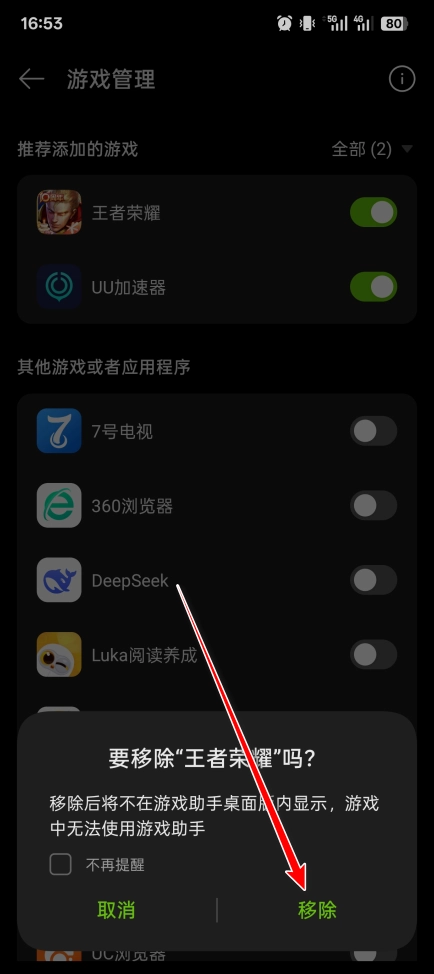
1、启动一加助手应用,点击界面上方的“+”按钮。
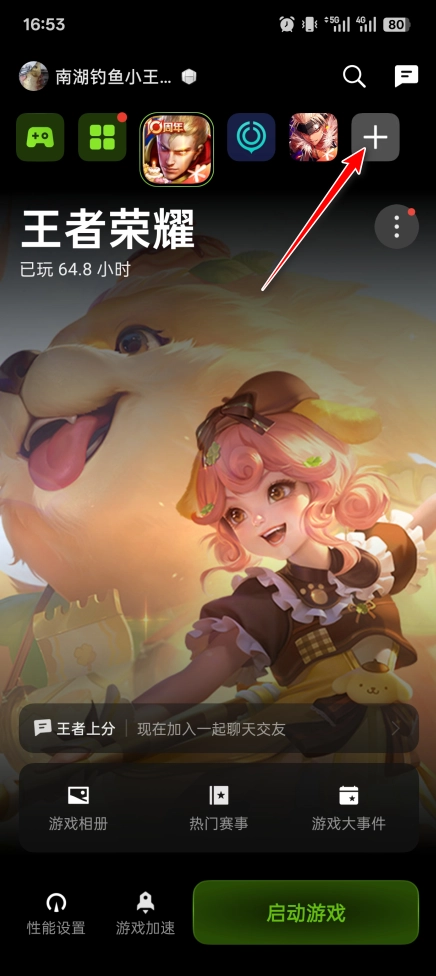
2、在列表中点击想要移除后面的开关
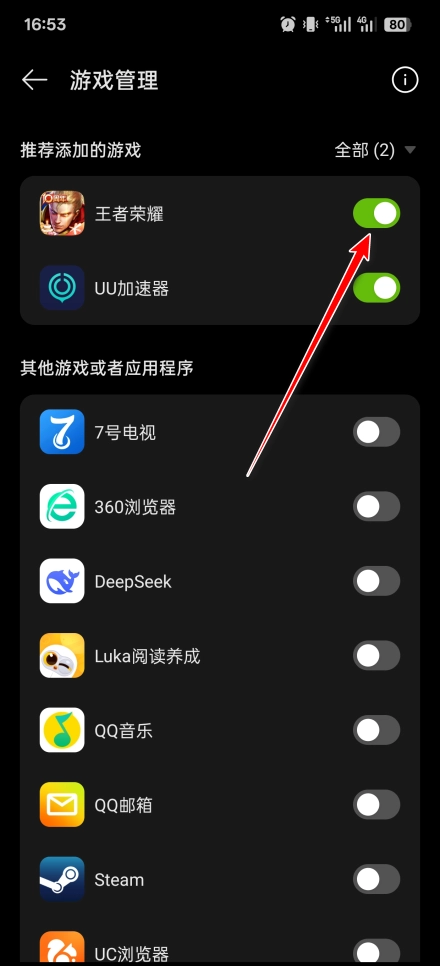
3、继续点击移除即可
电竞模式全开
操作路径:进入后,从屏幕边角向内滑动调出助手,选择「电竞模式」。
效果:此模式会释放全部性能,优先保障帧率稳定,适合《原神》《崩坏:星穹铁道》等高负载。
注意:长时间使用可能导致机身发热,建议搭配散热背夹使用。
关闭智能分辨率调节(避免降分辨率)
操作路径:中心→空间→右上角设置→关闭「智能调节分辨率」。
原因:触发温度墙时,系统可能通过降低分辨率提升帧率,但会导致画面模糊,关闭后可保持原生画质。
开启超级分辨率与HDR画质
操作路径:助手→性能页→开启「超级分辨率」+「HDR画质」。
效果:提升画面细节与色彩表现,尤其适合开放世界(如《原神》)的风景观赏。
限制:部分可能因性能压力限制帧率,需结合电竞模式使用。
启用超级帧率(突破原生帧率限制)
操作路径:助手→性能页→开启「超级帧率」。
适用场景:对《王者荣耀》《和平精英》等支持高帧率的,可突破原生帧率上限(如从60帧提升至120帧)。
条件:内需先设置帧率为「高」或「极限」,且性能需足够支撑。
开启OPPO智慧云加速
操作路径:助手→网络优化→开启「OPPO智慧云加速」。
效果:通过VPN优化网络路由,减少弱网环境下的延迟与卡顿,适合多人在线(如《王者荣耀》团战)。
关闭极限稳帧(避免锁帧)
操作路径:助手→导航栏调整→关闭「极限稳帧」。
原因:极限稳帧虽能稳定帧率,但可能因性能调度保守导致帧率上限降低,关闭后可释放更多性能。
4D振感与触感优化
操作路径:助手→触感优化→开启「4D振感」。
效果:开枪、击杀等操作时提供差异化振动反馈,增强沉浸感(需支持)。
悬浮窗与通知屏蔽
操作路径:助手→悬浮窗→开启「微信/QQ悬浮窗」;同时开启「通知屏蔽」。
用途:边玩边回复消息,且避免其他通知干扰。
帧率显示(实时监控)
操作路径:助手→悬浮窗→开启「帧率显示」。
作用:实时查看帧率,便于调整设置或排查卡顿问题。
关闭省电模式与应用增强服务
操作路径:设置→电池→关闭「省电模式」;设置→其他设置→增强服务→关闭「应用增强服务」。
原因:省电模式会降低屏幕刷新率与性能,应用增强服务可能引发负优化(如帧率波动)。
升级系统与助手版本
操作路径:应用商店→我的→应用更新→检查「助手」更新。
必要性:新版本或许能修复已发现的问题,还可能增添新的功能(例如指令自动化)。
适合女生玩的手游排行榜





 namaiki
 正太做梦模拟器Namaiki手机版
 97视频
97视频
 千恋万花安卓汉化
 雷电将军的俘获生活30汉化版
 密室调教2
密室调教2
 91影视
91影视
 樱花校园模拟器中文版无广告
 火箭沙盒免费版
 与你安卓版
与你安卓版