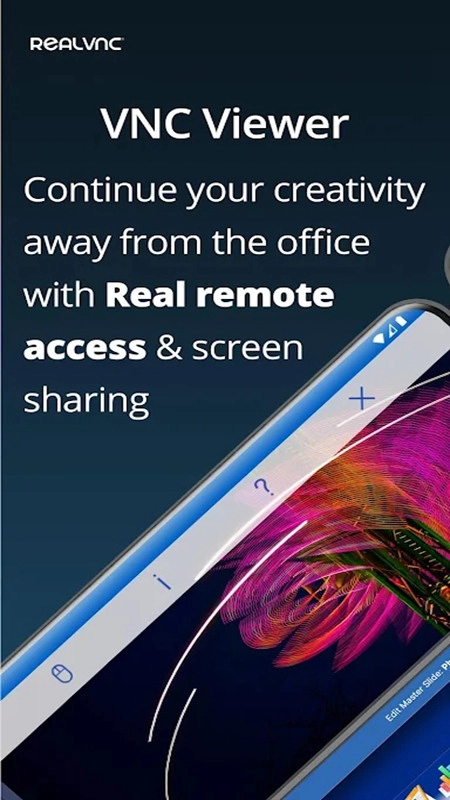
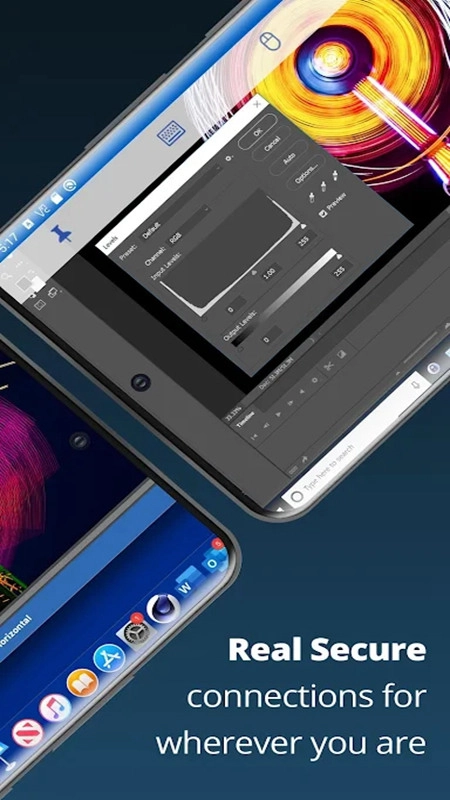
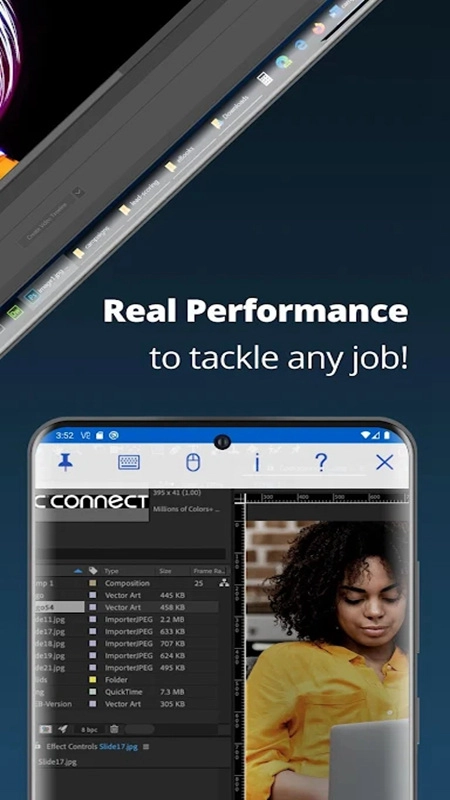
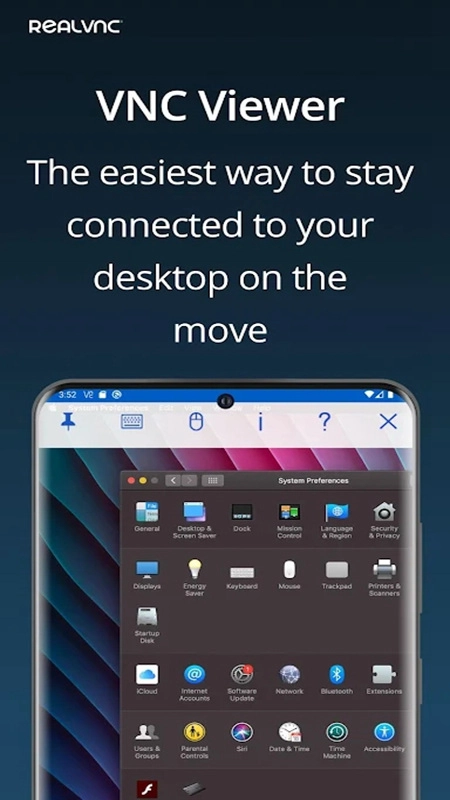
RVNC Viewer远程桌面是一款功能强大且易于操作的vnc远程桌面软件,能让你快速连接远程桌面,随时随地远程控制电脑、完成各类操作,它运行稳定、不易闪退,欢迎使用这款vnc远程桌面工具!
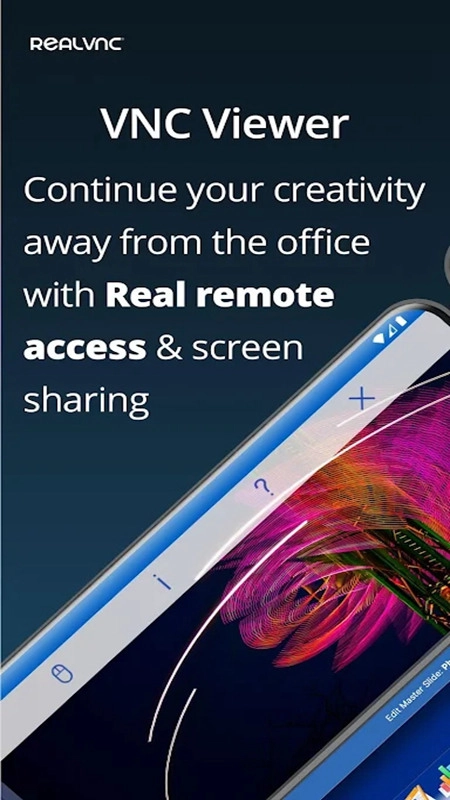
VNCViewer能把您的设备转变为远程桌面,使您能够从全球任何地点即时访问Mac、Windows以及Linux计算机。
你可以远程查看电脑桌面,控制鼠标和键盘,就像你坐在电脑前一样。
只需前往RealVNC.com,再通过VNC连接远程访问软件,即可实现对每台目标计算机的控制。
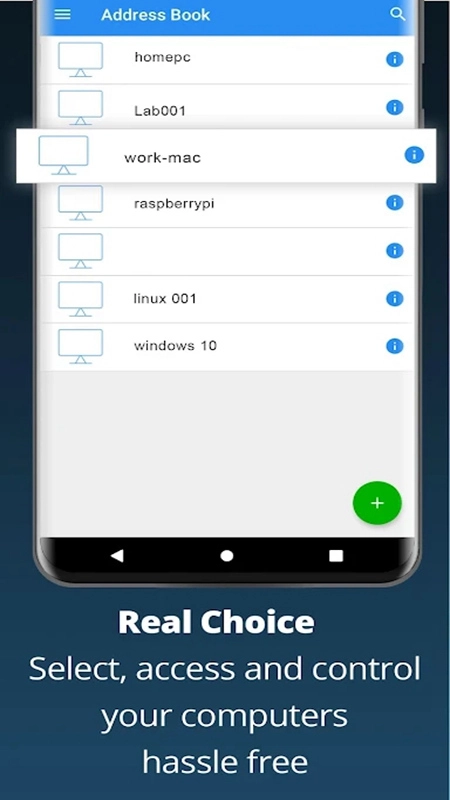
然后使用RealVNC帐户凭据登录设备上的VNC查看器。你的远程计算机自动出现;只要点击其中一个就可以共享屏幕。
您也可以通过第三方商务订阅或VNC兼容软件,输入远程计算机的IP地址直接连接到VNC Connect。注意,您可能需要配置防火墙和端口转发路由器。
1、在被远程控制的电脑上开启VNC服务。这可以通过在终端输入“vncserver”来完成。然后,需要设置VNC的访问密码。
2、在控制端电脑上,并RVNC Viewer软件。完成后,打开软件,在主界面上输入被远程控制电脑的IP地址,然后点击回车确认。
3、第一次连接时,会出现一个提示框,直接点击“Continue”即可。之后,会进行身份验证,需要输入之前在服务器端设置好的访问密码,然后点击“OK”。
4、如果密码正确,就可以成功连接到被远程控制的电脑桌面,从而进行远程控制操作。
通过登录每个设备的VNC Viewer备份和同步所有设备之间的连接。
虚拟键盘上方的滚动条中包含高级键,如Command/Windows等。
通过我们的云服务轻松连接到远程桌面。
提供,付费和试用VNC连接订阅。
支持蓝牙键盘和鼠标。
VNC连接密码保护每个远程计算机开箱即用。
您可能需要输入用于登录到计算机的相同的用户名和密码。所有会话都是端到端加密的。
在通话过程中,该设备的触摸屏充当触控板,让你可以精确地控制远程桌面。
拖动手指来移动远程鼠标的光标,之后可以在任意位置点击鼠标左键(像右键单击、滚动等其他手势,在应用程序里会有相应说明)。
适合女生玩的手游排行榜





 namaiki
 正太做梦模拟器Namaiki手机版
 97视频
97视频
 视频号助手
视频号助手
 千恋万花安卓汉化
 雷电将军的俘获生活30汉化版
 密室调教2
密室调教2
 91影视
91影视
 樱花校园模拟器中文版无广告
 火箭沙盒免费版