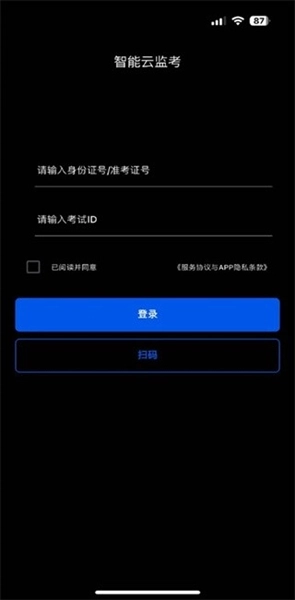


智能云监考是深圳市海云天科技股份有限公司研发的监考系统工具软件。该软件借助考生自有设备,达成多视角监考,适配各类远程在线考试场景。此外,软件大型AI模型,可自动识别考生异常行为并向监考人员发出提醒,有效缓解了监考人员的工作压力。同时,软件具备考生信息核对功能,通过上传照片与现场拍照配对验证的方式进行信息确认,确保考生信息准确无误。
远程监控
用考生做为监考设备,远程监控。
【视频通话】
监考老师可与考生视频通话对考生进行违纪警告或考试帮助。
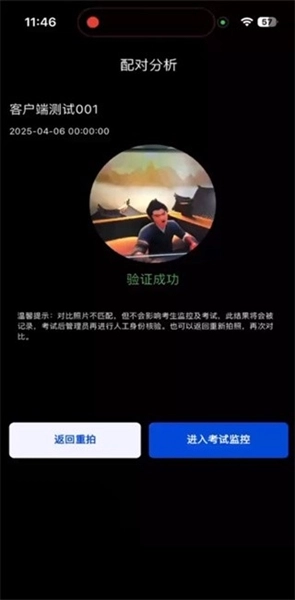
【人脸对比】
通过人脸比对进行考试验证,避免替考。
1、适用于第二及第三视角监控的设备
2、带有正常上网功能的智能或平板设备,必须带有可正常工作的前后摄像头、麦克风、扬声器。
3、必须智能云监考
4、确保考试设备电量充足,建议全程使用外接电源。
5、开启第二、三视角监控前应关掉与考试无关应用的提醒功能,避免来电、微信或其他应用打断监控过程。
6、登录第二、三视角监控的须关闭屏幕自动锁定设置,避免考试期间因锁屏造成监控摄像头无法提供视频画面的情况。
第一步,使用移动主监控设备(智能或平板设备)扫描界面左侧移动主监控的二维码。
第二步,在移动主监控设备中按要求拍照人脸验证。
第三步,将移动主监控设备按要求竖向摆放。扫描界面右侧可以预览主监控设备的画面。
第四步,在电脑端预览确认后,完成移动主监控设备的布置。
第四步,使用移动副监控设备(智能或平板设备)扫描界面左侧移动副监控的二维码。
第五步,在移动副监控设备中按要求拍照人脸验证,并开启监控按要求摆放好。
第六步,将移动副监控设备按要求竖向摆放。扫描界面右侧可以预览主监控设备的画面,
第七步,在电脑端确认后,完成移动副监控设备的布置。
请注意:安卓和iOS设备都必须通过智能云监考扫码来开启监控(不支持使用微信或其他浏览器扫码),请提前测试移动监控设备是否符合要求。
适合女生玩的手游排行榜





 namaiki
 正太做梦模拟器Namaiki手机版
 97视频
97视频
 视频号助手
视频号助手
 千恋万花安卓汉化
 雷电将军的俘获生活30汉化版
 密室调教2
密室调教2
 91影视
91影视
 樱花校园模拟器中文版无广告
 火箭沙盒免费版