Webex作为专业的在线会议与协作工具,具备高清视频功能,可实现屏幕与文件的实时共享,助力团队跨越地域限制高效协作。其AI助手能够自动梳理会议重点,实时翻译功能则有效消除语言隔阂,再配合多重加密技术保障信息安全,无论是日常会议还是跨国交流,都能轻松应对!
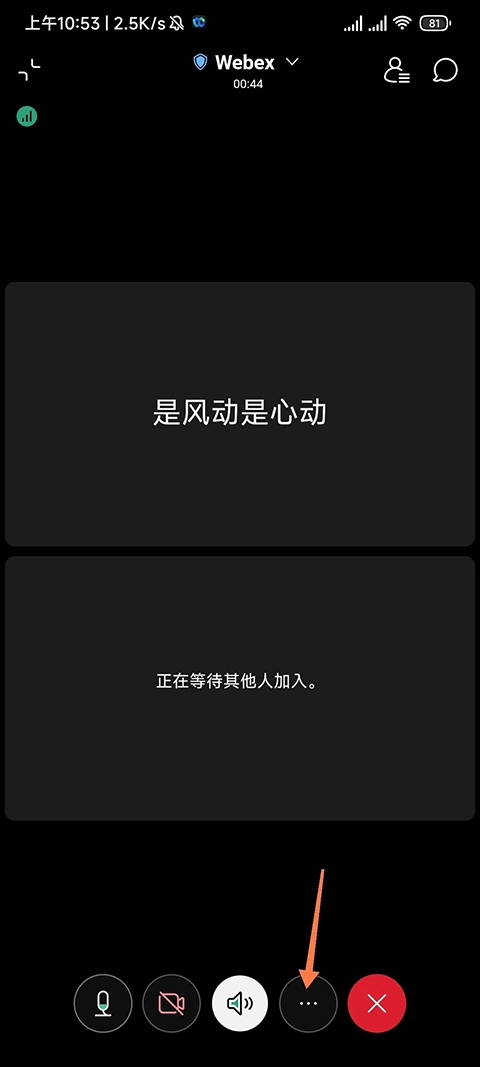
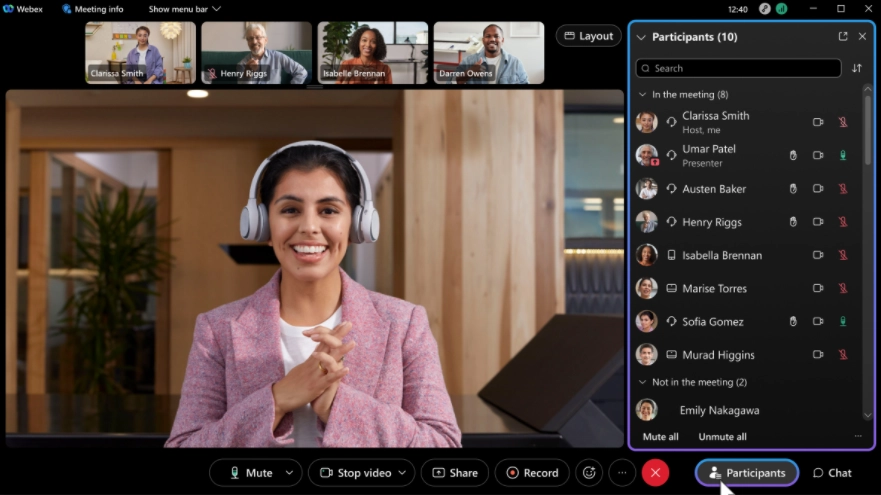
1、在会议界面点击底部带有3个点标识的【设置】图标;
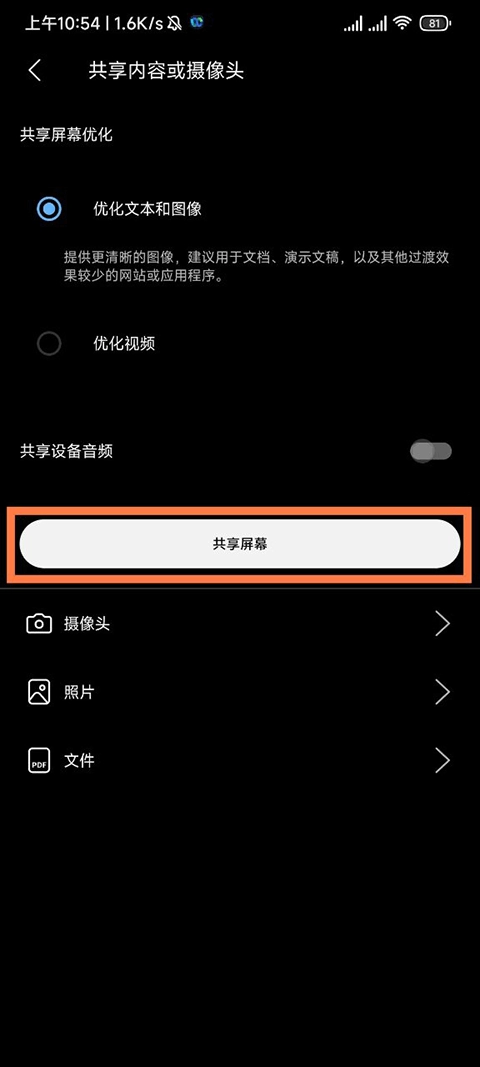
2、弹出的选项中点击【共享内容或摄像头】;

3、点击【共享屏幕】;
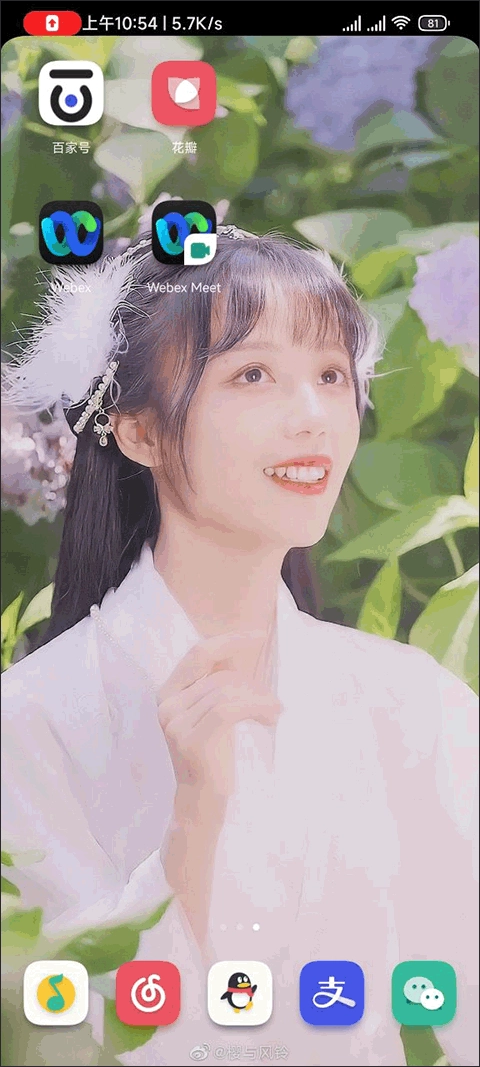
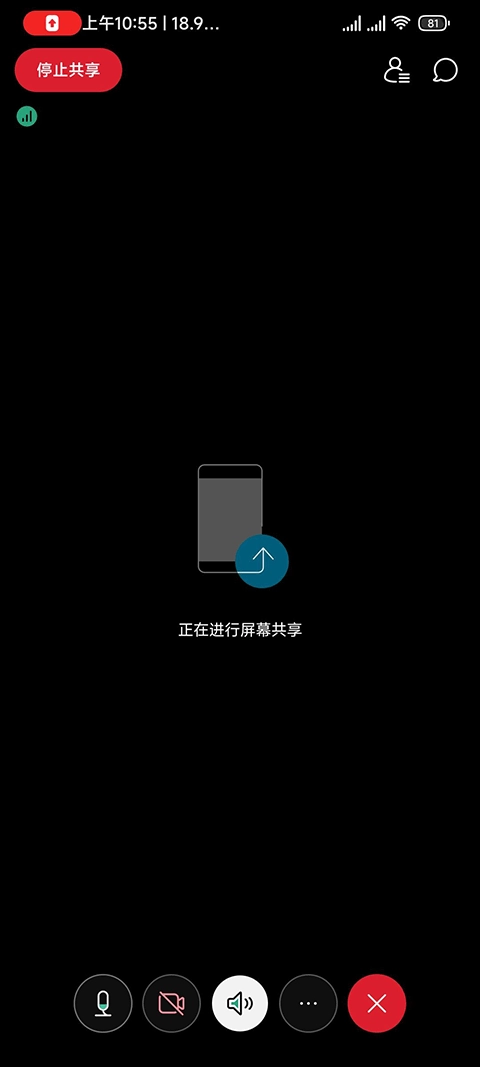
4、在我们就可以看见屏幕处于共享状态了;
5、取消共享屏幕状态只需要回到我们的会议当中,点击【停止共享】就可以了。
Webex作为专业的在线视频会议与协作平台,具备高清音视频通话能力,单场会议最多可容纳1000人参与,保障大规模会议的流畅运行;其AI智能降噪技术能自动过滤背景杂音,提升语音清晰度,即便身处嘈杂环境也能实现高效沟通。平台还提供实时语音翻译功能,可将13种语音语言转换成108种文字,助力跨国团队打破语言壁垒。用户可根据个人需求自由调整与会者和共享内容的排列方式,确保关键信息始终处于核心位置;虚拟团队空间支持文件、文档及笔记的实时共享与版本管理,让团队成员始终使用最新资料。此外,Webex采用端到端加密技术,保障会议内容的安全传输;会议语音可实时转为文字,并支持多语言字幕显示,为听障人士或需要记录的参会者提供便利。
点击底部 “+” 按钮(或主界面 “即时会议”)。
输入会议主题、时间等信息(若为即时会议,可跳过时间设置)。
点击 “添加参会者”,输入邮箱或姓名,或从联系人列表选择。
可选择将会议添加到日历,以便自动提醒。
点击 “开始” 按钮进入会议室,选择加入方式(如视频、音频)。
步骤:
主持人进入移动端会议后,点击屏幕底部 “更多”(三个点)。
选择 “录制”,确认开始录制。
结束时点击 “停止录制”,文件保存至设备本地或云端(需提前设置)。
适用场景:若Webex未开放录制权限,或需录制非会议内容(如操作演示)。
步骤:
iOS:
打开 “设置” → “控制中心” → 添加 “屏幕录制”。
滑动调出控制中心,长按 “录屏” 图标,选择是否开启麦克风。
点击 “开始录制”,进入Webex会议后正常操作。
结束时点击屏幕顶部红色状态栏,选择 “停止”,视频保存至相册。
Android:
下拉通知栏,找到 “屏幕录制” 按钮(或通过设置添加)。
点击后选择音频来源(如“系统声音”或“麦克风”)。
开始录制后进入Webex,结束时点击通知栏的“停止”按钮,视频会保存到相册里。
适合女生玩的手游排行榜




 namaiki
 正太做梦模拟器Namaiki手机版
 97视频
97视频
 视频号助手
视频号助手
 千恋万花安卓汉化
 雷电将军的俘获生活30汉化版
 密室调教2
密室调教2
 91影视
91影视
 樱花校园模拟器中文版无广告
 火箭沙盒免费版