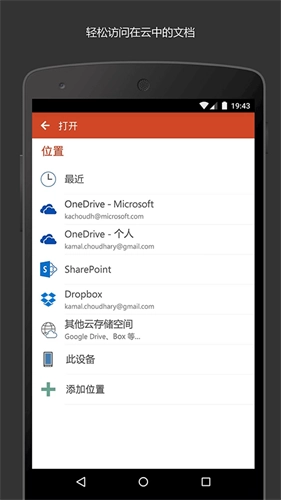
Microsoft PowerPoint 是微软专为电脑和平板设备打造的演示文稿制作与编辑工具。该软件在确保演示文稿高品质呈现的同时,为用户带来了直观的触控操作体验。当用户不方便使用电脑时,无论身处何时何地,都能借助这款软件快速完成演示文稿的创建、编辑、查看、演示或共享操作。此外,软件支持快速访问最近使用的文件,便于用户在不同设备间无缝切换。最新版本的 Microsoft PowerPoint 还新增了强大的协作功能,用户只需一键即可共享演示文稿,邀请他人参与编辑、查看或提供反馈。
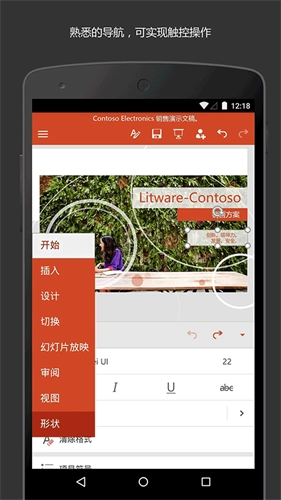
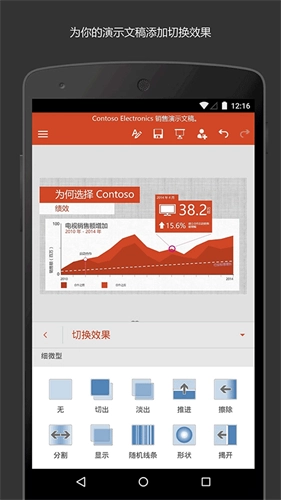
丰富的编辑功能 支持图像、表格、图表、SmartArt、切换效果及动画等元素,能够精准呈现演示文稿的每一处细节。
演示辅助工具
在演示过程中,用户可以使用的激光指针、笔或荧光笔,清晰地表达自己的想法。
跨设备一致性
编辑内容和格式在电脑、平板和等设备上始终保持一致,确保无缝使用体验。
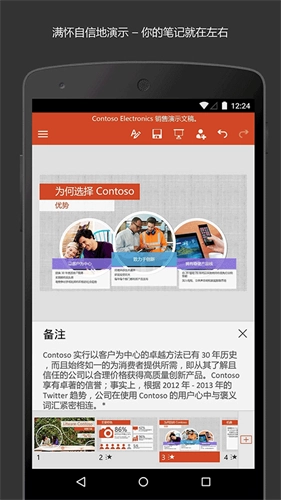
1、借助多样的格式样式、图表、动画效果、渐变以及演讲者备注等功能,支持横向或纵向的排版方式,让创意得到完美展现。 2、配备多种主题样式,用户能够随时更换演示文稿的主题,从而快速调整整体风格。
3、用户可以在任何设备上访问最近使用的文档,并在上次中断的地方继续操作,确保工作连续性。
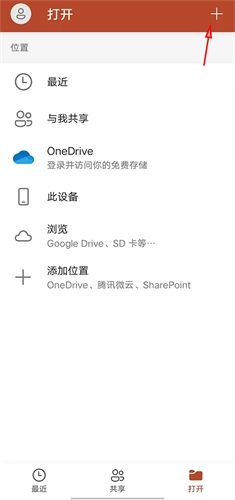
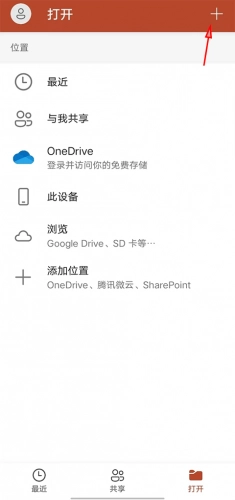
1、在多多软件站该软件到上后,打开点击右上角加号。
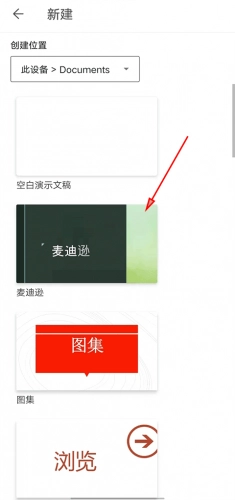
 2、开始新建一个ppt,可以选择一个模板,这些ppt模板都是可以放心使用的,当然你也可以选择空白演示文稿。
3、编辑完成后,点击左上角的对勾图标,以此保存当前编辑的内容。
4、接着点击左上角的三点图标,在弹出的选项中选择“另存为”。
5、点击“选择此设备”选项。
6、选择Documents文件夹路径。
7、为PPT设置好名称后,点击左下角的“保存”按钮。
8、之后打开Documents路径,就能看到刚才保存的PPT文档,这样就完成了文档导出,在文件管理的Documents路径下即可找到刚编辑的PPT。
软件特色
1、云存储支持:借助云存储技术,用户可在多设备间同步阅读进度与文档内容,实现随时随地访问文档。
2、个性化阅读体验:提供多种阅读模式及调整选项,契合不同用户的阅读习惯,增强阅读的舒适感。
3、笔记与标注功能:用户阅读时可添加笔记和标注,便于后续回顾与整理,助力提升学习和工作效率。适合女生玩的手游排行榜




 namaiki
 正太做梦模拟器Namaiki手机版
 97视频
97视频
 视频号助手
视频号助手
 千恋万花安卓汉化
 雷电将军的俘获生活30汉化版
 密室调教2
密室调教2
 91影视
91影视
 樱花校园模拟器中文版无广告
 火箭沙盒免费版