
Eden模拟器是基于switch入口打造的全新switch模拟器、ns模拟器,也被称作新伊甸园紫色模拟器。目前yuzu模拟器、Sudachi模拟器因版权问题已停止更新,玩家急需新的模拟器来替代它们,因此eden模拟器应运而生,它是在yuzu整合包的基础上进行深度重构开发的。
Eden模拟器,也叫伊甸模拟器,采用简体中文界面,能兼容大部分Switch游戏库,是已停止更新的yuzu模拟器和Sudachi模拟器的全新优质替代品。它由原Citron团队核心成员Camille带领开发,基于Yuzu框架进行深度重构,支持PC、Android、Linux以及Steam Deck等多平台运行。相比yuzu和Sudachi模拟器,Eden在性能上更具优势,拥有不少技术亮点:比如通过动态调整CPU/GPU频率的同步核心速度技术,能让《王国之泪》这类游戏的性能提升30%;借助Vulkan扩展优化技术,可解决《宝可梦:朱紫》等游戏的渲染错误;还有LRU缓存机制能减少卡顿现象,同时支持4K动态渲染。
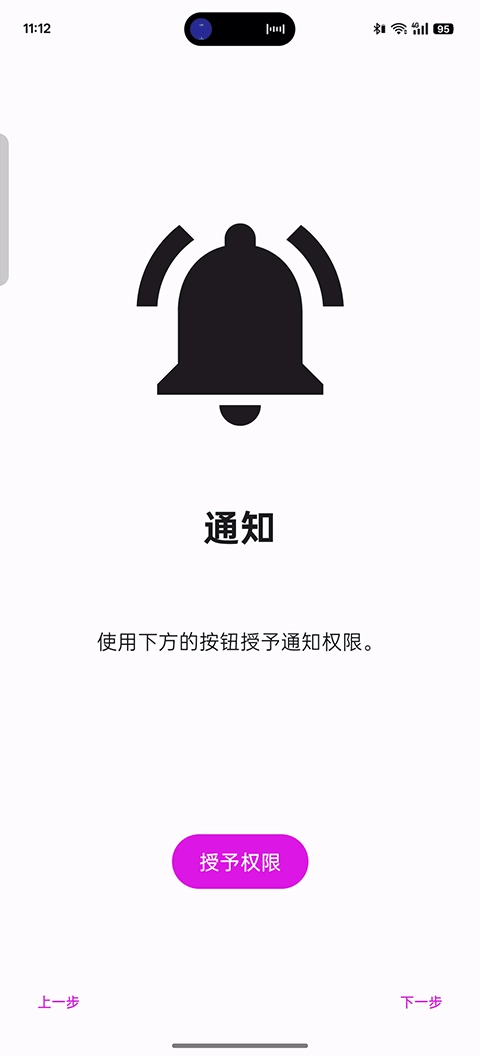
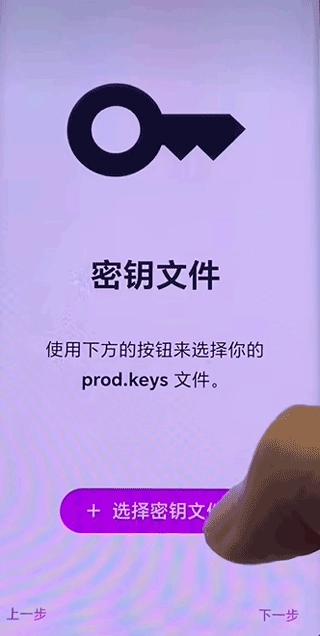
首先把这个模拟器软件安装到电脑上,同时将网盘中的密钥文件也下载到电脑里,之后打开软件点击开始按钮,再授予相应权限,最后选择对应的密钥文件。
eden模拟器密钥和固件放在百度网盘链接: https://pan.baidu.com/s/1WbWDTzHHIvwreLhIXXrBWQ?pwd=85se
用户可以打开到自己上,要记得的位置,最好到和模拟器位置处
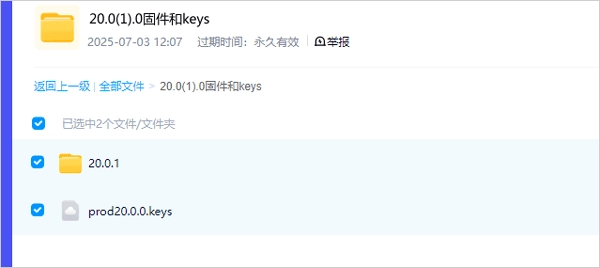
然后打开存储将密钥文件导入进来
导入进来后就会提示你密钥文件已成功
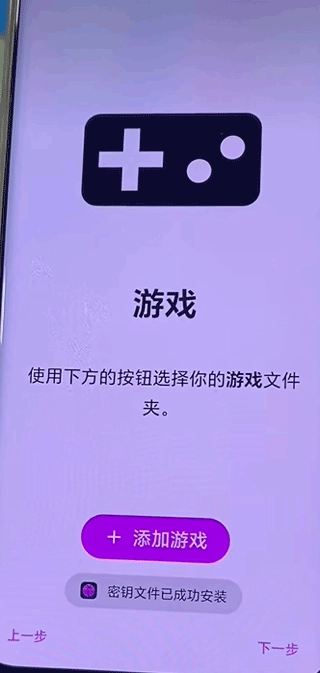
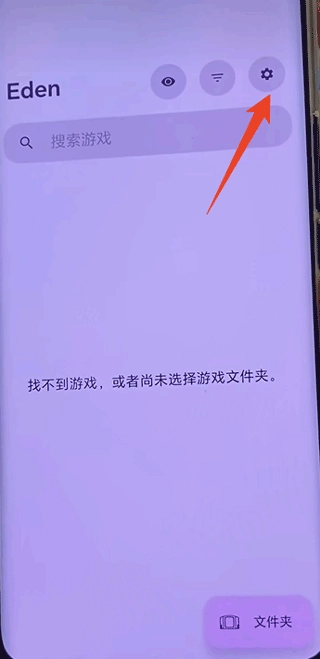
接着点击下一步,先跳过,点击继续,然后点击右上角的设置图标
接着点击管理eden数据
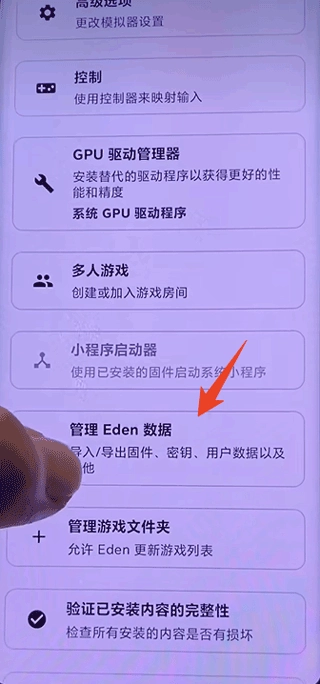
点击固件,打开存储,将固件文件导入进来
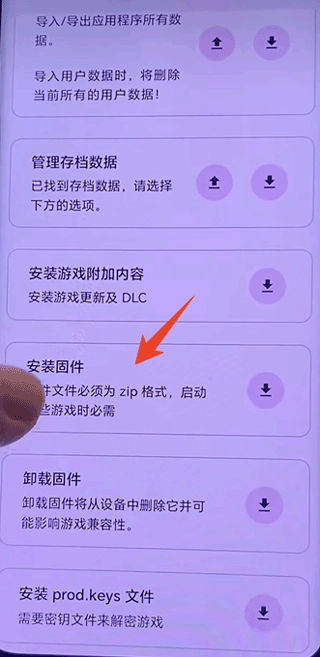
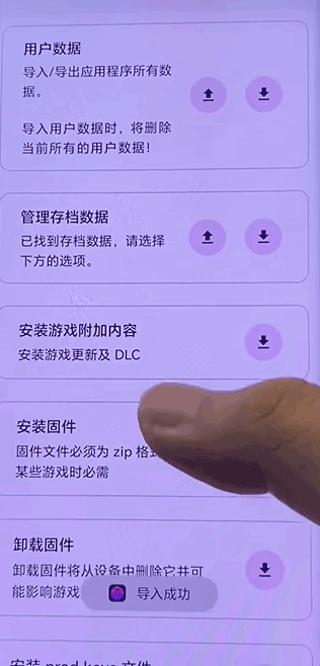
导入后就会提示你导入成功
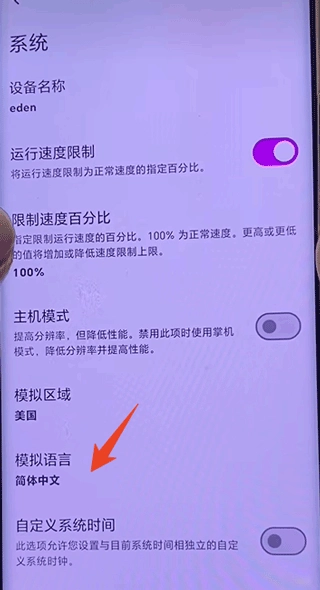
接着进入设置界面中点击【系统】,进入系统设置界面中将模拟语言设置成中文
然后返回设置界面中点击【管理文件夹】
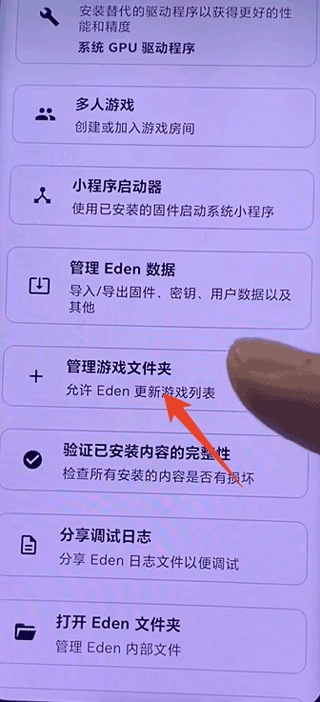
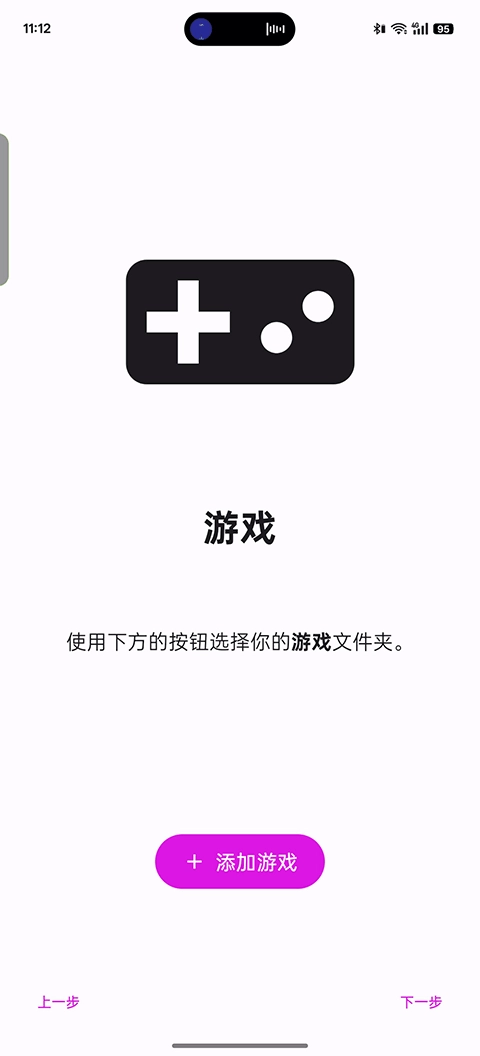
然后点击【+】,将中的文件资源导入进来
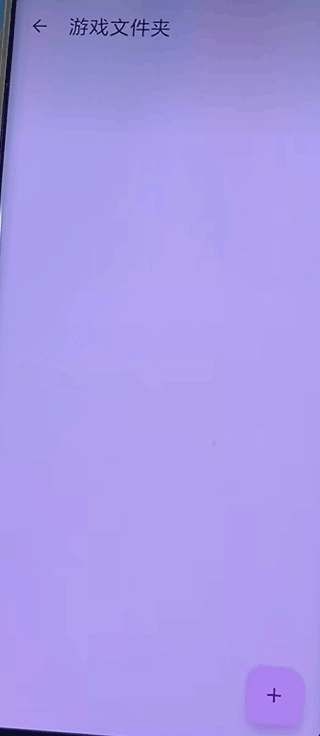
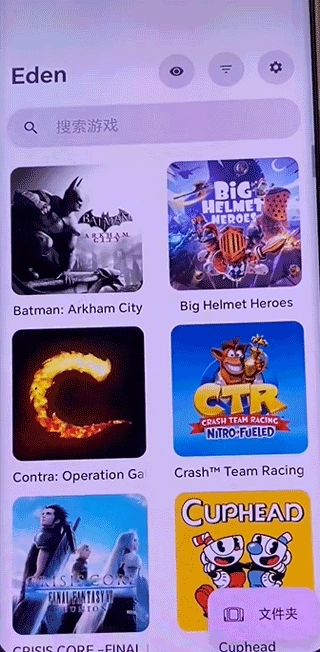
接着返回到主页上就会将刷新出来了
1.准备文件
将电脑上已的PC(如《暗黑2》《英雄无敌3》等)的整个文件夹复制到中,需存放在以下路径之一:
根目录下的ExaGear文件夹(需手动创建)
download文件夹(部分版本可能兼容)
文件需为已的本,直接复制目录即可,无需单独。
2.配置模拟器环境
打开exagear模拟器,新建或选择已有环境:
点击左上角菜单→环境管理→点击+新建环境。
根据性能设置参数(如分辨率、CPU核心数等)。
分辨率设置:需与原生分辨率匹配(如《暗黑2》推荐800×600或640×480),否则可能无法全屏。
3.启动
在模拟器主界面选择文件夹,找到可执行文件(如san12.exe或霸业.exe)并启动。
操作模式选择:
模拟器提供多种预设模式(如Default、RTS等),根据类型选择:
即时战略类(如《英雄无敌3》)推荐RTS模式。
《辐射1/2》等RPG可使用CP6模式修复鼠标漂移问题。
1、轻量化性能突破
8GB内存设备即可解锁大型全效运行能力,降低设备门槛。
2、无极操控自定义
提供行业领先的深度手柄按键映射系统,支持个性化布局,满足玩家多样化操作需求。
3、智能画质引擎
搭载自适应分辨率技术,可动态渲染720p至4K超高清画质输出,提升画面质量。
4、增强中枢
提供模组集成化解决方案,实现扩展内容的一站式加载与智能管理,丰富内容。
5、多平台支持
支持PC、、Steam Deck等多平台运行,满足不同设备玩家的需求。
6、高帧率运行
以100帧的流畅效果运行《塞尔达传说:旷野之息》等,突破传统30帧限制,畅享丝滑体验。
7、旗舰级兼容优化
独创技术方案彻底攻克《塞尔达传说》等3A级大作闪退顽疾,兼容性相比YUZU有所提高,打开快,新运行流畅。
1、支持90%以上Switch在设备运行。
2、多分辨率适配,支持从720p到4K动态渲染输出。
3、为用户提供一站式模组加载与管理。
4、支持高刷新率设备突破30帧限制。
Q1:如何提升帧数?
A:关闭垂直同步,降低渲染分辨率
Q2:为什么部分贴图错误?
A:可以试试切换OpenGL/Vulkan后端,或者更新一下驱动程序。
Q3:支持在线联机吗?
A:目前仅限本地多人模式
适合女生玩的手游排行榜





 namaiki
 正太做梦模拟器Namaiki手机版
 97视频
97视频
 视频号助手
视频号助手
 千恋万花安卓汉化
 雷电将军的俘获生活30汉化版
 密室调教2
密室调教2
 91影视
91影视
 樱花校园模拟器中文版无广告
 火箭沙盒免费版