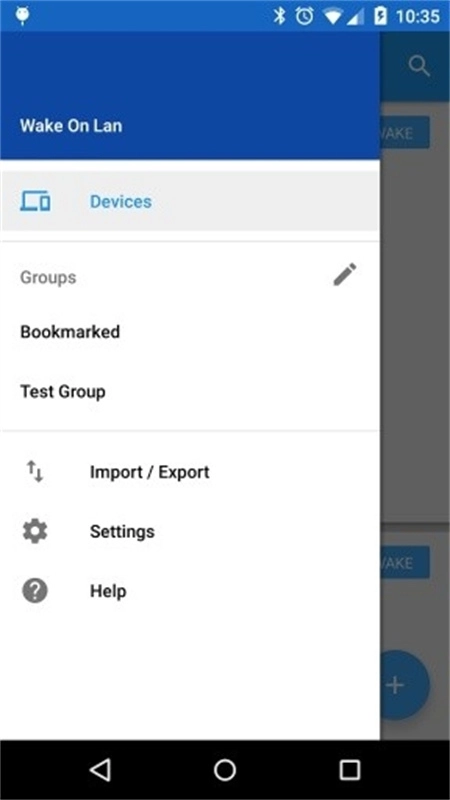
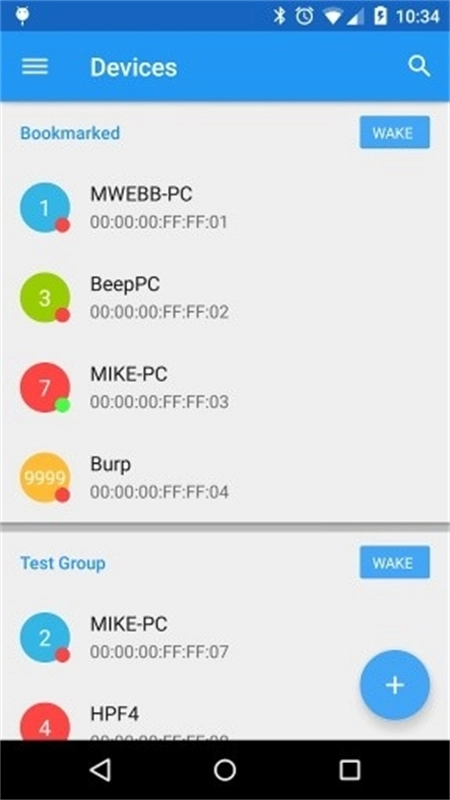

Wake On Lan软件是一款能直接进行远程电脑控制的工具,借助它,你在家中也能远程操控公司或工程站的电脑。该软件支持多种网络类型,可让你自定义设置电脑唤醒。其安全性极高,功能也十分强大,你能直接体验各项功能,完成一系列系统控制操作,远程唤醒指定的计算机。
1、首先大家需要确认自己的电脑与网络均已完成局域网唤醒功能的支持设置;
2、通过自动化应用来自动唤醒你的电脑,例如通过Llama和Tasker!
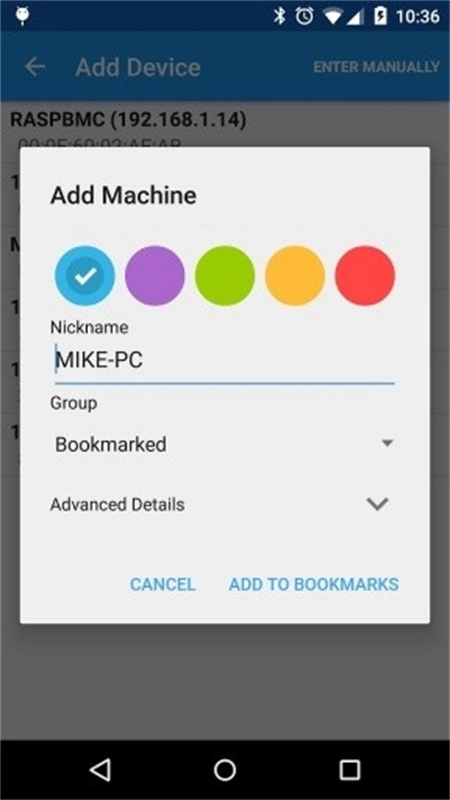
3、打开软件,在界面右下方的添加,可以添加自己需要启动的电脑设备;
4、打开添加设备之后,大家可以设置备注,方便下次唤醒启动
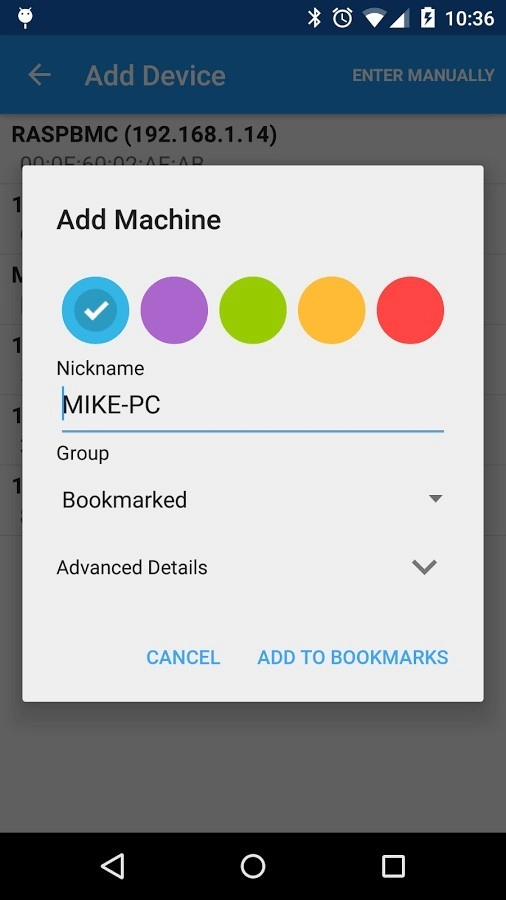
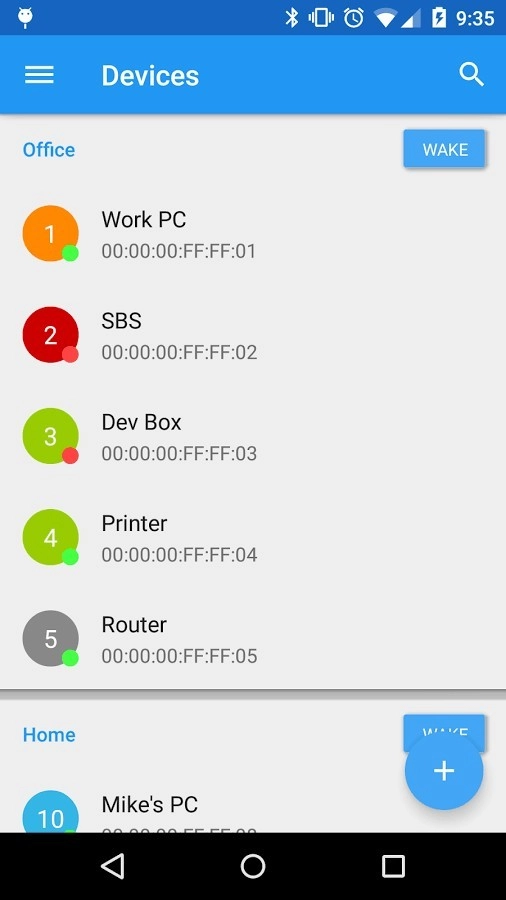
5、完成之后,可以查看自己添加的设备列表信息,点击即可唤醒

以Network-Z为例,设置好后开启网络唤醒功能,按【+】添加参数。
Name:填写一个别名就可以,例如:HomePC
Mac Address:填写电脑网卡MAC地址(注意是主板上有线网卡),这个要填写正确,如何获得? 进入命令行运行:ipconfig /all,然后查看对应的物理地址即可,共6组2字节十六进制字符;
Network Address
Broadcast IP/Hostname 是电脑所在的局域网的广播地址:如果你的电脑分配到192.168.1.100则填写192.168.1.255,将唤醒包广播到1网段下面所有电脑, Hostname:则是你电脑的主机名.
FQDN:是广域网唤醒,例如你的在公网(4g上网),不在局域网,则需要填写路由器的DDNS域名,如:https://homepc.router.net
Port 端口默认是9,这里默认就可以
1、远程唤醒:支持通过局域网或互联网发送WOL魔术包,远程唤醒指定计算机。
2、MAC地址管理:提供便捷的MAC地址添加、编辑和删除功能,方便用户管理多台计算机。
3、扫描局域网:支持扫描局域网内的设备,自动识别并显示计算机的MAC地址和IP地址。
4、在本中现在有支持塔斯克插件,使之更容易自动唤醒设备。
5、自动唤醒你的电脑被来自诸如美洲驼和塔斯克应用程序发送意图广播!
6、在应用程序下的帮助部分的本提供了有关如何做到这一点的说明。
1、简便操作
仅需输入目标计算机的MAC地址即可实现唤醒,操作简单易懂,适合所有用户。
2、灵活的网络支持
支持多种网络类型,用户可通过局域网或广域网轻松实现远程唤醒,无需在同一网络内。
3、实时状态监控
可查看在线/offline状态,帮助用户确认目标计算机的状态,提升网络管理方便性。
4、兼容性强
支持多种操作系统,包括Windows、macOS和Linux,用户可以在不同平台上使用。
Wake On Lan软件里有一套系统的教程,能教你如何在这里进行各项控制操作,而且软件的安全性很高,能显著提升网络管理的便捷性。
适合女生玩的手游排行榜





 namaiki
 正太做梦模拟器Namaiki手机版
 97视频
97视频
 视频号助手
视频号助手
 千恋万花安卓汉化
 雷电将军的俘获生活30汉化版
 密室调教2
密室调教2
 91影视
91影视
 樱花校园模拟器中文版无广告
 火箭沙盒免费版