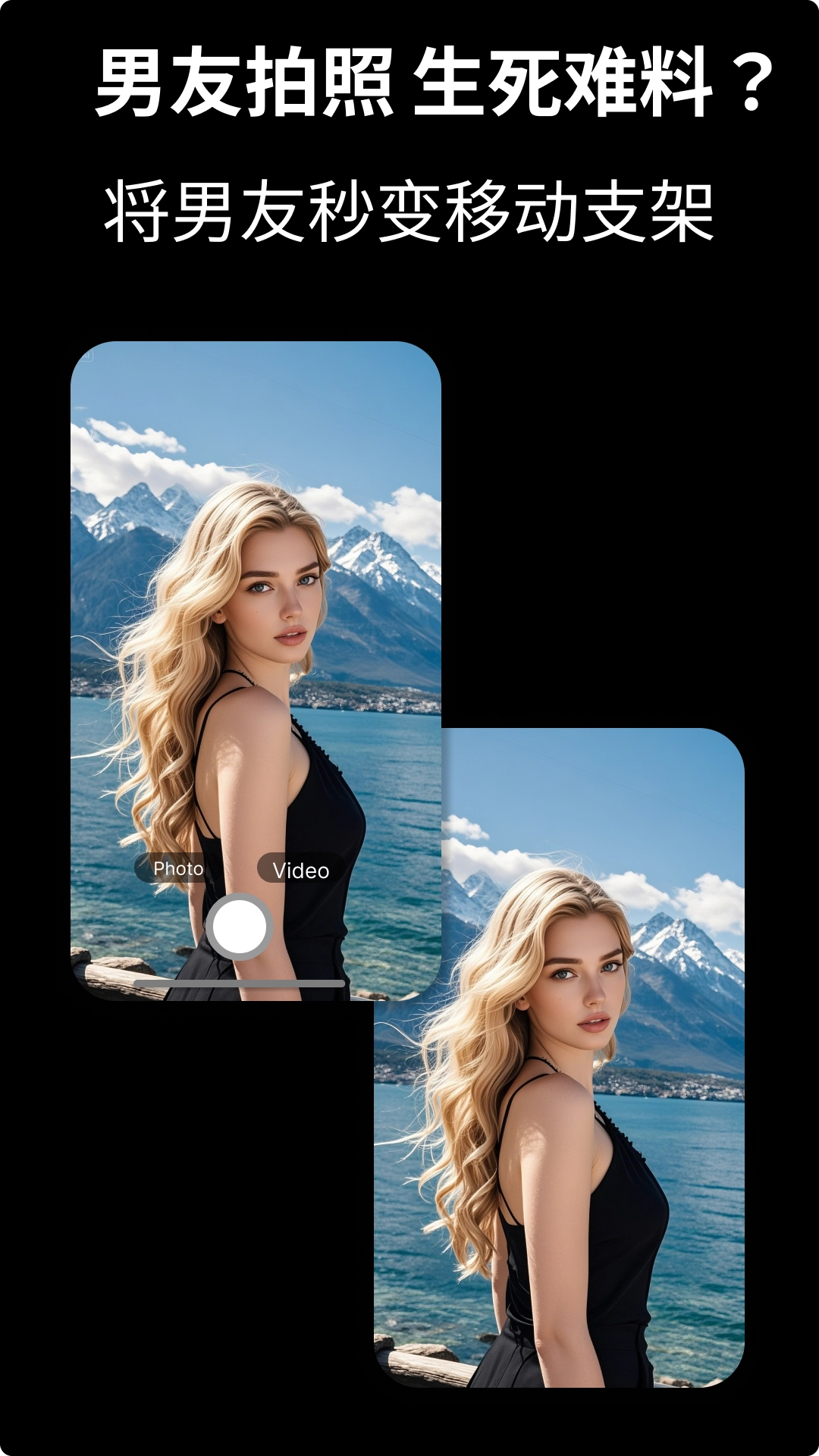
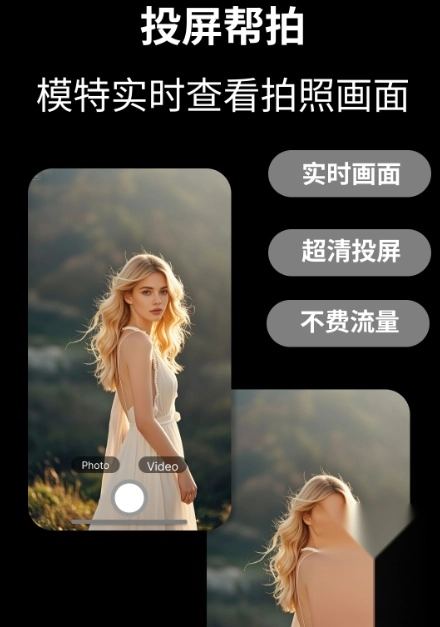
CamFusion是一款被称作“拍照百宝箱”的专业摄影相机软件。进入CamFusion的拍照界面后,点击屏幕中间的圆点就能开始拍照,它拥有丰富的美颜滤镜和色卡,能帮你拍出皮肤洁白无瑕的好照片~CamFusion除了具备强大的拍照功能外,还提供了投屏帮拍功能,让朋友可以通过投屏远程帮你拍出美美的照片!
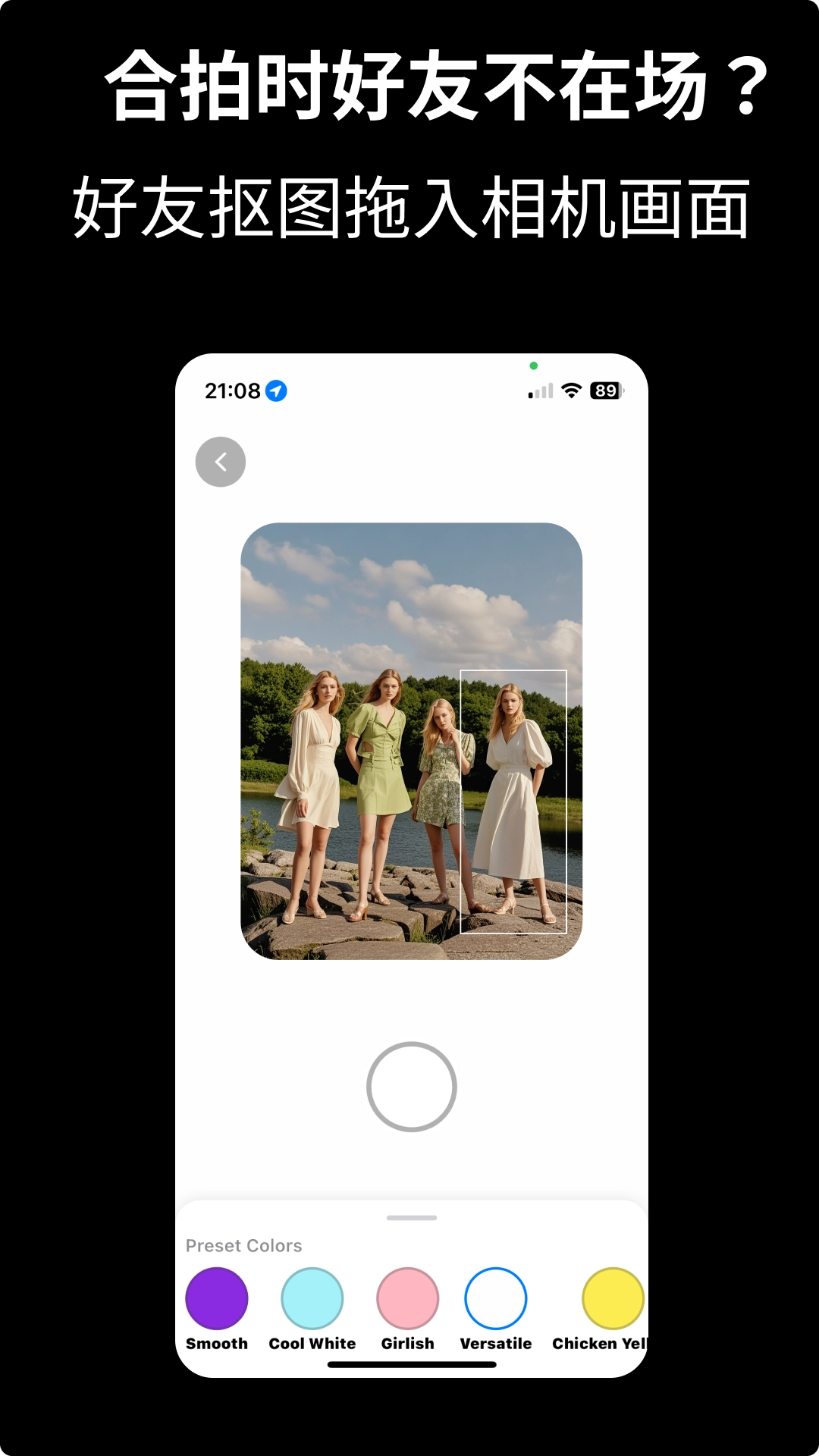
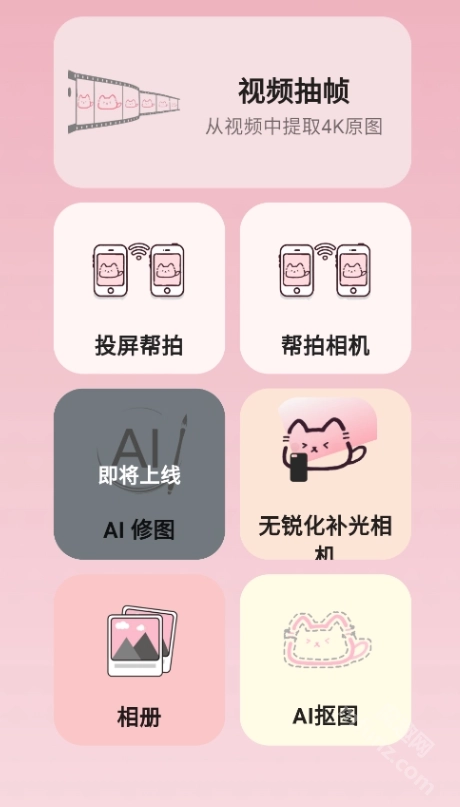
camfusion拍照百宝箱提供了许多专业拍摄功能,包括抠图编辑、投屏帮拍、视频抽图以及美拍补光等,囊括了从拍摄到后期处理一整个过程,操作简单易上手,手残党也能拍出美美的照片,轻松get电影大片质感!
1. 启动CamFusion软件并进入其首页。
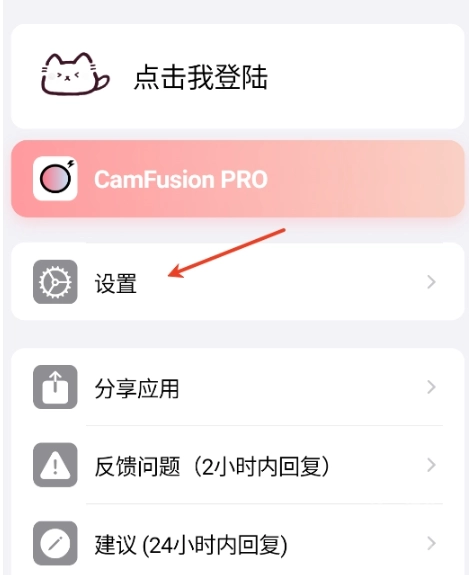
2. 软件功能包括投屏、光拍、无锐化补光等,点击右下角人物图标。
3. 点击设置,进入下一页。
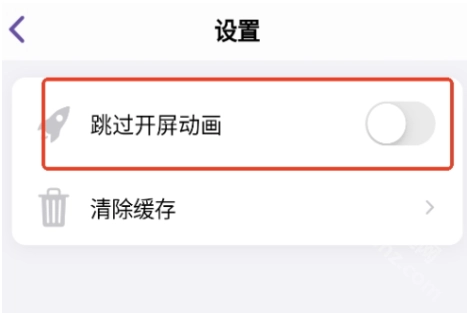
4. 点击关闭开屏动画按钮即可。
启动CamFusion后,点击页面左上角的三个小圆点图标。
在新页面点击【设置】选项。
切换页面,找到并点击【高分辨率】模块。
当【高分辨率】后的开关变为黑色,即表示启用成功。
1、启动CamFusion。
2、点击主页面上的【相机】选项。
3、在相机窗口,选择右上角的【功能菜单】(通常为省略号图标)。
4、在弹出的菜单中,点击【闪光灯】按钮,即可开启或关闭闪光灯。
1、打开CamFusion软件进入主界面。
2、点击主页右上方的“设置”图标进入设置界面。
3、找到“相机设置”或“自动拍照设置”选项,点击进入。
4、在自动拍照设置中,调节和控制自动拍照模式的开关及参数。
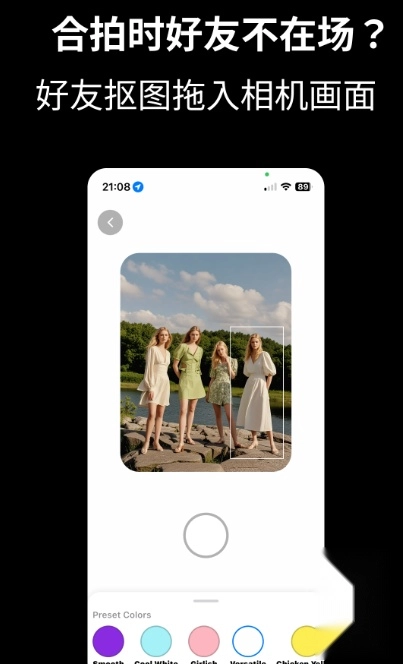
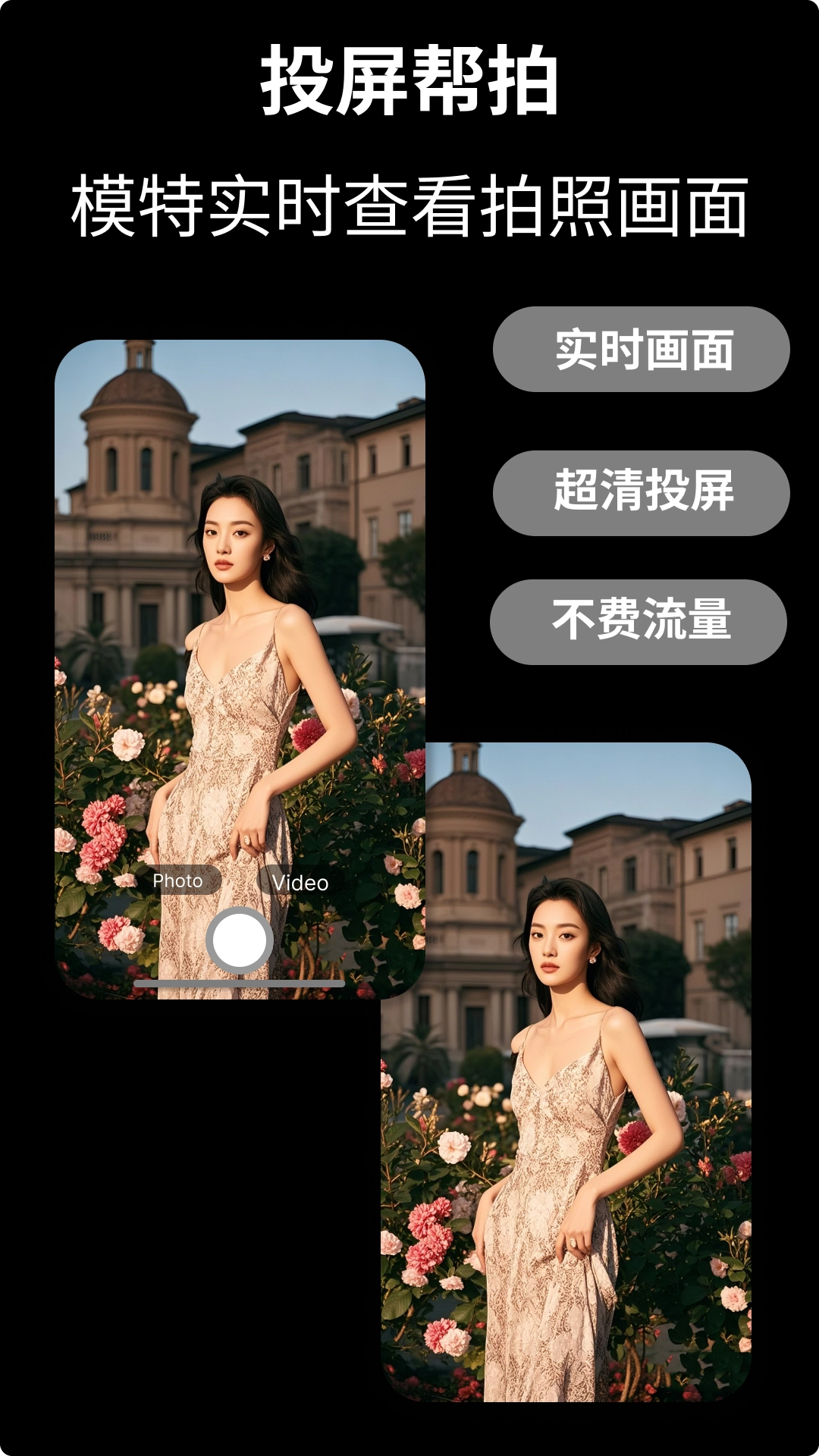
投屏帮拍
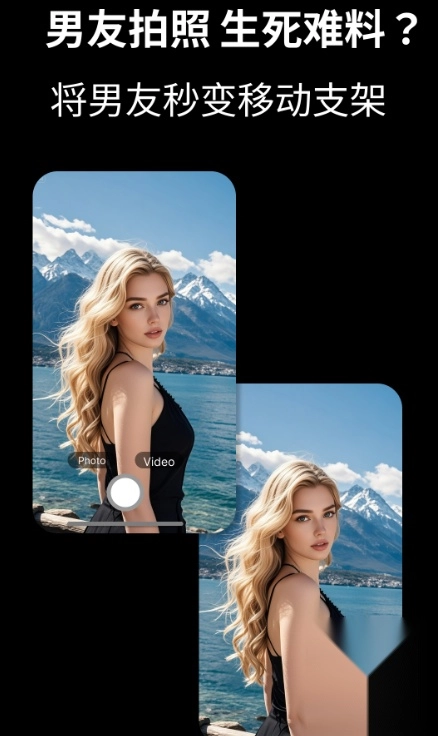
双设备画面实时同步,支持姿势调整指导。
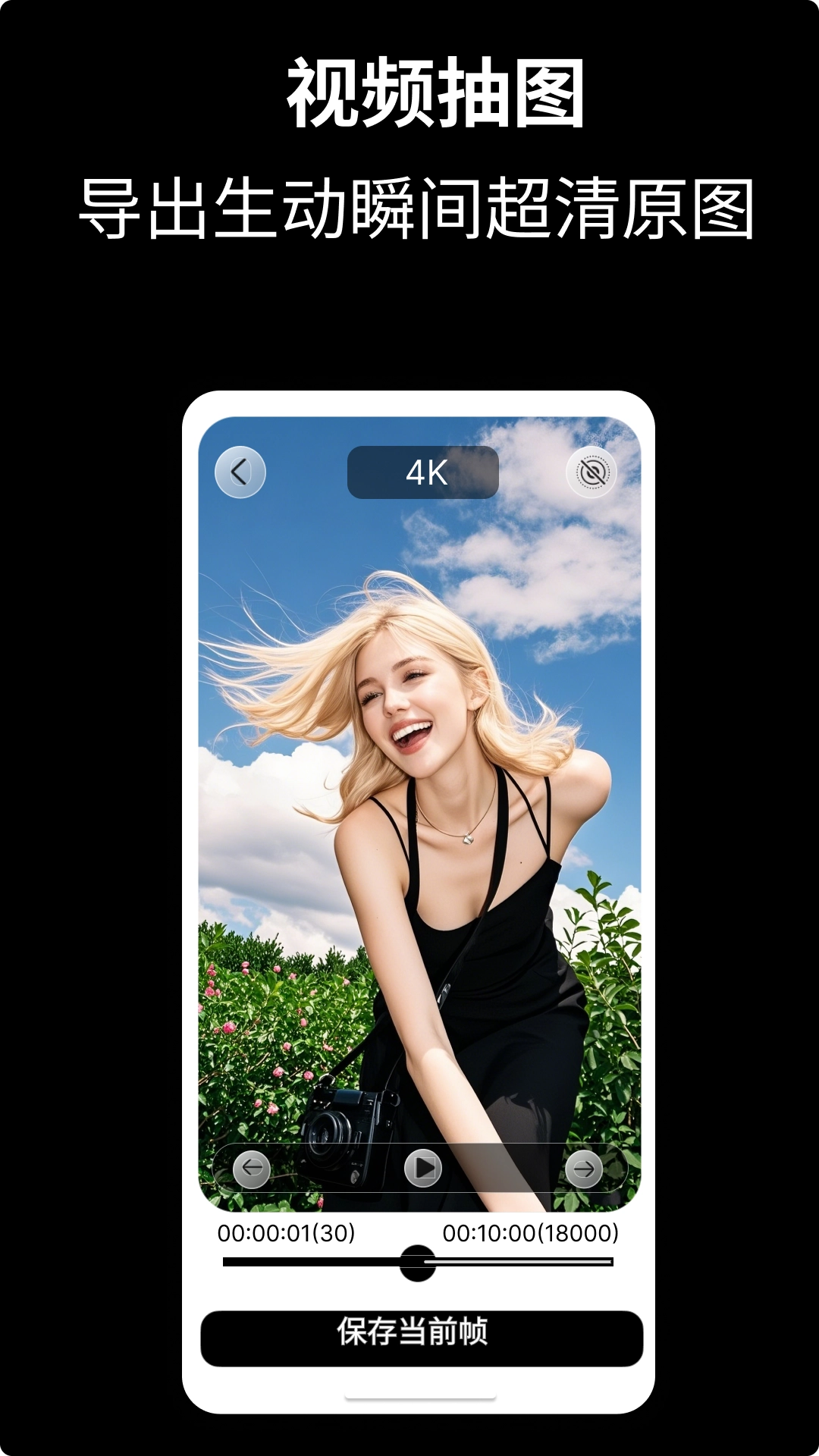
视频抽帧
全尺寸4K原图提取,磨皮与画质增强同步处理。
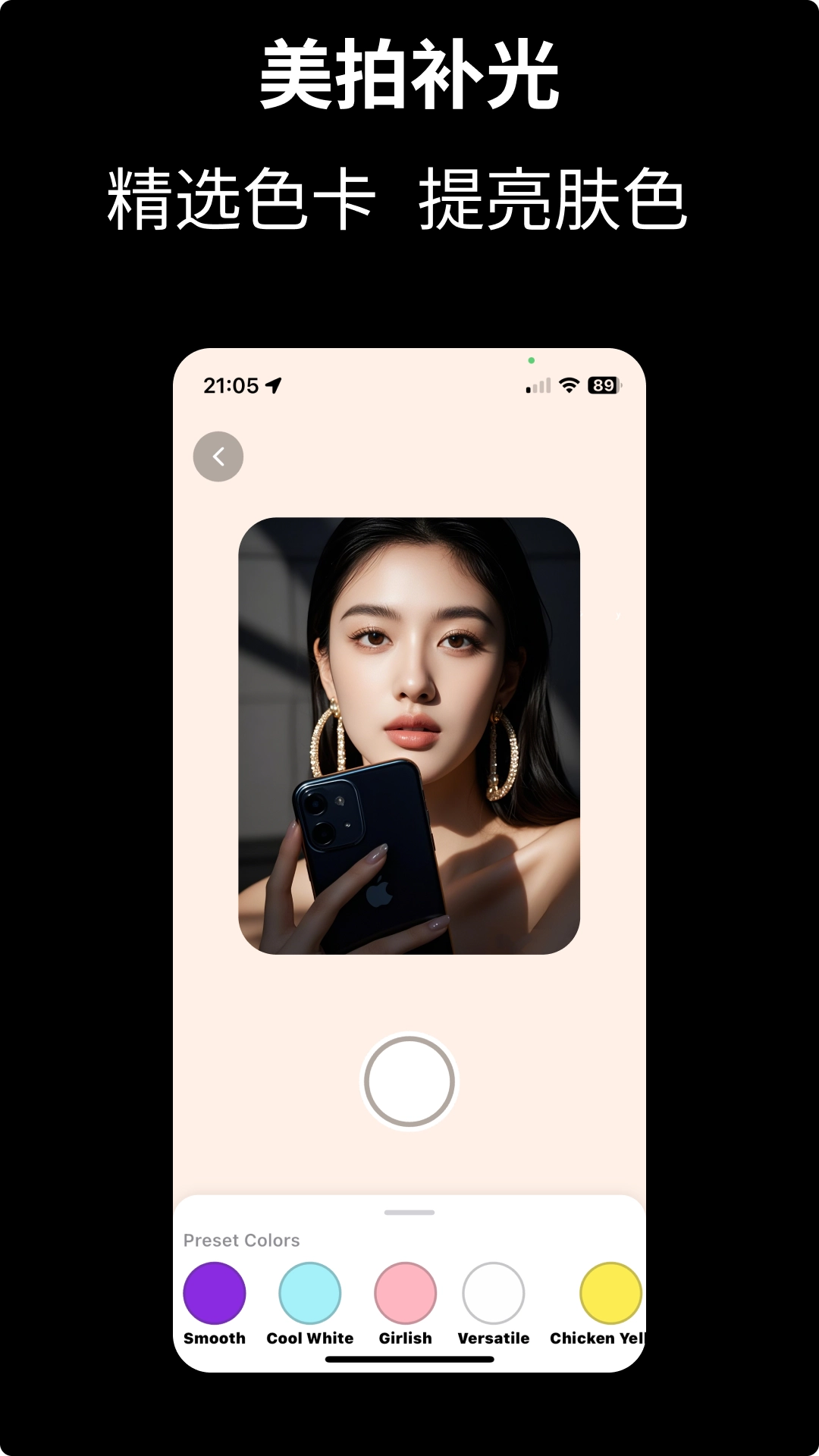
创意拍摄模式
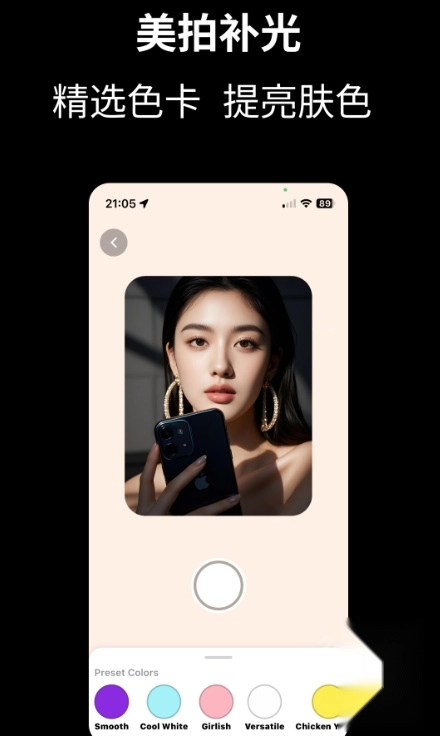
补光、特效模板等工具,提升成片表现力。
基础编辑工具
支持水印添加、滤镜应用等快速后期操作。
-支持两台设备通过热点直连,实时同步摄影师取景画面至模特
-从视频中智能抽取高清静态帧,保留细节并自动优化人像
-具备补光、多模式拍摄等创意功能,可应对复杂光线场景
-全新并排预览模式,可实时对比原图与处理后效果
v3.4.1
修复已知错误,改善用户体验
适合女生玩的手游排行榜




 namaiki
 正太做梦模拟器Namaiki手机版
 97视频
97视频
 视频号助手
视频号助手
 千恋万花安卓汉化
 雷电将军的俘获生活30汉化版
 密室调教2
密室调教2
 91影视
91影视
 樱花校园模拟器中文版无广告
 火箭沙盒免费版