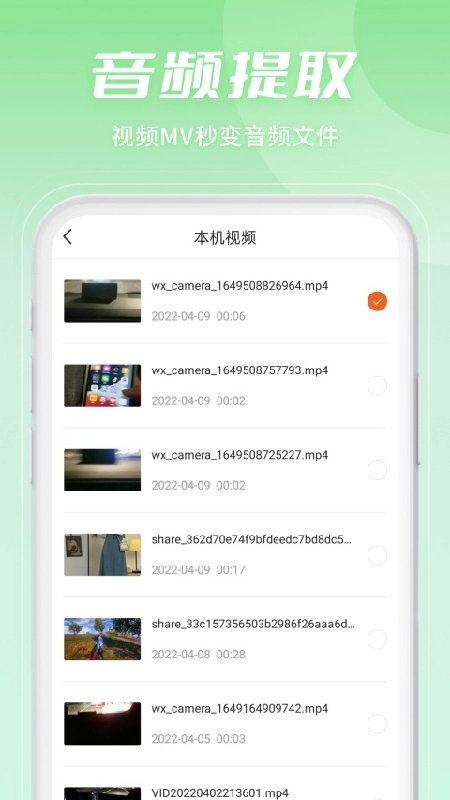
金舟音频剪辑是一款能让你直接体验到流畅且全能的音频处理工具软件。它全面支持多种不同的音频转化,还能与各类主流格式快速转换,将音频剪辑功能精准到毫秒级别。在金舟音频剪辑里,你可以轻松核对不同的图片内容,自由调节声音参数,还能实现快速提取与获取的功能,全方位满足你的所有音频处理需求。
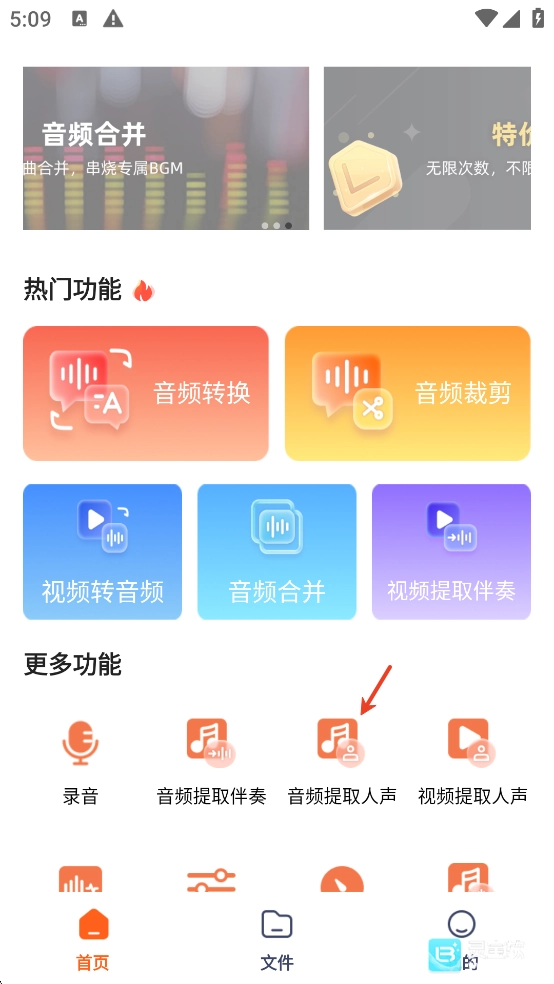
1、启动软件后,点击“音频提取人声”功能选项。
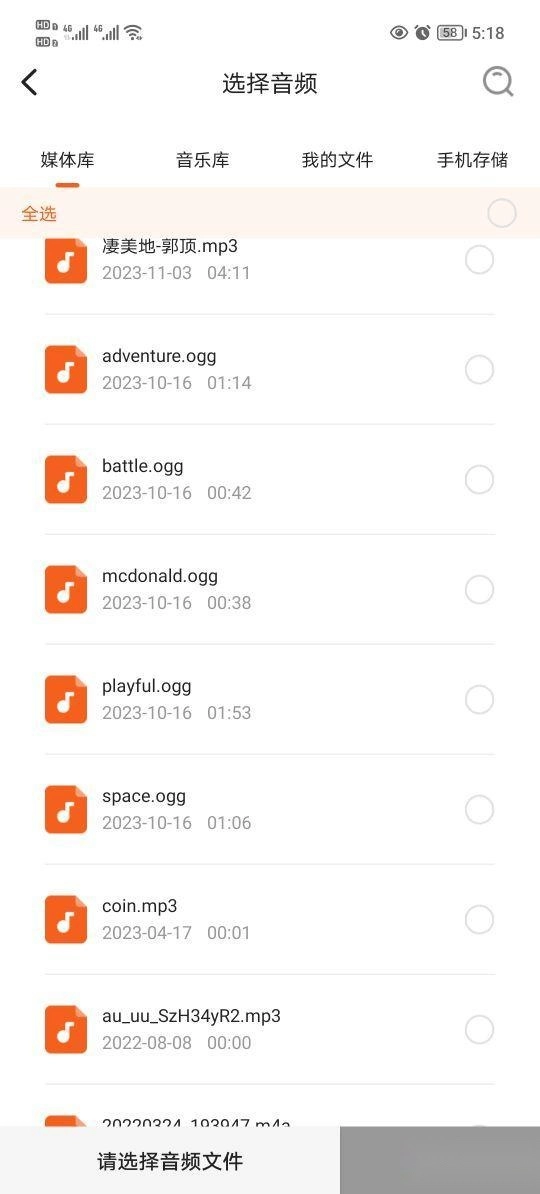
2、找到自己想要提取的音频文件,点击下一步。
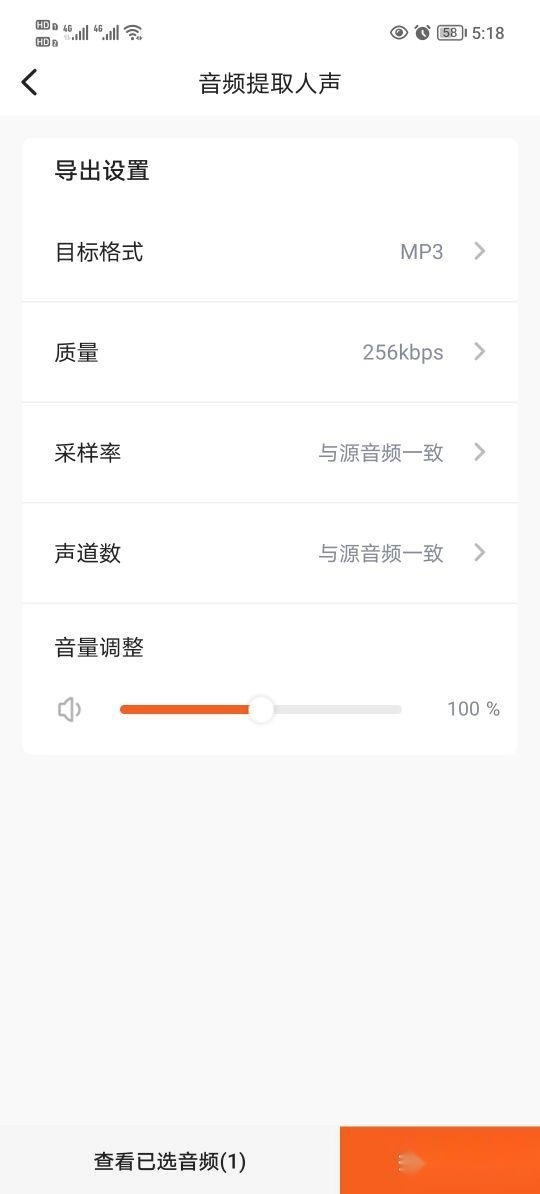
3、然后选择相关的设置,点击提取即可。
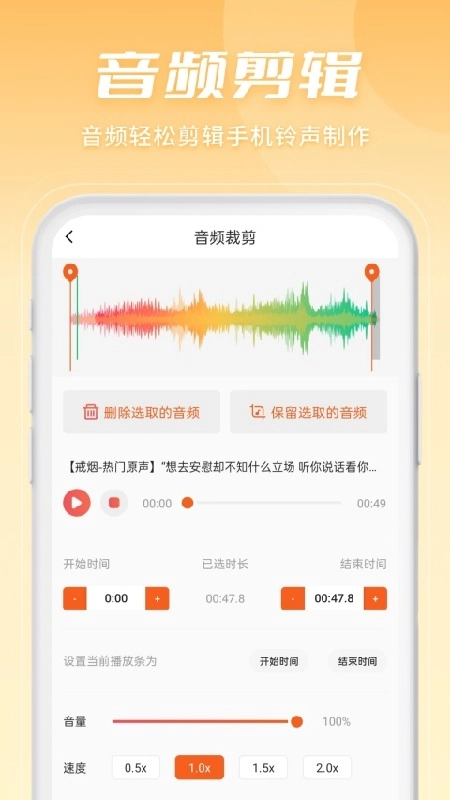
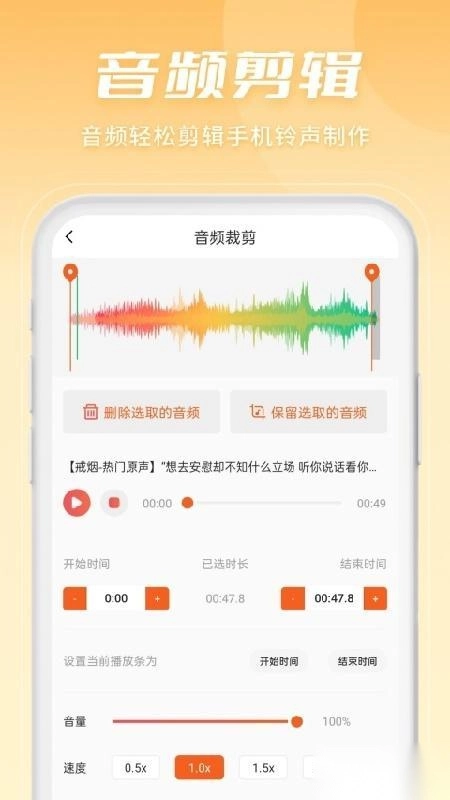
1、【音频剪辑】
精确到毫秒的专业剪辑;从本地音乐库导入音频,自定义剪切范围,对裁剪的音频进行编辑和制作。
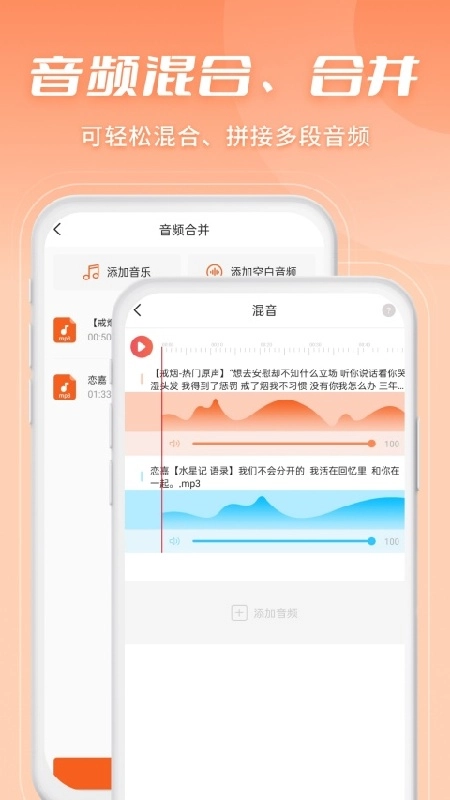
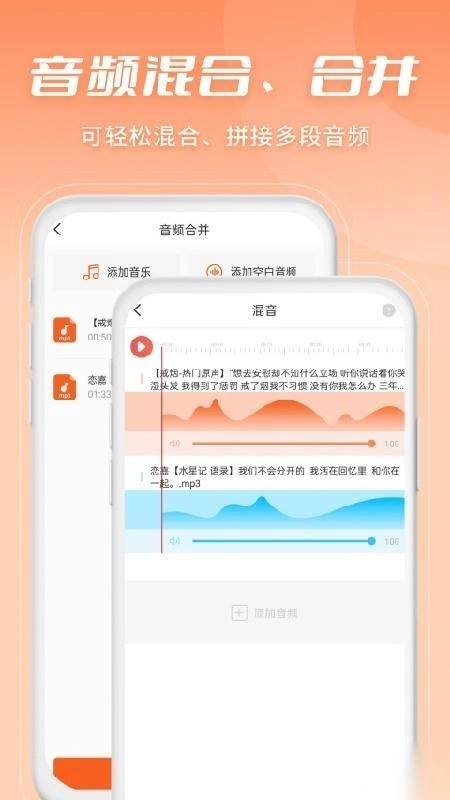
2、【音频拼接/合并】
轻松实现多音频合并,对音频文件拼接剪辑,合成出想要的音乐文件。
3、【音频提取】
可以从抖音、等各类短视频中提取mp3或者其他格式的音频,将视频MV秒变音频文件。
4、【音频混合】
将多个音频混合成一个音频,调节背景音乐和主旋律的音量,制作专业的音频混合剪辑。
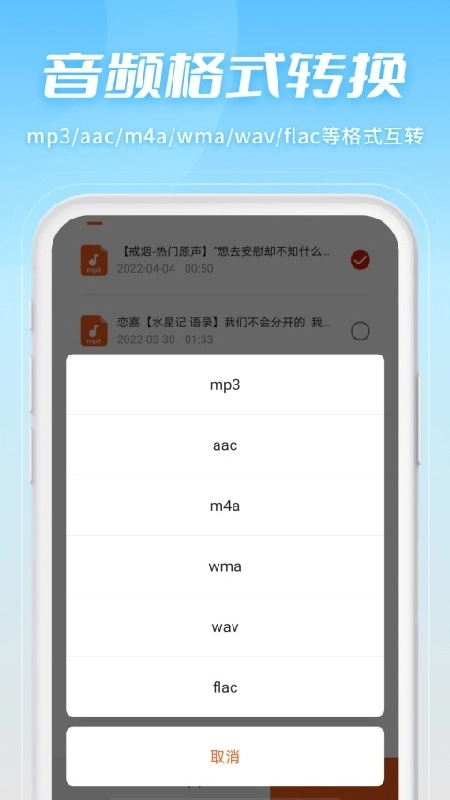
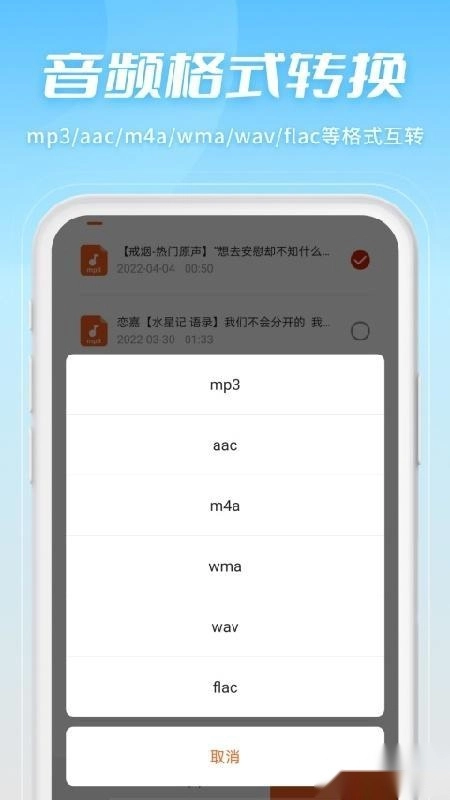
1、【格式转换】
支持多种音频格式转换,包括mp3/aac/m4a/wma/wav/flac等。
2、【音频变速】
调整音频的播放速度。
3、【淡入淡出】
对音频的开始和结尾进行淡入淡出。
4、【高清录音】
高清录音,还可以选择伴奏,将录音混合到音乐制作中,制作自己的音乐。
5、【音量调节】
调节音频文件的分贝,让音乐更细腻。
1、无法识别到音乐平台的歌曲?
解决方案:金舟音频剪辑转换上的音乐库路径需要与音乐平台目录一致。
注意:如果你迁移了位置,需要查看您的音频存放在什么路径,根据您的存放路径在我们软件设置对应的查找路径
第一步、打开音乐平台的设置,查看目录。
第二步、打开金舟音频剪辑转换,进入设置中心。
第三步、点击进入“音乐库查找路径”。
第四步、在这里,选择需要修改路径的音乐平台。
第五步、根据第一步查看的路径,找到文件夹后点击“使用此文件夹”就可以了。
2、转换后的音频存储到了哪里?
【文件存储位置参考】
音频转换:/storage/emulated/0/Music/jx/formatChange/
音频裁剪:/storage/emulated/0/Music/jx/cut
音频合并:/storage/emulated/0/Music/jx/merge
视频转音频:/storage/emulated/0/Music/jx/getAudio
混音:/storage/emulated/0/Music/jx/mix
淡入淡出:/storage/emulated/0/Music/jx/fade
录音:/storage/emulated/0/Music/jx/record/wav
注意:/storage/emulated/0/指的是内部存储路径
金舟音频剪辑提供流畅的辅助功能,让你能直接在软件上快速处理音频,全方位满足各类需求,使用过程不会出现卡顿情况。
便捷系统工具软件合集
实用的系统工具推荐
话语这里是便捷系统工具软件的合集专区,为你精心聚合各类便捷系统工具软件。无论是日常办公所需,还是系统优化、文件管理等方面,都能在此找到合适的软件。合集涵盖了不同功能、不同版本的系统工具软件,满足你多样化的使用需求。无论你是电脑新手,希望快速找到实用工具提升效率,还是资深用户,想要探索更多新颖、便捷的系统工具,这个合集都能为你提供丰富选择。一键下载,即可开启便捷的系统工具使用之旅,让你的设备操作更加轻松、高效,快来这里挑选适合你的便捷系统工具软件吧。





 namaiki
 正太做梦模拟器Namaiki手机版
 97视频
97视频
 视频号助手
视频号助手
 千恋万花安卓汉化
 雷电将军的俘获生活30汉化版
 密室调教2
密室调教2
 91影视
91影视
 樱花校园模拟器中文版无广告
 火箭沙盒免费版