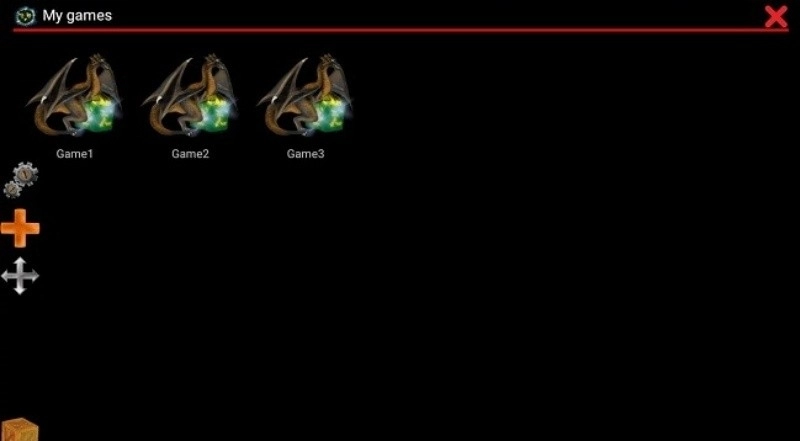
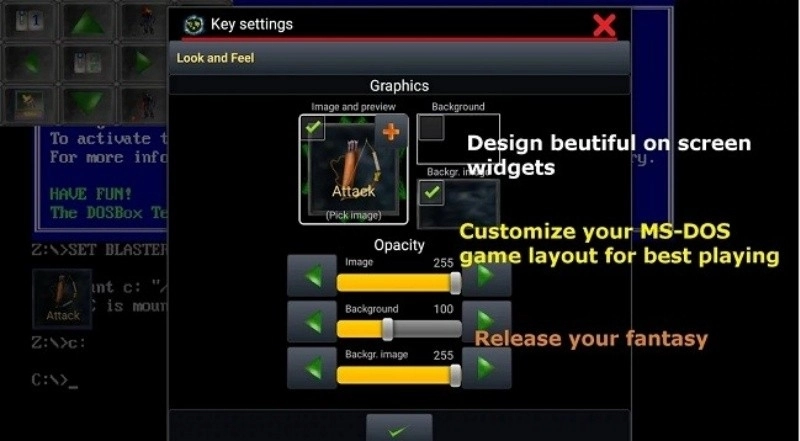
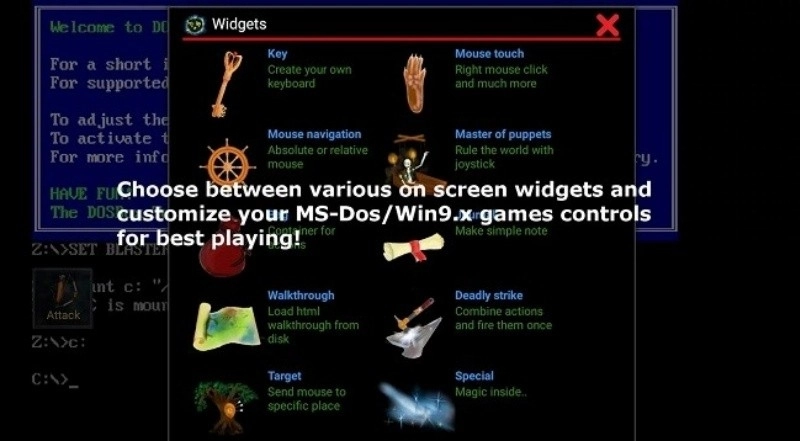

AnDOSBox是一款功能丰富的模拟器,能够兼容多种基于dos内核的各类资源,只需导入相关文件就能轻松搭建模拟环境,重启软件即可流畅运行;它不仅提供了全部功能,还贴心地为用户去除了广告,旨在让大家获得更优质的使用体验。
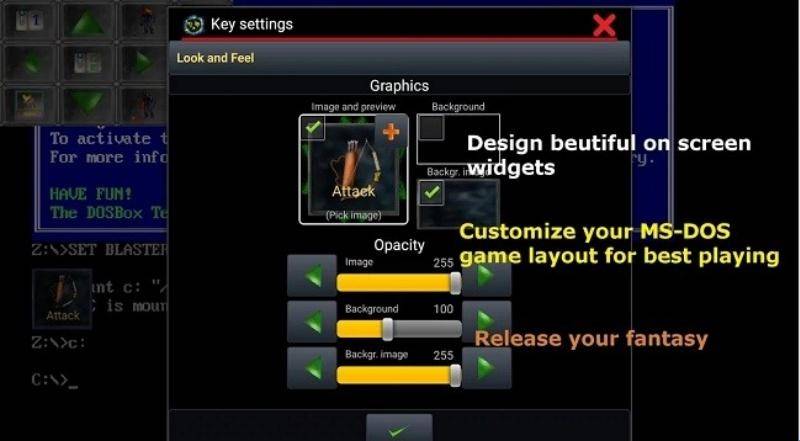
1、每一份资料都能够实现高度的个性化设置。
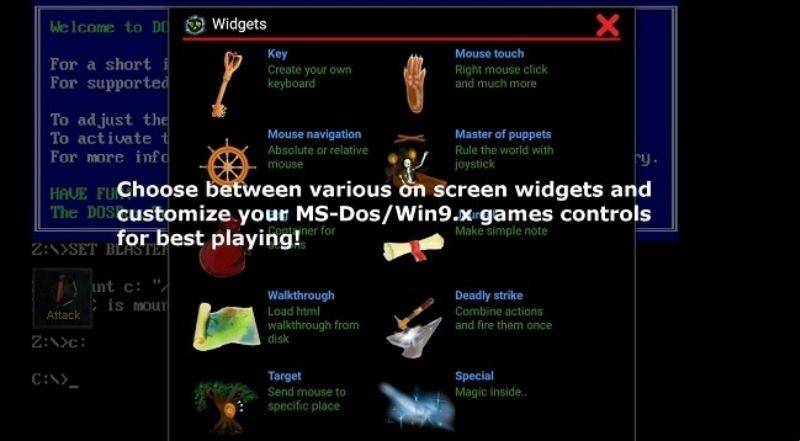
2、无限数量的屏幕小挂件和按键,并可使用自定义图片、文本、背景图片以及位置。
3、屏幕小挂件:按键、鼠标、开关选择、十字键、组合挂件、笔记、流程指导、连击以及更多。
4、尺寸和位置可以创建快捷方式并放置于桌面。
5、导出/导入/复制资料。可以用来在朋友之间分享集合。
ps:进入dos界面前
1、开始模拟(进入dos界面)
2、历史命令(请忽略)
3、默认内存大小(可以设置大些16m,默认为4m)
4、音效和速度(机子不错的话,可以勾选“快递核心”,其他可忽略)
5、建议周期(根据你机子的cpu频率设置)
6、启用声音(默认勾选)
一、在启动模拟器时,用户会看到以下功能选项:
1、开始模拟:点击后即可进入熟悉的DOS命令行界面,开启您的怀旧之旅。
2、历史命令:这个功能主要用于开发调试,普通用户可以忽略。
3、内存设置:默认配置为4MB内存,但建议性能较好的设备可以设置为16MB以获得更流畅的体验。
4、性能优化:设备性能较强的用户可勾选"快速核心"选项,其他设置保持默认即可。
5、CPU周期:这个选项需要根据您设备的处理器频率进行适当调整。
6、音频设置:默认启用声音输出,确保完整的体验。
二、进入DOS界面后,点击右上角的三横线菜单按钮,可以访问更多实用功能:
1、特殊键:提供进入DOS界面的快捷方式。
2、显示设置:建议开启"自动缩放"功能,并配合"屏幕翻转锁定"使用,以获得最佳显示效果。
3、输入模式:支持鼠标和键盘两种操作方式,可根据使用场景自由切换。
4、控制按钮:可以隐藏或显示菜单输入按钮,优化界面空间。
5、详细设置:提供丰富的自定义选项,满足个性化需求。
6、虚拟键盘:在需要输入文字时,可以随时调出虚拟键盘。
1、进入需要将目录加载为模拟系统的一个硬盘。
2、模拟器配置文件已默认将/sdcard映射为C盘(mount c: /sdcard),所以打开模拟器就已进入内存卡根目录。
3、如果你希望专门建一个文件夹保存的话,就需要将配置改为 mount c: /sdcard/xx
4、如此一来,模拟器启动时就能直接进入内存卡中的xx文件夹(温馨提示:文件夹名称仅允许使用“英文”或“数字”)
适合女生玩的手游排行榜




 namaiki
 正太做梦模拟器Namaiki手机版
 97视频
97视频
 视频号助手
视频号助手
 千恋万花安卓汉化
 雷电将军的俘获生活30汉化版
 密室调教2
密室调教2
 91影视
91影视
 樱花校园模拟器中文版无广告
 火箭沙盒免费版