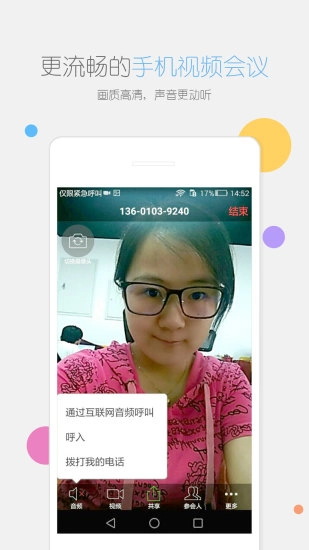
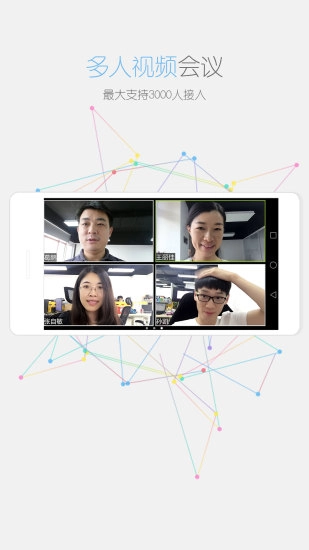
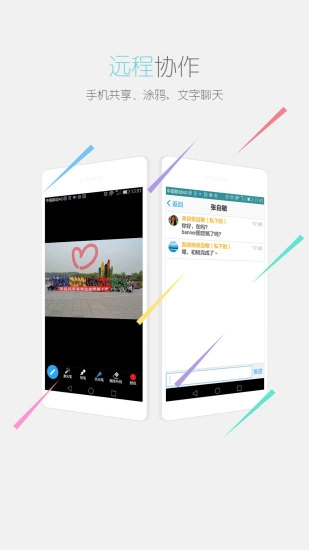
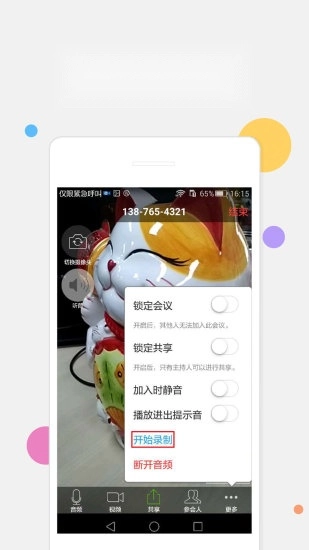
瞩目是一款具备专业功能且易于使用的视频会议客户端。它支持数千人同时在线参与会议,会议过程中可进行消息发送、屏幕共享和文档分享操作,还能通过拨打电话的方式接入会议。此外,该客户端提供云录制服务,也支持本地录制视频会议内容。
瞩目采用云端处理技能,对用户的所有视频会议、通话、群聊等内容进行有效保存,有利于查询与回放,将高清网络视频会议统一到一个简洁易用的跨平台应用软件中。
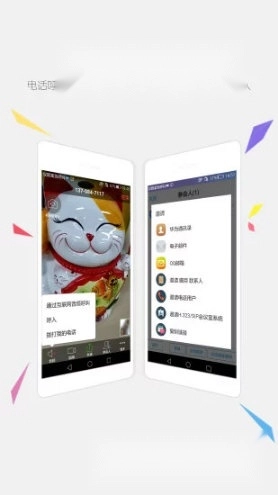
提升视频会议的质量
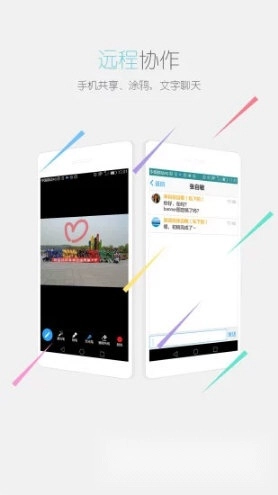
支持在上进行群聊,发送文本信息,图片和声音
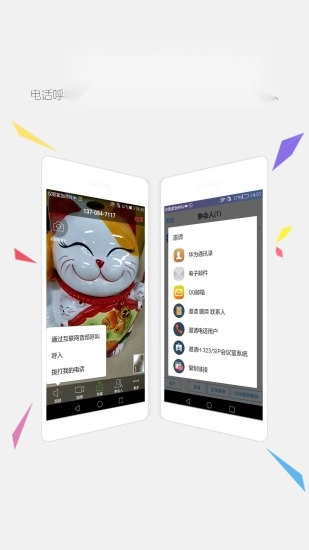
方便的邀请联系人,或者通过电子邮件邀请其他联系人
支持WiFi,4G/LTE和3G网络
安全驾驶模式/省流量模式
同时支持iPad,iPhone,设备,Windows,Mac,硬件视频会议系统,电话线等方式加入会议
H323全功能支持:视频墙,在主持人之前加入会议,加会密码验证,p2p,PRC代理
支持电话呼入及呼出。
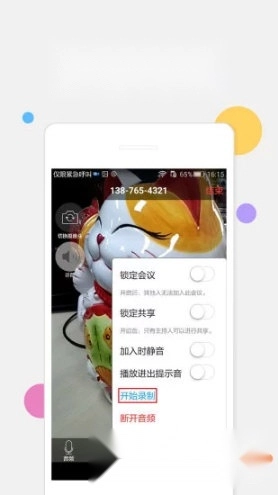
支持端进行云录制。
现在就来召开或者参加一个高清的,面对面的,支持高质量屏幕共享的云视频会议吧!
不管您在任何时间,任何地方,任何设备上,我们都可以。
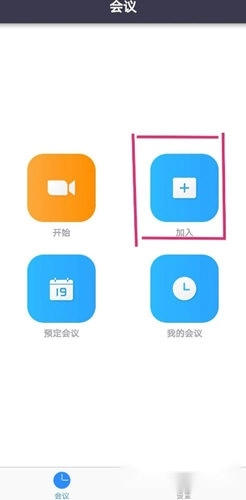
1、首先登录瞩目,进入主页面后找到【加入】按钮并点击。
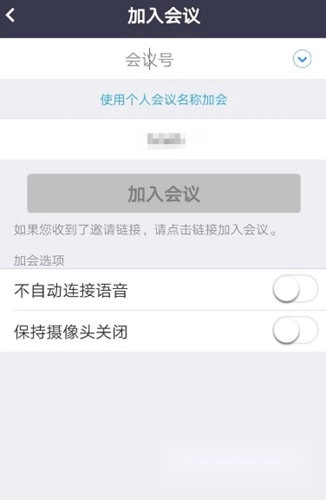
2、输入会议号,再点击加入会议即可。
3、或者使用个人会议名称加会,等待会议发起人同意即可入会。
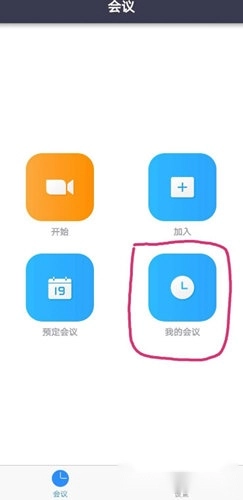
1、首先进入瞩目主页面,在右下角找到“我的会议”点击进入。
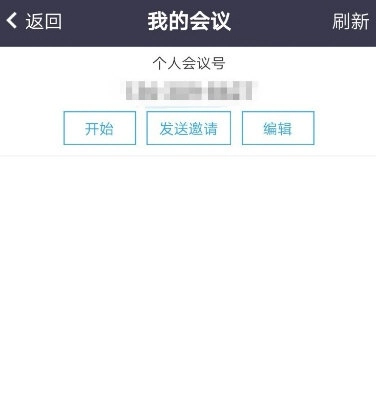
2、在这里用户可以看到个人会议号,只需要向与会人员发送邀请。
3、之后我们便可以开始会议,当然也可以在开会前,对这次会议的一些设置进行调整。
1、首先打开瞩目。
2、在首页点击【我的会议】,选择发送邀请,将会议链接发送给好友。
3、再点击【开始】,进入会议界面。
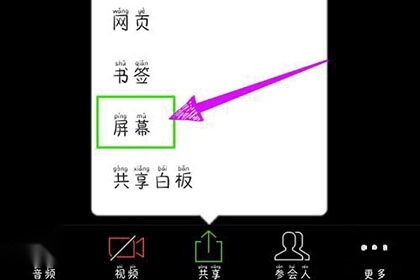
4、点击【共享】,选择【屏幕】,在无其他人共享的情况下是无法共享屏幕,只有两人以上的会议方能共享,所有人都能同时共享。
5、再点击【立即开始】,瞩目将开始截取您的屏幕上显示的所有内容。
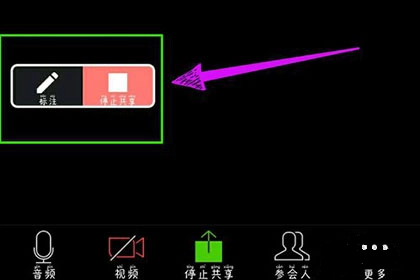
6、打开“允许出现在其他应用上”应用权限,就可以在使用其他应用的同时开启屏幕共享功能。
7、最后返回会议界面即可看到屏幕正在共享的提示,可在屏幕上添加标注,点击【停止共享】即可关闭同屏功能。
v6.0.0.1216:
1.新增支持召开8位会议号的会议
2.新增自定义布局视图14种
3.新增视图中可支持21:9、16:9显示比例
4.新增主席模式,开启后所有参会人视频视图方式与主持人一致且参会人无法更改
5.新增互动应用签到,限时签到、整场会议签到
6.新增加了字幕设置功能,能够对字体大小、显示位置以及样式进行调整,还可以开启滚动播放模式,并支持输入字幕内容。
7.新增显示共享水印,共享时显示水印提升会议安全
8.修复已知问题
v5.5.39.0118:
更稳定、更优质,邀您一起体验。
v5.5.38.0915:
修复若干已知问题
适合女生玩的手游排行榜





 namaiki
 正太做梦模拟器Namaiki手机版
 97视频
97视频
 视频号助手
视频号助手
 千恋万花安卓汉化
 雷电将军的俘获生活30汉化版
 密室调教2
密室调教2
 91影视
91影视
 樱花校园模拟器中文版无广告
 火箭沙盒免费版