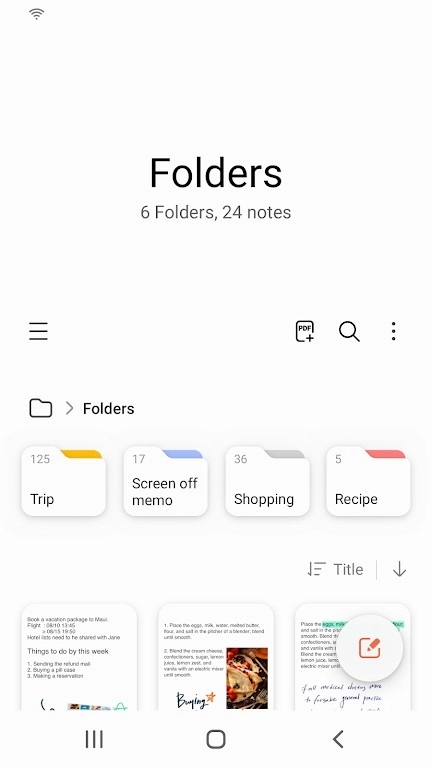
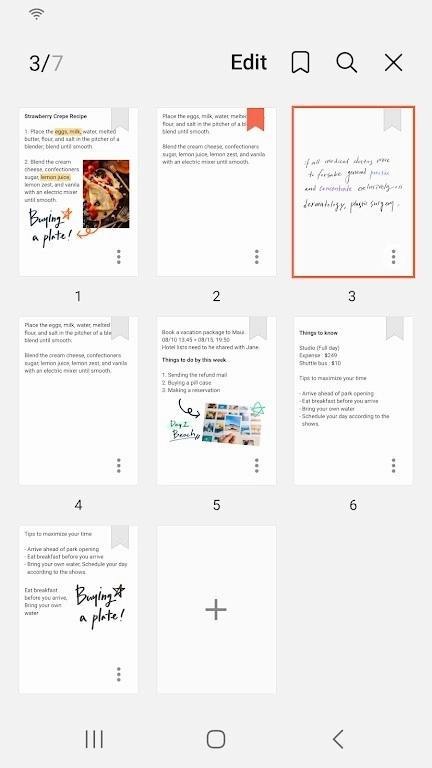
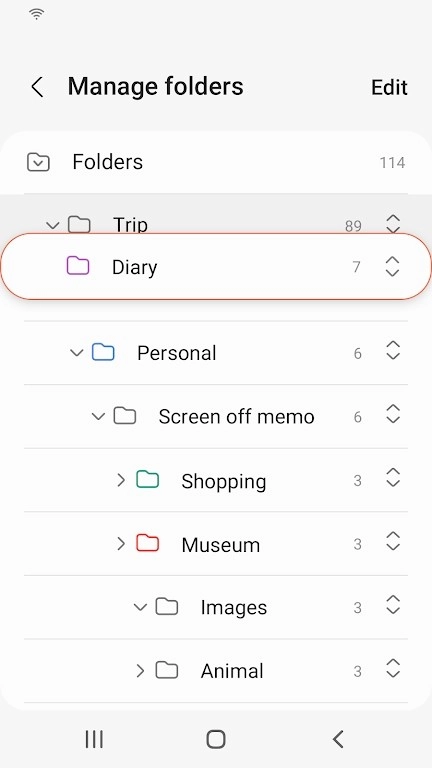

三星笔记是一款功能强大的记事本应用,借助S笔进行文本输入,为用户带来轻松快捷的记录体验。用户能在屏幕关闭时创建笔记,还支持添加照片、录音等多种功能,让记录内容更生动丰富。此外,通过S Pen手写功能,用户可以绘制不同样式的内容,支持300%缩放,也能利用智能荧光笔突出色彩内容;同时,它还能将手写体轻松转换为数字文本,并将数字文本以Word、JPG、PDF等格式保存,方便用户进行分享等后续操作。
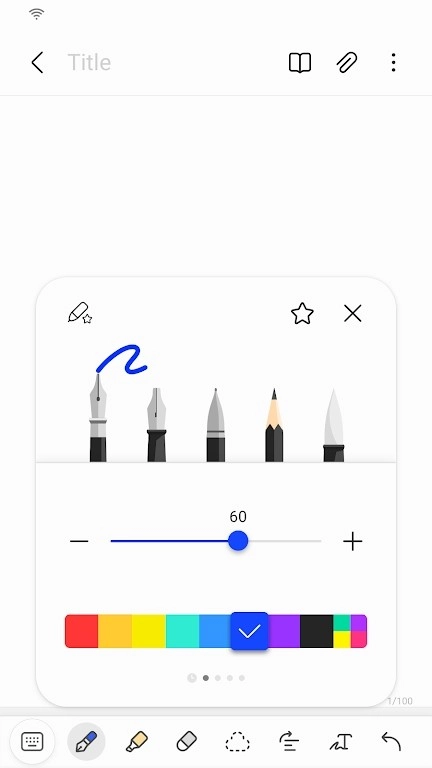
在打开三星笔记App后,用户可以选择不同的书写工具,如钢笔、荧光笔等,还可以自由选择大小和颜色,满足不同用户的需求。应用支持用户在一个屏幕上同时观看视频或在线课程并记笔记,方便用户学习和记录。此外,三星笔记还支持用户轻松标记PDF,当用户导入PDF文档后,可使用SPen直接在文档上书写,并添加注释和图表,也可突出显示,或是使用删除线和下划线等。很好的满足了用户进行笔记记录的需求,有需要的小伙伴快来使用吧!
试着创建一条新的笔记。
您可以通过点击主屏幕右下角的+来创建新笔记。
新创建的笔记将具有“sdocx”扩展名。
保护您的笔记。
1、在主屏幕上,点击右上角的更多选项,选择设置,然后选择锁定便笺。
然后选择笔记锁定方法和密码。
2、通过点击要保护的笔记屏幕上的更多选项并选择锁定笔记来锁定要保护的笔记。
创建手写笔记。
写笔记时点击手写图标。您的笔迹将直接显示在笔记上。
添加照片。
点击您正在处理的笔记中的照片图标即可拍照。您还可以加载、添加标签和编辑现有照片。
添加录音。
通过在书写笔记时点击录音图标,您可以录制声音并创建带有声音的笔记。
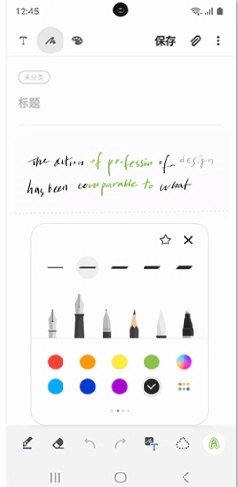
尝试使用各种书写工具。
通过在书写笔记时点击笔图标,您可以选择钢笔、钢笔、铅笔、荧光笔等多种书写工具,以及各种颜色和粗细。
通过点击橡皮擦图标,您可以选择并擦除要删除的内容。
您可以导入在笔记和备忘录中创建的笔记和备忘录。
通过使用智能开关功能,您可以导入在其他设备上保存的SNote和Memo中创建的数据。
您还可以使用三星帐户导入之前创建的笔记和备忘录。

支持多种书写工具:用户可选用钢笔、荧光笔等不同类型的书写工具,还能自主调节颜色与粗细。
屏幕关闭时创建笔记:用户可以在屏幕关闭时使用S笔创建笔记,方便随时记录灵感。
添加照片和录音:用户可以轻松添加照片和录音到笔记中,使记录更加生动。
智能开关功能:用户可以通过智能开关功能从其他设备导入S笔记和备忘录数据,方便信息同步。
自动保存选项:应用已添加自动保存选项,用户不必担心意外丢失记录。
全系三星机型支持:三星笔记支持全系三星机型以及其他支持的使用,覆盖广泛。
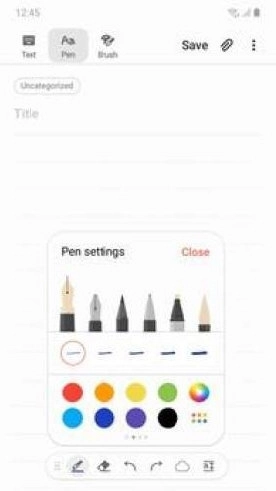
1、手写和绘图
用户可以自由绘图、写字,或进行手写笔记。这提供了一种自然的书写和绘图体验。
2、文本笔记
创建和编辑文本笔记,进行格式化、加粗、斜体等文本编辑功能,确保您的笔记内容清晰明了。
3、文件导出
支持将笔记导出为PDF等不同格式,便于分享和备份。
4、录音功能
记录重要会议、讲座或个人想法,将录音文件与笔记关联,方便回顾和分享。
5、PDF注释
在PDF文件上进行注释、标记和批注,使您能够更轻松地处理电子文档。

1、首先打开三星笔记App,点击右下角的编辑图标
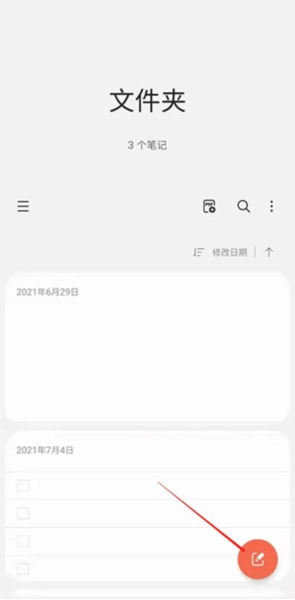
2、添加新笔记后点击右上角的回形针图标
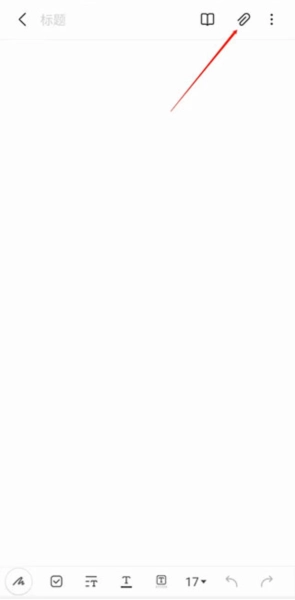
3、接着在下拉框中点击音频文件选项
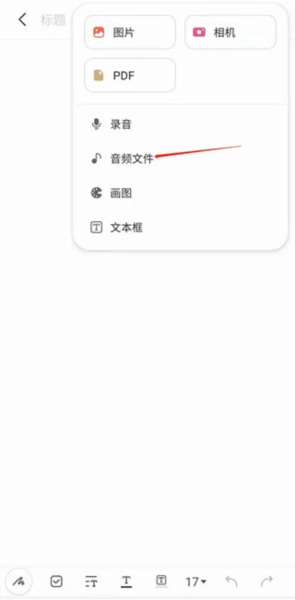
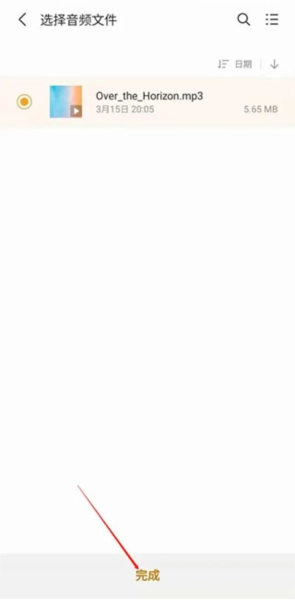
4、选择音频文件后,点击完成。
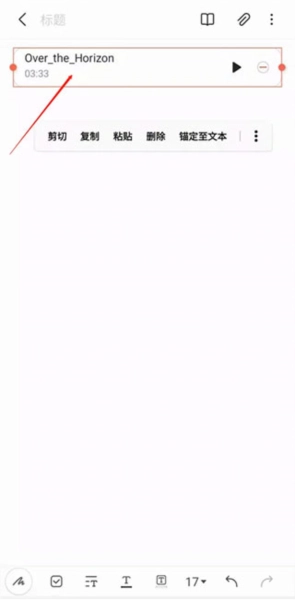
5、点击完成后即可在编辑页面看到所添加的音频文件。
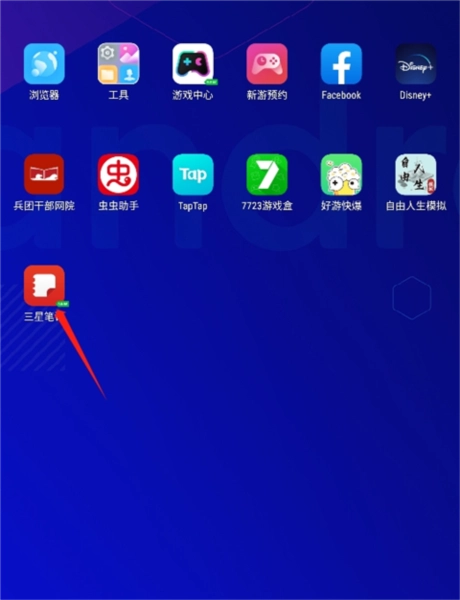
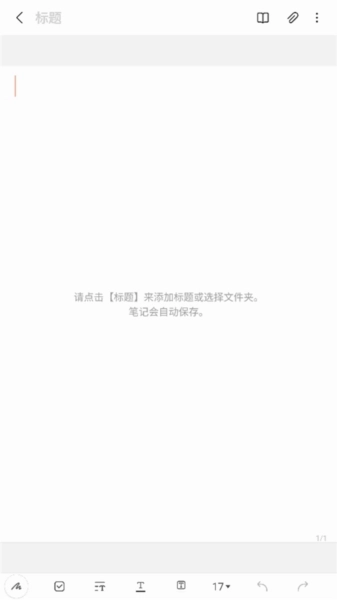
1、打开三星笔记,新建一条笔记
2、在新建笔记页面点击上方插入按钮
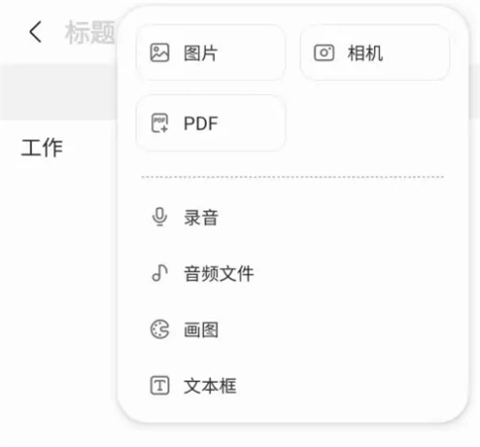
3、在弹出的插入选项设置界面,选择画图
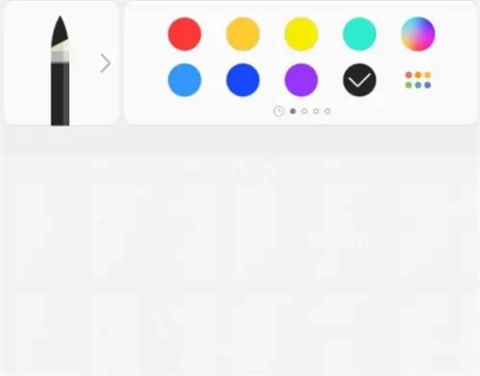
4、笔记会弹出画图页面,就能直接进行画图了。
三星笔记是一款简洁实用的记事本应用,凭借丰富的功能与灵活的操作方式,用户能轻松记录生活中的点滴日常。无论是学习笔记、工作记录还是生活备忘,它都能满足各类记录需求。若您正寻找一款方便易用的记录工具,不妨试试三星笔记App,感受其丰富功能与便捷操作带来的体验吧!
适合女生玩的手游排行榜



 namaiki
 正太做梦模拟器Namaiki手机版
 97视频
97视频
 视频号助手
视频号助手
 千恋万花安卓汉化
 雷电将军的俘获生活30汉化版
 密室调教2
密室调教2
 91影视
91影视
 樱花校园模拟器中文版无广告
 火箭沙盒免费版