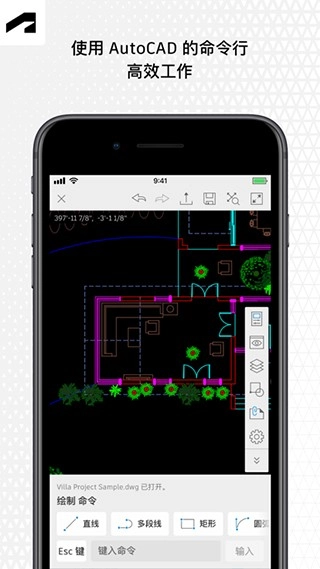
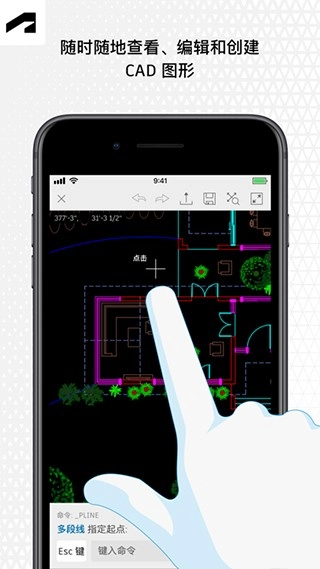
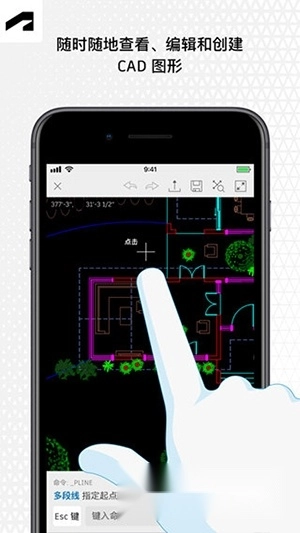
AutoCAD是一款基于云计算的应用程序,用户借助它能直接绘制CAD图形。在软件许可的规定条件下,用户还能随时随地通过移动设备查看、创建、编辑和共享AutoCAD图形。平台提供了丰富的图纸模板,对行业从业者十分友好;同时支持快速编辑修改,测量数据也相当精准。相较于电脑端复杂的操作界面,移动端简化了界面设计,让用户在小屏幕上也能轻松绘图和设计。此外,登录账号并连接网络后,用户可随时将保存的项目同步至云端。
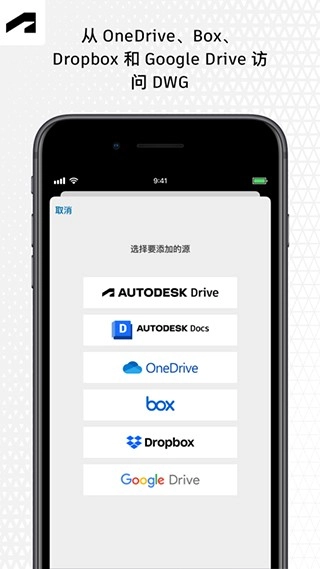
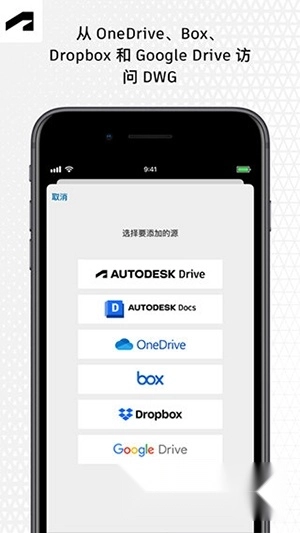
AutoCAD还支持直接从AutodeskDrive、AutodeskDocs、OneDrive、Box、Dropbox以及GoogleDrive等软件中直接打开DWG文件,完美的简化设计人员的工作流程,从而加快了整个办公的效率,使用这个强大的应用程序,您可以轻松访问站点,并在软件许可规定的条件下随时随地开展实际工作。
1、付费模式有所调整,我们对可用付费计划的结构进行了更新,同时修改了计划对应的产品内容,确保每个层级都包含一组差异化的功能。我们新上线的产品是一种具备精确测量功能的仅查看模式。目前所有的绘图与编辑工具仅向付费用户开放使用。
2、更快的查看,我们刚刚推出了一个使用OpenGL技术的令人惊叹的新型观看系统。现在,您不但可以快速处理大文件,还可以更平滑地进行平移和缩放。没有更多的迷失在一个慢加载查看器的深渊!我们现在提供无限缩放功能,无论细节层次如何,都不会显示任何图像。
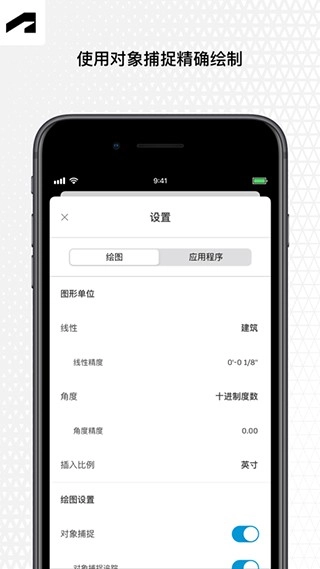
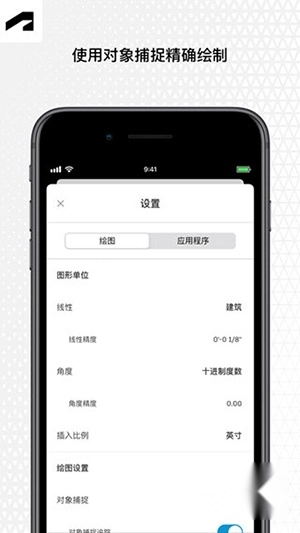
3、捕捉点和OrthoPolar捕捉,我们现在提供三种额外的快照模式-垂直,扩展和OrthoPolar捕捉,以及启用或禁用它们的功能。利用这些新的选项,利用更精确的编辑功能。
4、AutoCAD在文件夹之间移动文件,我们在文件管理器中创建了更多的功能-现在您可以创建新的文件夹并在它们之间移动文件了!(目前仅适用于iOS)。
5、更多的外部存储服务,除了现有的集成(Dropbox,Box,Buzzsaw,Egnyte等)之外,我们现在还了GoogleDrive和OneDrive的集成功能。直接打开并保存文件到您的云存储驱动器,无需手动上传。
6、更多属性字段和编辑属性,我们已经添加了编辑对象的颜色和图层的功能,直接从属性面板!高级用户现在可以使用新的对象属性,包括对象类型,所选对象的数量,线型和线宽。(目前仅适用于iOS)。
7、快速工具,使用我们新的快速模式工具集更加高效地工作-我们新的快速测量功能可以通过单击轻松快速地显示您绘图的测量结果。使用“快速删除”即时从图形中删除对象,并使用我们全新的高精度版智能笔。(目前仅适用于iOS)。
8、与苹果铅笔的iPadPro,我们已经为iPadPro和ApplePencil优化了AutoCAD移动设备-为更大的iPadPro屏幕提供更高的性能和更宽敞的界面,从而更快,更舒适地工作。用ApplePencil提高生产力和准确性!
9、iPad/iPhone的键盘,我们最近添加了一个新的起草经验!准确地在您的设备上用我们的新键盘画线,多义线和矩形!
一、编辑:
1、AutoCAD轻按选择对象,然后移动、旋转和缩放
2、使用“捕捉”和“正交”模式精确绘制或编辑形状
3、直接在设备上添加和编辑文字注释,无需图纸标记
4、在实际位置现场验证图形中的距离测量
5、将编辑保存到AutoCADWS联机工作空间,使图形保持状态
二、查看:
1、打开上载到AutoCADWS联机工作空间的DWG图形
2、脱机工作,未联机时将本地版本不时保存到设备
3、将以电子邮件附件形式发送的文件直接上载到AutoCADWS帐户
4、查看DWG文件的所有方面,包含外部参照、图层和图像参考底图
5、使用多点触摸缩放和平移,更轻松导航大型图形
三、共享:
1、直接从设备与他人共享设计
2、与他人协作同时处理同一个DWG文件
3、实时查看对图形所做的编辑:AutoCADWS会即时捕获您和他人在您的联机工作空间中所做的更改
1、账号如何管理?
作为Autodesk的用户,拥有一个AutodeskID很重要,这个ID能让您访问(的)Autodesk云服务,如A360。您可以:
通过电脑访问Autodesk账户管理网页进行注册
也可以启动应用后,在应用中注册
上面的账户管理页面很有用噢,可以重置密码(如果忘记的话)、修改显示名等。
2、自动登录?
A360是可以记住登录密码的。您只需要通过正常登陆,在使用后不选择注销(而是直接关掉网页或者进程),下次启动就不需要再输入用户名密码。
注:这样即使离线也可以照常使用我们的。
3、文字显示不正常怎么办?
有些字体(比如大字体、自定义的等等)在软件中会显示成问号,目前这些字体还不支持。碰到这种情况,请在桌面版中将这些字体替换掉。目前中文字体建议使用gbcbig.shx,繁体中文请使用simplex.shx。保存修改后再重新上传,就可以正常显示啦。
4、如何新建/上传图纸?
【最重要的放在前面】对于现成的图纸,需要先上传到A360云服务器,然后通过移动端打开。目前支持四种方式上传图纸:
通过上述网页端上传——最常用最推荐使用最多
通过邮件上传:在移动设备上收到含有DWG附件的邮件>点击该附件>选择打开
通过的SD卡上传——点击设备上的文件>选择打开(只有设备才能这么干)
您可以在网页端新建空白图纸,并可以用网页上的绘制命令进行简单的创作。之后在移动端上就可以打开这些图纸并使用。只有Pro和ProPlus用户才可以直接在移动端新建图纸。
文件上传到云端后,您就可以通过上述的任意一种设备获取所有图纸了。把N张图纸放入口袋的感觉是不是很酷!
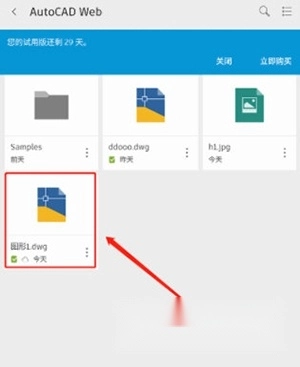
1、在本站该软件,进入软件界面之后选择之前自己任意作品或者是创建新的。
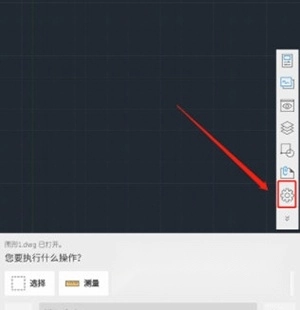
2、进入后选择“设置”按钮。
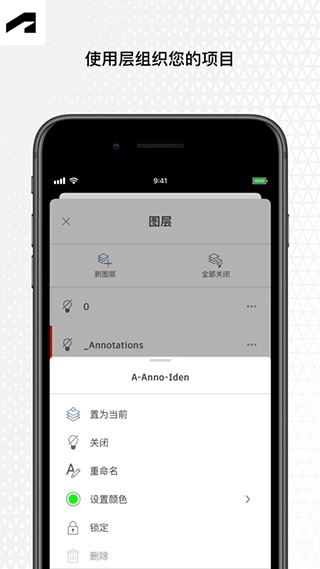
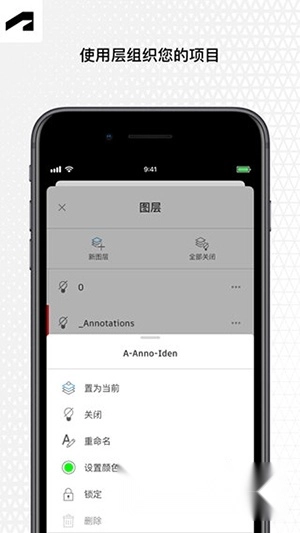
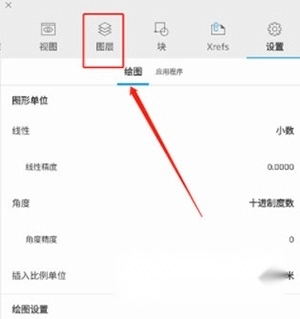
3、在该页面有视图、图层、以及块等,用户可以选择“图层”。
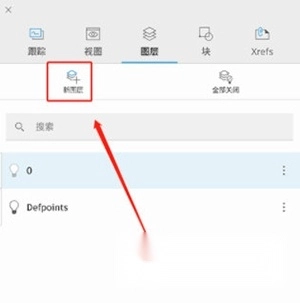
4、选择“新图层”。
5、新建图层是需要先给图层命名,输入完成之后选择“√”。
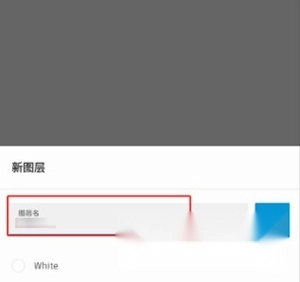
6、这个时候就可以在图层中查看到刚刚新建的图层了。
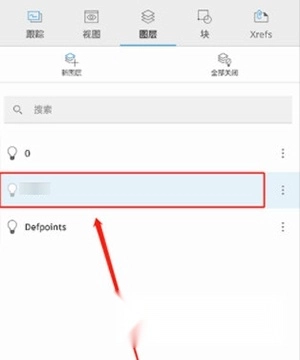
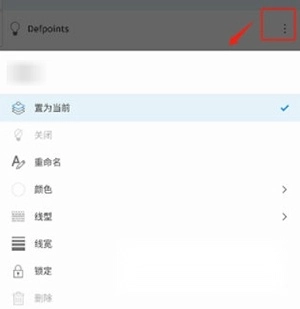
7、点击旁边的三个点还能对该图层进行设置,可进行的操作有:置为当前、重命名、调整颜色、线型、线宽以及锁定等。
v6.12.0:
这个本包括以下改进或错误修复:
图形的改进和错误的纠正。
谢谢你,
AutoCAD团队
CAD看图王软件大全




 namaiki
 正太做梦模拟器Namaiki手机版
 97视频
97视频
 视频号助手
视频号助手
 千恋万花安卓汉化
 雷电将军的俘获生活30汉化版
 密室调教2
密室调教2
 91影视
91影视
 樱花校园模拟器中文版无广告
 火箭沙盒免费版