精灵鱼自动点击器是一款实用工具,具备智能识别功能,用户界面简洁直观,适用于日常生活场景。用户可以轻松上手,且支持多任务同时运行。该应用提供快捷手势和滑动手势设置功能,用户可根据自身操作习惯进行个性化配置,同时还能自定义不同的点击间隔时长。软件不仅是开发者的得力助手,还能自动识别界面上的按钮和操作区域,从而在一定程度上解放双手。精灵鱼自动点击器的抓抓工具能够更精准地抓点抓色,有效提升操作效率。无论是在工作场景还是日常使用中,都能显著简化操作流程,节省时间。如果您需要一款方便实用的自动点击工具,不妨尝试一下!
精灵鱼自动点击器是一个屏幕自动点击输入工具,能够进行精准的点击操作。支持多点间隔功能,用户可以设置多个不同坐标点,并在任意应用中进行自动点击操作。其中的“点一点”功能可以帮助用户在短时间内快速连续点击,同时还支持循环触发,在一个位置持续不断的点击。录制功能能轻松模拟手指在屏幕上的一切动作,不仅局限于应用,用户可以在不同的或应用之间切换,提高操作效率。
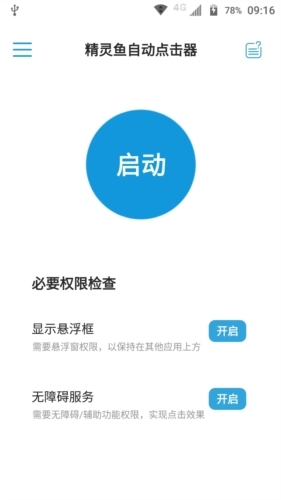
智能识别功能:该应用可自动识别界面上的按钮及操作区域,识别过程既精准又迅速。
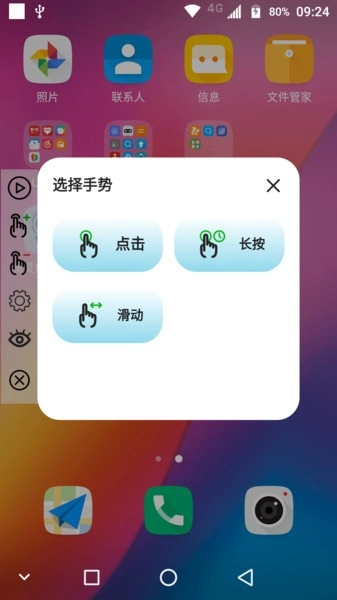
快捷手势设置:用户可以根据自身操作习惯设置快捷手势和滑动手势。
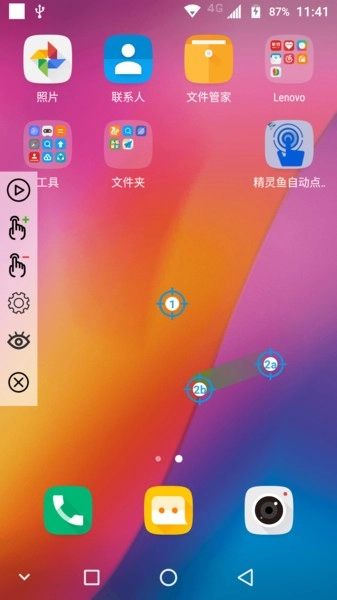
多点间隔功能:支持设置多个不同坐标点进行自动点击操作。
自动点击操作:实现在任意应用中进行自动点击操作,简化重复操作。
录制功能:轻松模拟手指在屏幕上的动作,提高操作效率。
快速连续点击:支持“点一点”功能,帮助用户快速实现连续点击。
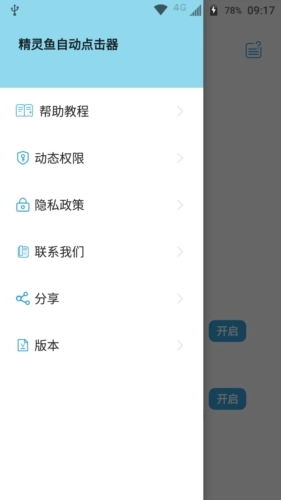
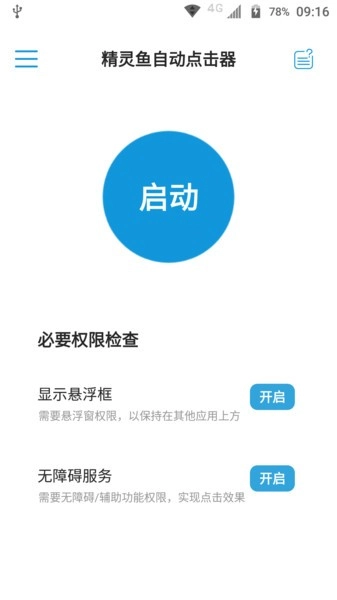
1、开启辅助功能权限:
完成后,首次打开时,系统可能会提示您开启辅助功能权限。
前往设置,找到“辅助功能”或“无障碍”选项。
在列表中找到“精灵鱼自动点击器”并开启其权限。
2、设置点击脚本:
打开精灵鱼自动点击器,在主界面上可以看到各种设置选项。
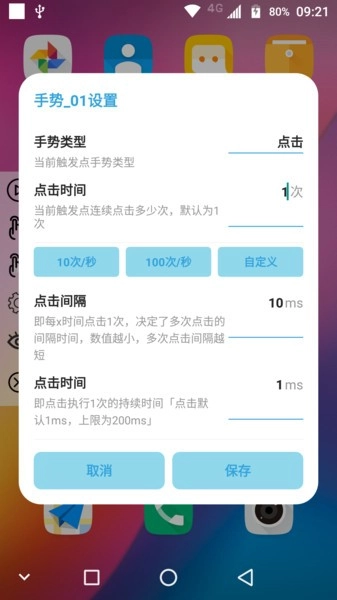
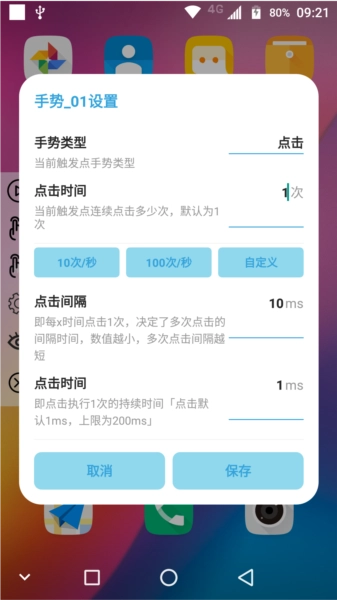
根据您的需求,设置点击的位置、频率、持续时间等参数。
您还可以录制屏幕点击操作,会自动将其转化为脚本。
3、启动点击器:
设置好脚本后,点击开始按钮或相应的启动选项。
将按照您设置的脚本自动执行点击操作。
4、停止与退出:
当您需要停止点击器时,点击界面上的停止按钮。
若要完全退出,可以点击的返回键或主页键,将置于后台或关闭。
1、点击位置不准确:
检查您在精灵鱼自动点击器中设置的点击位置是否正确。
尝试在屏幕上重新选择点击位置,确保与目标位置对齐。
检查屏幕是否有贴膜或污渍,这些都可能影响点击位置的准确性。
2、点击频率无法调整:
检查版本是否支持调整点击频率的功能。
尝试更新到本,或查看的帮助文档了解如何调整点击频率。
3、闪退或卡顿:
尝试关闭并重新打开。
清理内存,确保有足够的运行空间。
检查系统版本是否过低,尝试更新系统。
4、无法录制或播放脚本:
确保您的存储空间充足,以录制和保存脚本。
检查是否有更新,有时候软件的bug会在新版本中得到修复。
尝试重启和后再试。
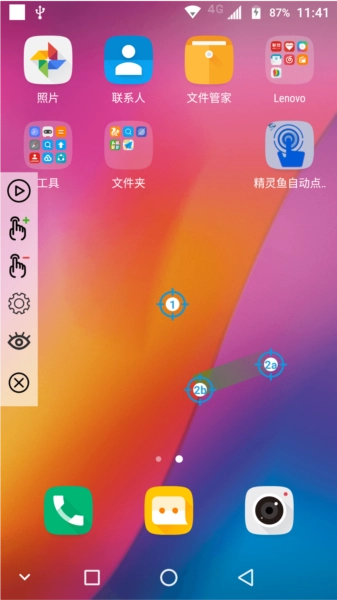
精灵鱼自动点击器是一款实用便捷的工具,为用户提供了简单直观的操作界面,并具备智能识别、多点间隔等强大功能。通过录制功能和快捷手势设置,用户可以轻松实现各种操作,提高效率。除了,在日常生活中也能发挥重要作用,强烈推荐给需要频繁点击操作的用户使用。
v3.2.0:
1适配14。
2增加点击速度和点击坐标测试功能。
v3.1.0:
1支持点击位置随机偏移指定半径。
2支持设置显示或者隐藏手势点时,都可以执行点击功能。
v3.0.0:
1增加支持双击,多点点击功能。
2增加录制器功能。
3增加保存存档功能。
4修复bug。
v2.0.0:
1支持屏幕自动点击,长按,滑动手势,打开主页键等功能。
2支持循环触发:在一个位置持续不断的点击。
3支持多点间隔功能:可设置多个不同坐标点并依次点击,同时能为各点击操作设定不同的间隔时长。
4自带详细的帮助说明文档。
5快速设置,性能优化,速度超快。
适合女生玩的手游排行榜





 namaiki
 正太做梦模拟器Namaiki手机版
 97视频
97视频
 视频号助手
视频号助手
 千恋万花安卓汉化
 雷电将军的俘获生活30汉化版
 密室调教2
密室调教2
 91影视
91影视
 樱花校园模拟器中文版无广告
 火箭沙盒免费版