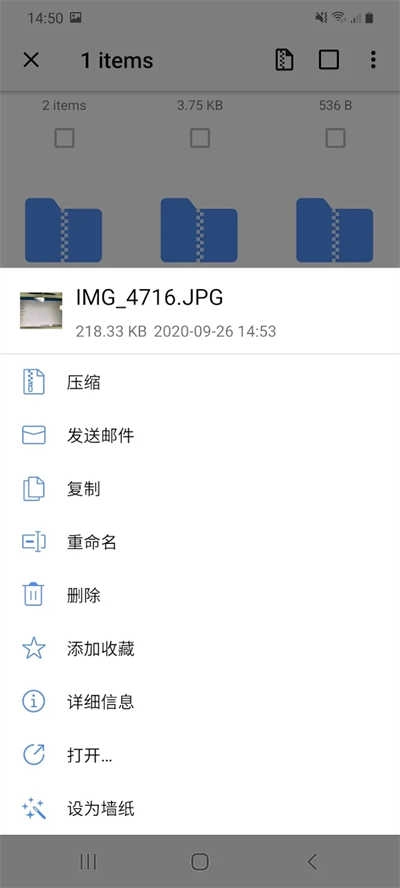
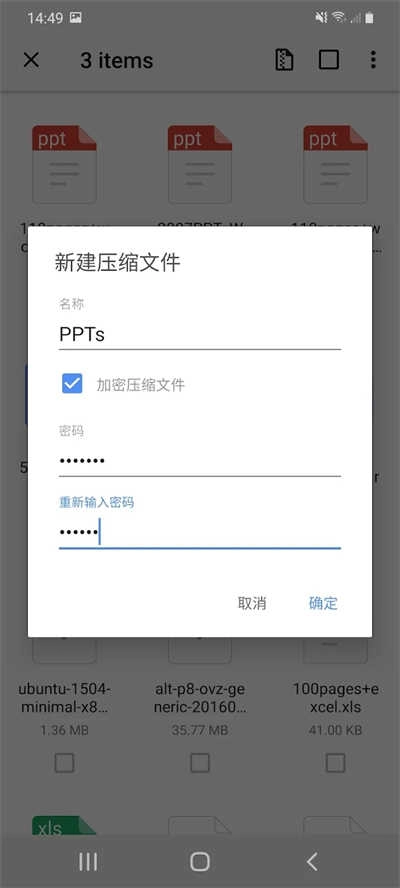
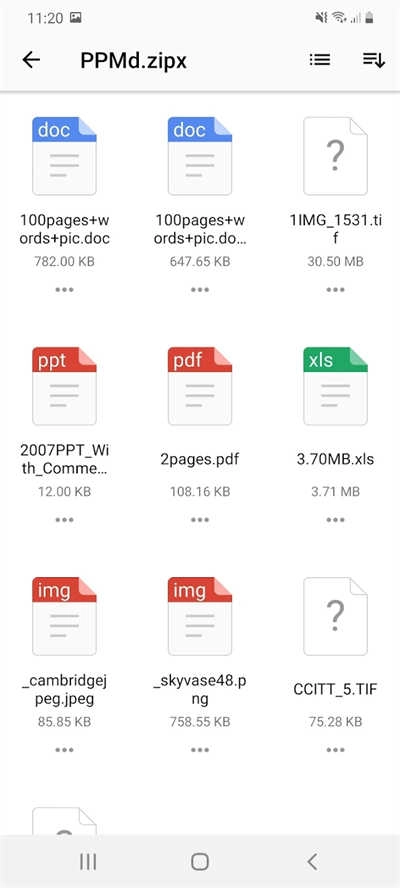
Winzip是一款超级好用的可在端进行文件解压缩的工具类软件,它拥有超多丰富的功能,能在线解压压缩文件,一键分享传输数据文件更加快速便捷,可满足各种文件相关操作,欢迎大家试试看哦!
1、只需轻轻一按就能解压当前流行的绝大部分压缩文件类型,包括.ZIP和.RAR。
2、快速浏览邮件压缩附件的内容。
3、将你的邮件附件打开并保存的WinZip统一管理的文档库中。
4、非常方便的浏览Zip文件中的图片与照片。
5、浏览你上的相册与音乐库。
6、可以借助iTunes或iTools向WinZip上传文件,同样也能通过这两个工具从WinZip导出文件。
7、支持上传文件,也支持来自Dropbox、Google Drive、OneDrive和iCloud的文件(需升级至对应版本)。
8、将文件以Zip格式压缩,或者以Zipx格式达到最大程度的压缩比(需升级至)。
创建Zip和的Zipx文件
轻松地通过电子邮件发送存档文件以接触
可以接收zip文件,在WinZip应用程序内直接查看其中支持的图像、文本及网页文件;对于其他常见文件格式,则通过与第三方应用集成来打开。
在旅途过程中,可打开加密Zip文件(涵盖AES 128位与256位加密类型),对敏感材料进行安全审查。
轻松浏览和管理内存和外置SD卡中的文件。
APK文件会自动解压,Android应用程序可通过谷歌Play、亚马逊应用商店或zip文件的形式进行交付。
1、可直接在WinZip应用里接收zip文件,还能浏览其中支持的图片、文本和网页文件,对于其他常用文件格式,借助设备上集成的第三方应用就能轻松打开
2、在SD卡中新建Zip文件,并可将Zip文件解压到SD卡中自定义位置
3、在Zip中搜索文件
4、删除SD卡中的文件和文件夹
5、打开加密Zip文件,包括AES128和AES256
6、把解压后的内容复制到剪贴板,方便粘贴到电子邮件或其他应用里,同时保存好上次解压的zip文件,以便之后随时访问
7、自动解压并zip文件中的Android应用(apk文件)
1、在本站打开软件,进入首界面,然后点击内存进入到存储页面,如图下所示:
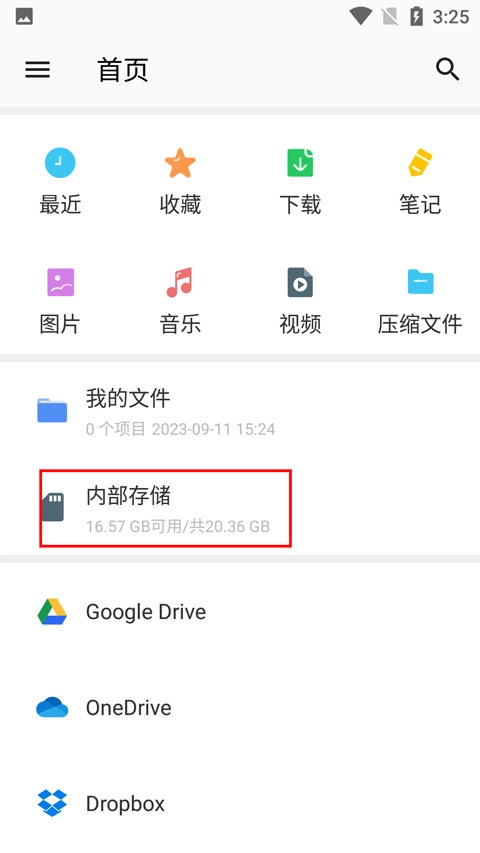
2、在“内存”页面处,点击勾选需要压缩的文件;

3、勾选好需要压缩的文件后,点击右上角的压缩图标;
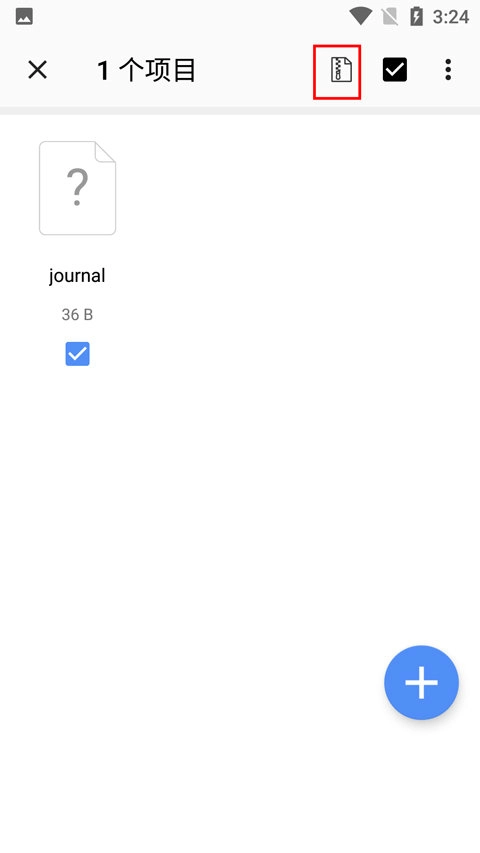
4、接着选择“内存”选项。要是右下角的“压缩”按钮呈灰色,就说明需要压缩的文件还没有选定目标目录。
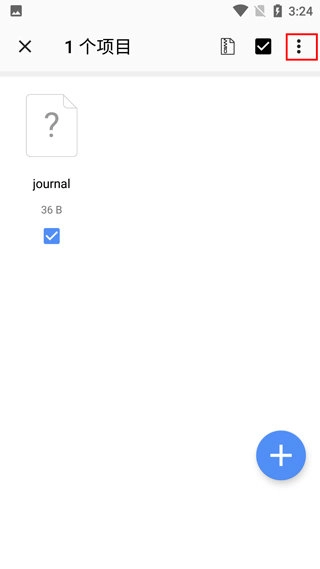
5、将要压缩的文件压缩到图中红框处;
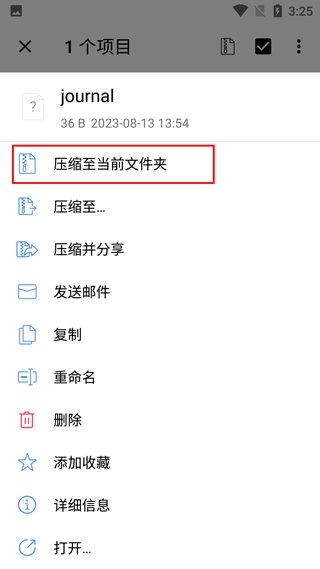
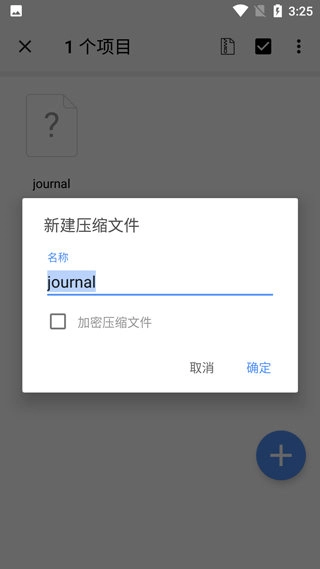
6、点击“压缩”——“确定”按钮即可:
Winzip软件功能强大,操作简单,还有各种小工具辅助超级方便实用。
适合女生玩的手游排行榜





 namaiki
 正太做梦模拟器Namaiki手机版
 97视频
97视频
 视频号助手
视频号助手
 千恋万花安卓汉化
 雷电将军的俘获生活30汉化版
 密室调教2
密室调教2
 91影视
91影视
 樱花校园模拟器中文版无广告
 火箭沙盒免费版