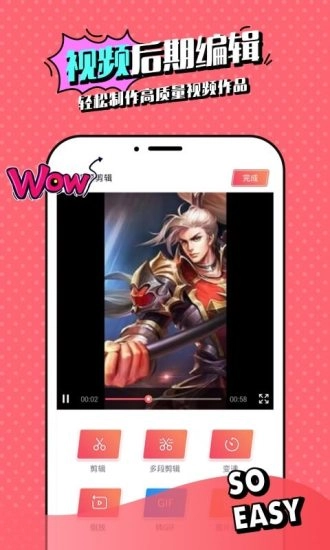
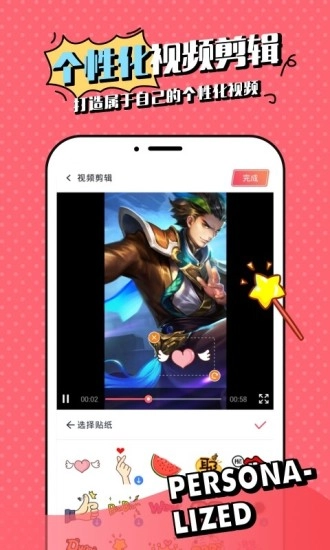
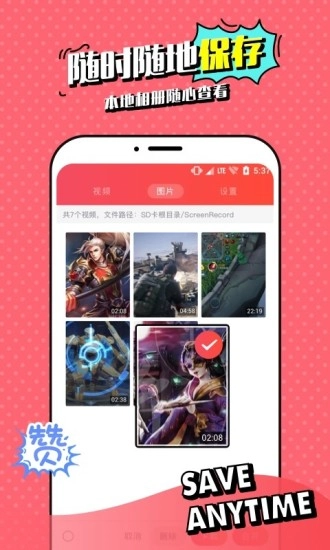
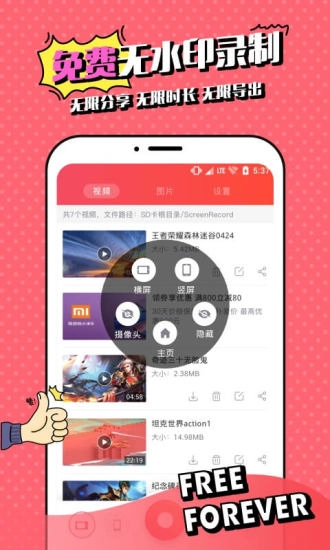
苹果录屏是一款专业度极高的录屏工具,借助它你能够录制各类教程、聊天场景或是视频里的精彩片段。除了视频录制功能外,它还支持GIF提取,操作十分便捷。用这款软件录制的视频清晰又流畅,另外还提供视频剪辑、倒放、变速等实用功能,使用起来非常方便。
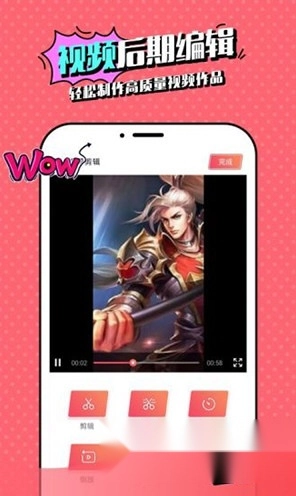
【录屏】:采用人性化的录屏设计,横屏与竖屏模式可轻松切换,悬浮框也能自由开启或隐藏。
【高清】:能根据个人需要来选择视频的清晰度;
【主播】:可以开启直播镜头原声录制,让你边解说边操作;
【编辑】:拥有视频剪辑、变速、倒放等功能,提供拍摄剪辑一站式服务;
【分享】:支持一键分享功能,微信好友、朋友圈、微博、抖音统统随意分享。
1、首先启动软件,软件会提示需要授予权限,完成授权后就能享受流畅的录屏体验了;
2、选择好横竖屏录制方式;录制之前先选择需要横屏还是竖屏录制方式;
3、可以设置视频录制的清晰度,并且最好是开启悬浮窗;
4、都准备完毕之后就可以录制视频了,录制完之后软件的媒体库就会显示视频了;
5、可以对视频进行剪切、变速等的快速处理;
6、处理完毕之后就可以将视频保存本地以及分享其他平台。
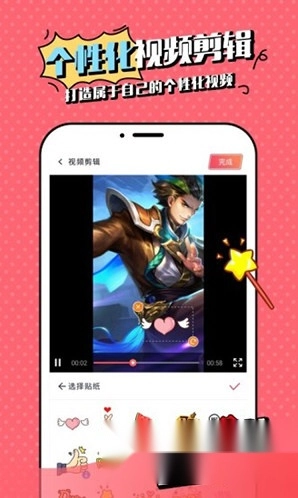
1、首先进入软件之后,在顶部菜单栏找到设置选项;
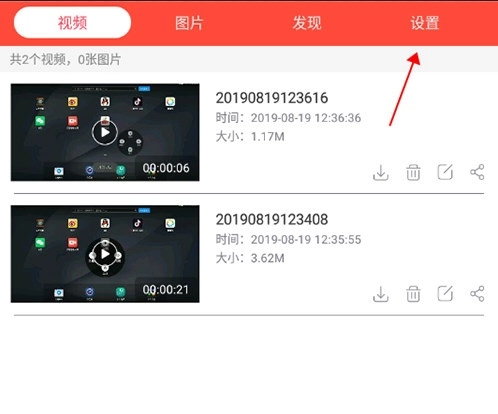
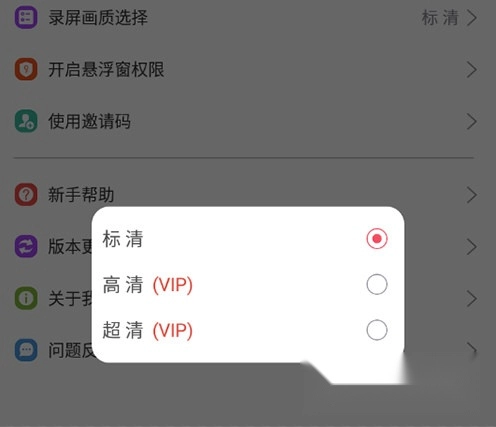
2、在设置栏目中可以找到录屏画质选择,可以看到目前的画质是标清;
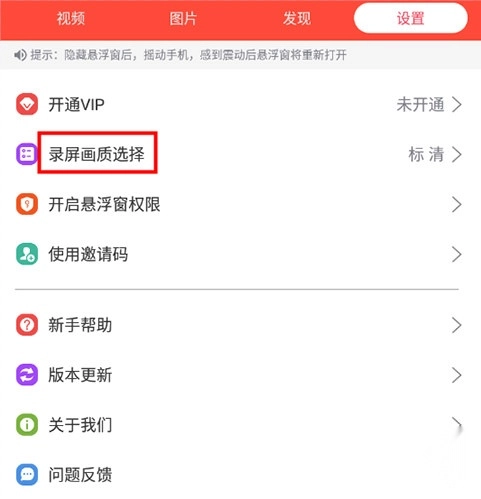
3、点击进入之后,可以看到有三个画质选项,其中高清和超清是需要VIP权限的,有需要的朋友按需开通。
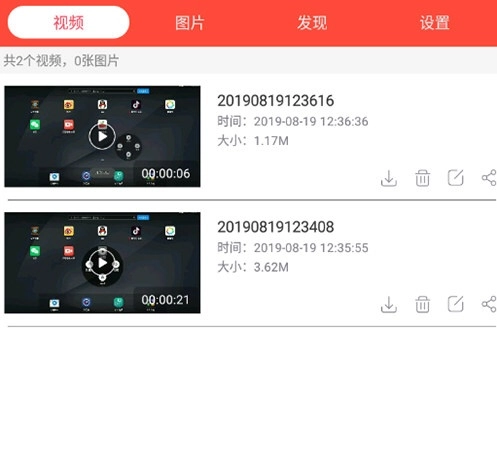
1、视频录制完毕之后,在视频栏目中可以看到之前录制的视频文件,点击进入;
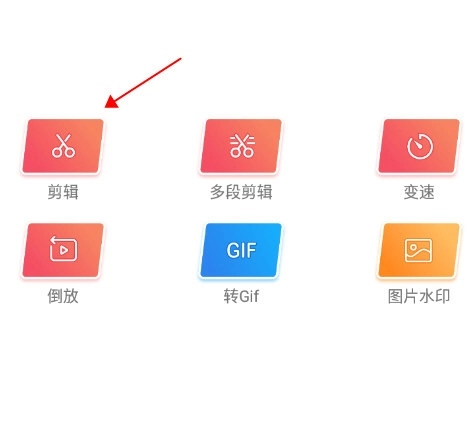
2、点击需要进行剪辑的视频,会进入播放界面。在底部可以看到各种视频编辑的操作,选择第一个剪辑功能;
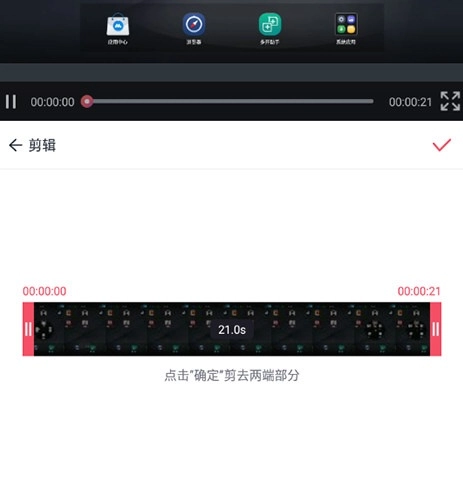
3、进入剪辑界面,在下面拖动两边的红条选择剪辑的区间,选择完毕之后点击界面中红色的√就行了;
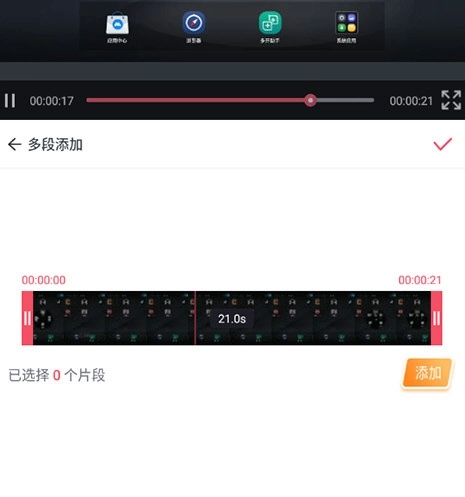
4、如果有多段需要剪辑的话可以在功能选择界面找到多段剪辑,进入之后可以添加多段需要剪辑的区间。
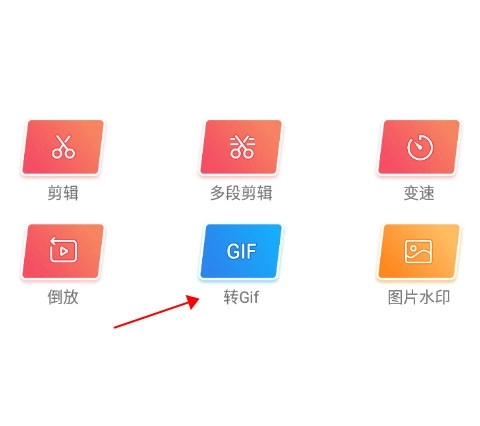
1、添加图片就是将视频转换为GIF图片,在编辑功能选择的界面找到"转GIF"功能进入;
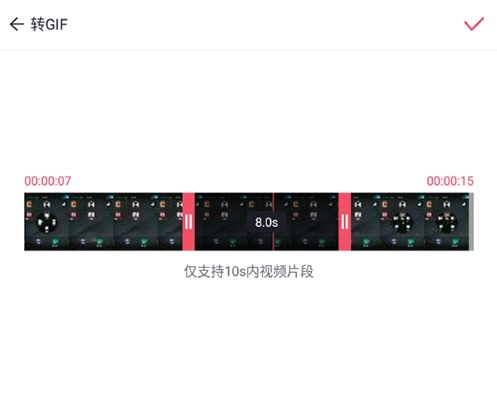
2、软件中转GIF只支持10秒内的视频片段,选择一个10秒内的区间,然后点击界面中的红色√,然后点击软件右上角的完成按钮;
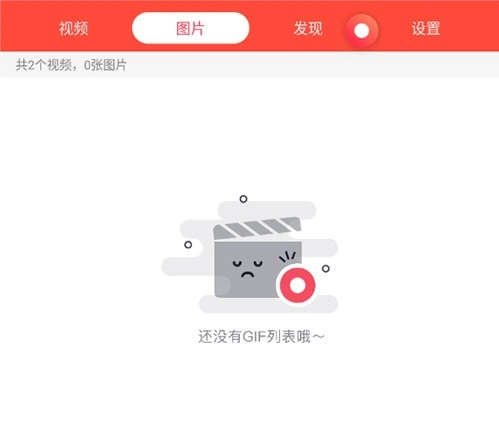
3、转换完成后,回到软件主界面,在顶部菜单栏找到“图片”选项,GIF文件就保存在这个栏目里。
v2.2.1:
【更新内容】
解决了部分已知问题
对录屏性能做了优化
适合女生玩的手游排行榜





 namaiki
 正太做梦模拟器Namaiki手机版
 97视频
97视频
 视频号助手
视频号助手
 千恋万花安卓汉化
 雷电将军的俘获生活30汉化版
 密室调教2
密室调教2
 91影视
91影视
 樱花校园模拟器中文版无广告
 火箭沙盒免费版