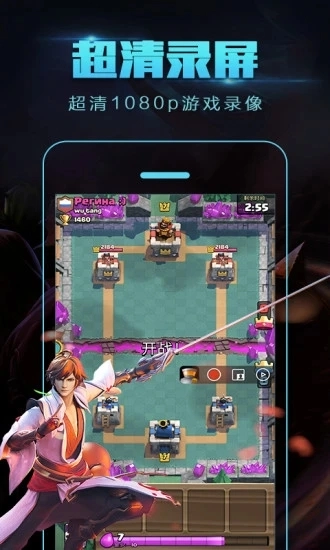
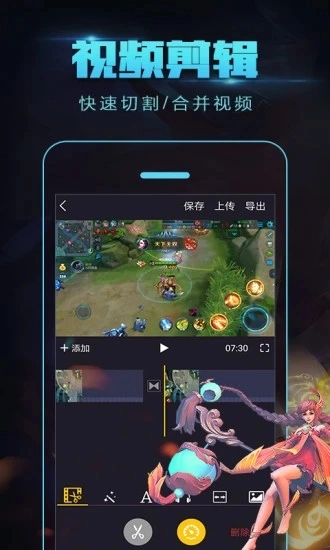
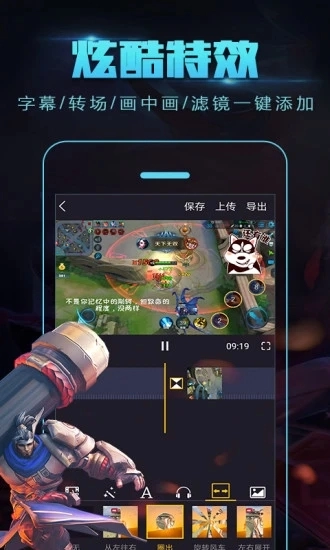
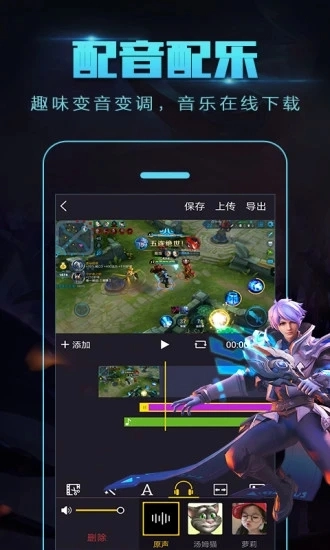
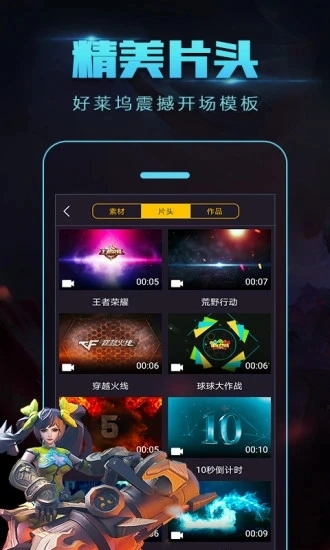
拍大师是一款专为视频创作打造的强大录像软件,它为用户提供了极具个性化的屏幕录像功能,同时还整合了视频剪辑、配音配乐、特效处理、动感相册、手绘涂鸦、导出GIF聊天表情等多种高级功能,兼容各类设备,是广大网民与玩家分享精彩内容的理想之选。
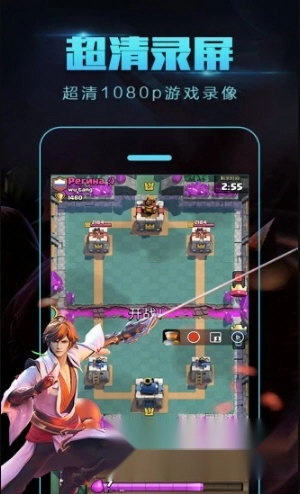
【无需root录屏】屏幕录制流畅,超清视频轻松获取。
【视频剪辑】视频快速剪切、合并、裁剪、拼接、合成,一键生成大片。
【高级编辑】配音解说、变声变调,一键加字幕、画中画、背景音乐。
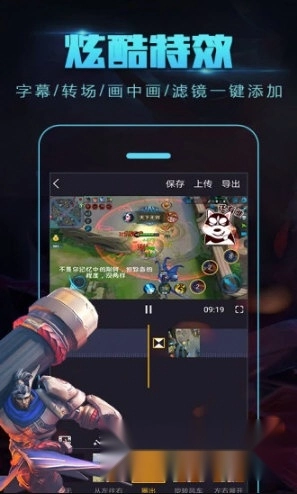
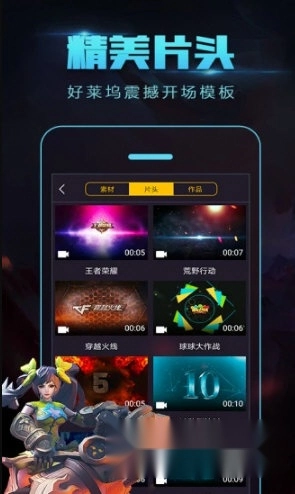
【编辑特效】日系、胶片等多种滤镜,动态文字、片头、贴图、音效。
【应用场景】流畅录制、影视剧和课件视频。
【创意场景】轻松编辑鬼畜、街舞宅舞、社会摇、手绘沙画、爱情、节日、生日、萌宠、美食、时尚、恶搞等创意视频。
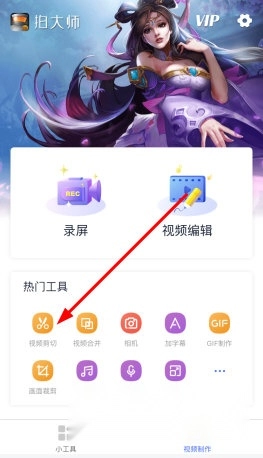
1、首先我们打开拍大师,在主界面找到热门工具板块,点击其中的“视频剪切”功能。
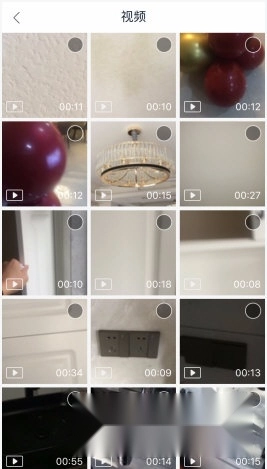
2、接着我们就会进入到视频添加界面,在该界面选择需要剪辑的视频。
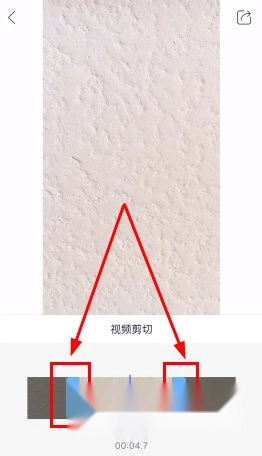
3、之后我们进入到视频剪辑界面,在该界面拖动下方的两个箭头到合适的位置即可完成剪辑。
1、首先我们打开拍大师,在主界面选择“视频编辑”选项。
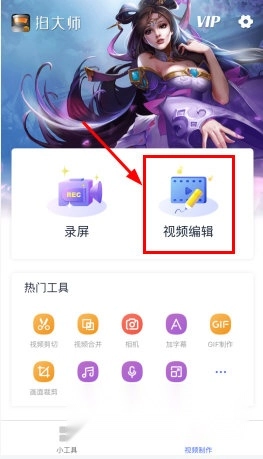
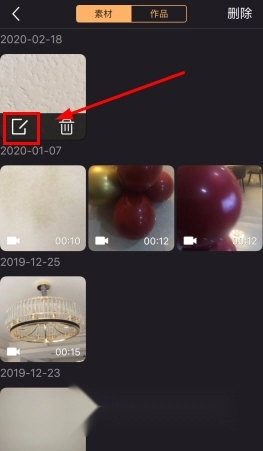
2、接着进入到视频添加界面,在该界面点击选中一个视频,这时候会在视频图标下方显示出两个选项,选择第一个选项。
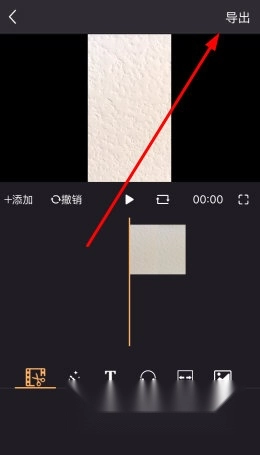
3、之后便会进入到视频编辑界面,我们在该界面完成视频的编辑,最后点击右上方的“导出”按钮即可完成视频的导出了。
1、我们在拍大师主界面选择“加字幕”选项并完成视频的添加。
2、接着进入到字幕添加界面,在合适的视频位置点击下方的“添加字幕”按钮完成字幕的输入。
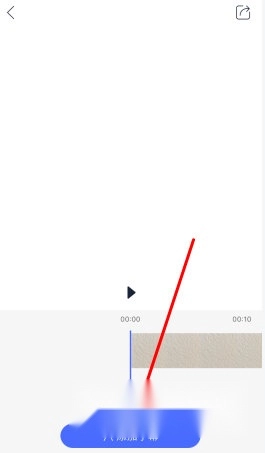
3、我们可以对添加的字幕进行属性设置,最后拖动下方的进度条即可设置字幕在视频中停留的时间。
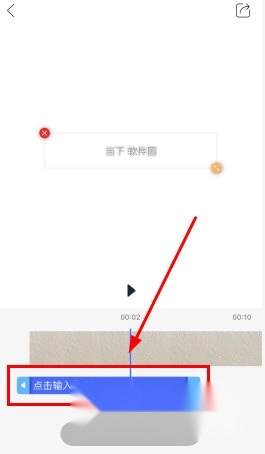
1、首先我们在拍大师主界面的热门工具一栏中选择“加音乐”功能并完成视频的添加。
2、接着我们进入到音乐添加界面,在该界面点击下方的“添加音乐”按钮完成音乐的添加。
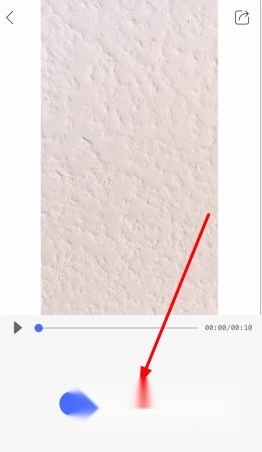
3、在音乐添加之后回到添加界面,在该界面下方就会出现添加的音乐,点击该音乐。
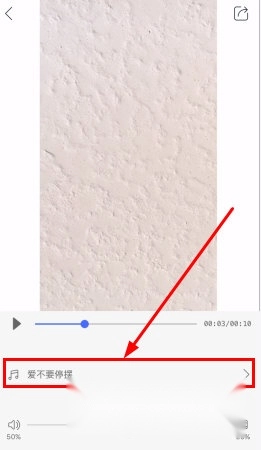
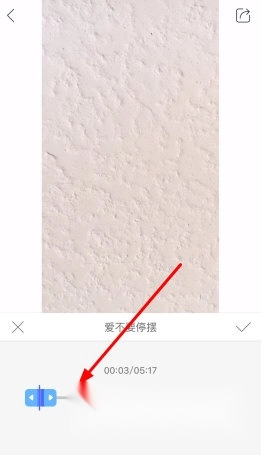
4、点击之后我们就会进入到新的界面,在该界面我们就可以拖动下方的进度条来控制音乐在视频中出现的位置了。
1、首先我们在拍大师主界面点击“视频编辑”选项,在视频编辑界面我们点击左侧的“添加”按钮。
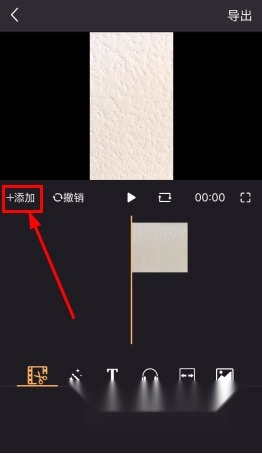
2、之后我们就可以完成另一个视频的添加,添加完成后点击两个视频中间的“转场”按钮。
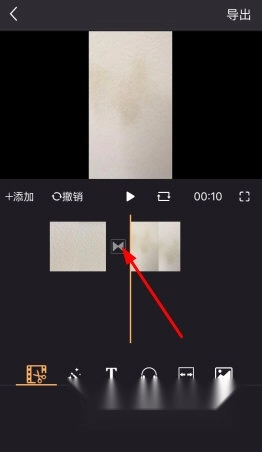
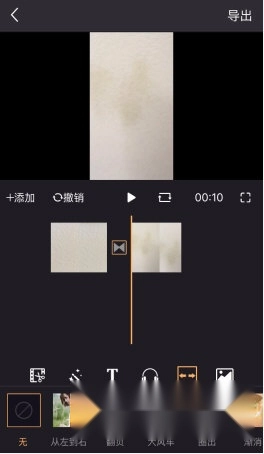
3、点击后下方会展示转场效果,我们可依据实际需求挑选一种,最后点击右上角的导出按钮就能完成视频合并。
适合女生玩的手游排行榜





 namaiki
 正太做梦模拟器Namaiki手机版
 97视频
97视频
 视频号助手
视频号助手
 千恋万花安卓汉化
 雷电将军的俘获生活30汉化版
 密室调教2
密室调教2
 91影视
91影视
 樱花校园模拟器中文版无广告
 火箭沙盒免费版