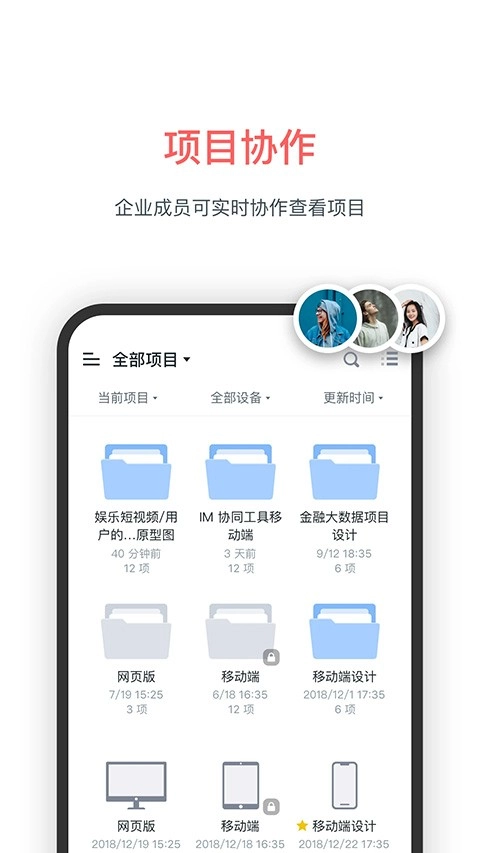
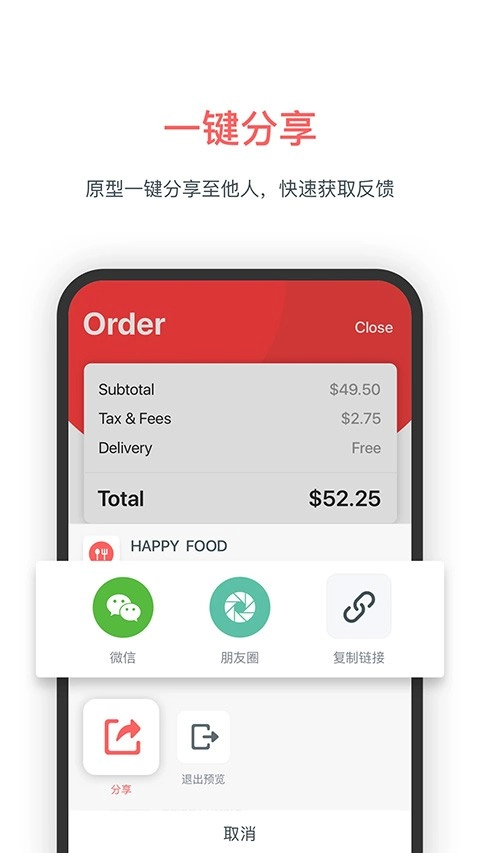
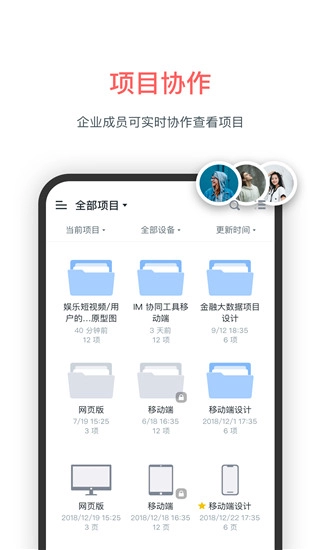
MockingBot是一款高品质的产品设计协作软件。借助它,我们能够更出色地开展产品原型设计工作,为用户提供更专业的设计服务;它支持多种格式的文件上传,还能轻松添加各类插件,并且兼容第三方平台的文档嵌入功能,从而为用户带来更高效便捷的办公体验。此外,MockingBot具备实时显示功能,能够充分满足用户的工作需求,适用于不同的工作场景。
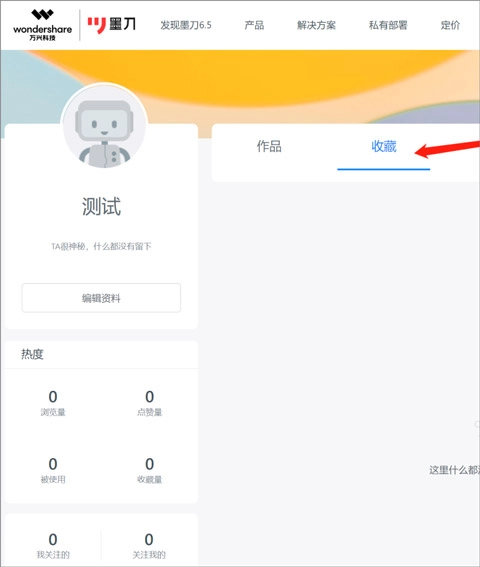
1、打开MockingBot,登录后可在素材广场首页右上角的头像处点击进入查看,依次点击头像、我的主页、收藏。
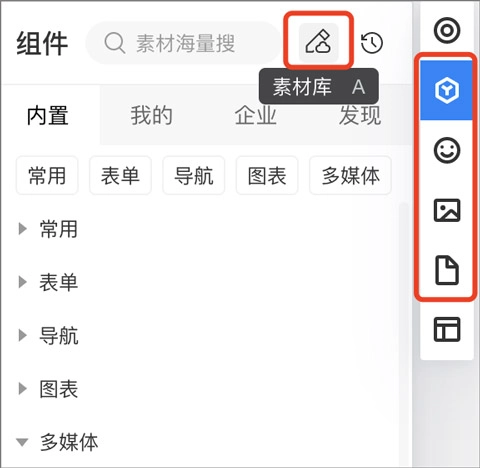
2、除项目以外,组件、页面、图标等素材还可以在编辑区内的素材库查找并使用,点击工具栏内「组件」、「图标」、「图片」或「页面」按钮,找到右上角「素材库」按钮即可进入管理;
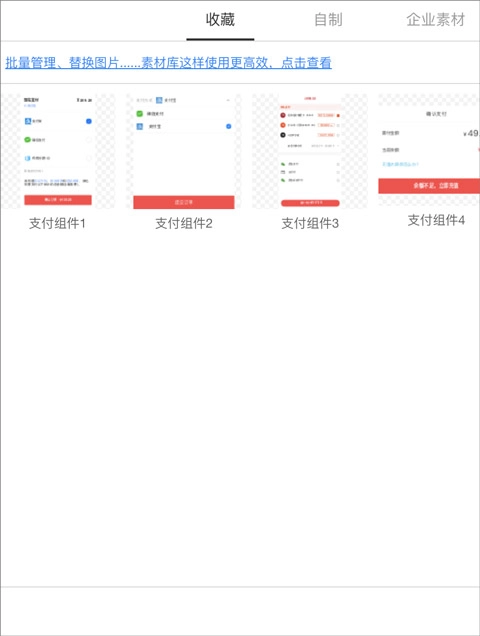
3、对于项目素材,在素材广场首页以及查看项目素材详情页的右上角都可以项目(即创建副本)。后,回到您的工作区项目管理页即可找到刚刚的项目文件。
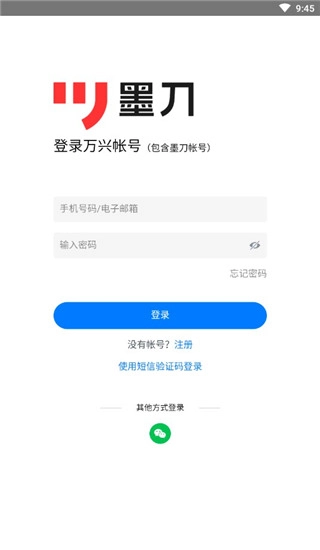
1、在墨刀应用的登录界面,输入账号和密码完成登录操作
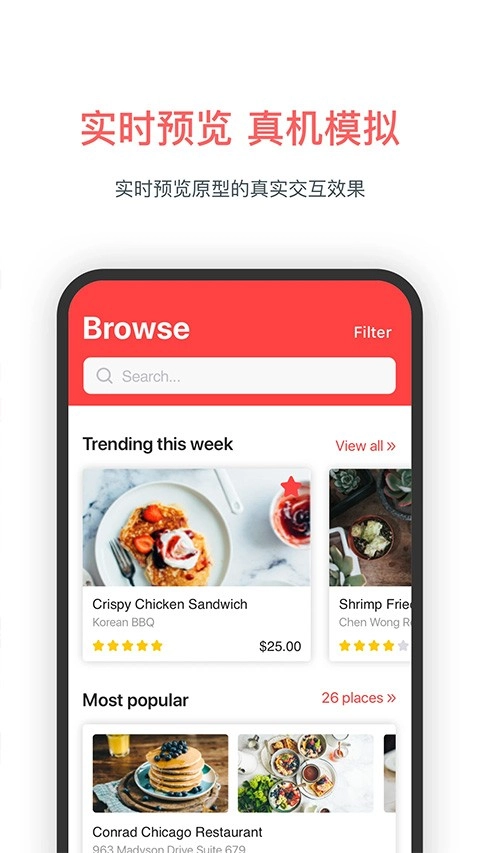
2、进入真机模拟页面,就能模拟在线进行操作

3、在团队页面,即可根据自己的需求,选择性在线添加团队
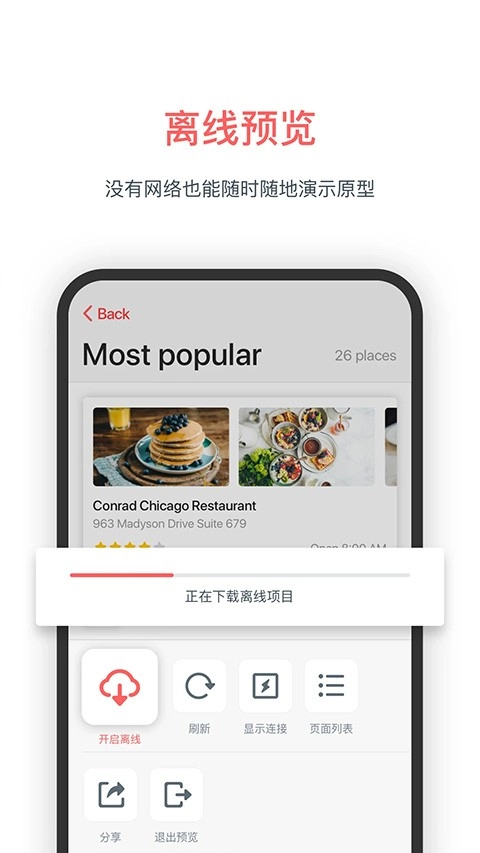
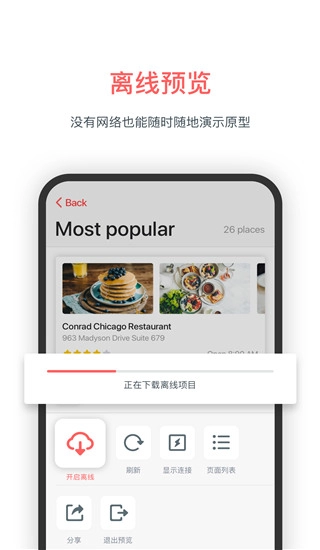
4、在离线预览页面,就能在没有网络的情况下预览
5、在登录时,可以自行选择服务器,以便用户使用
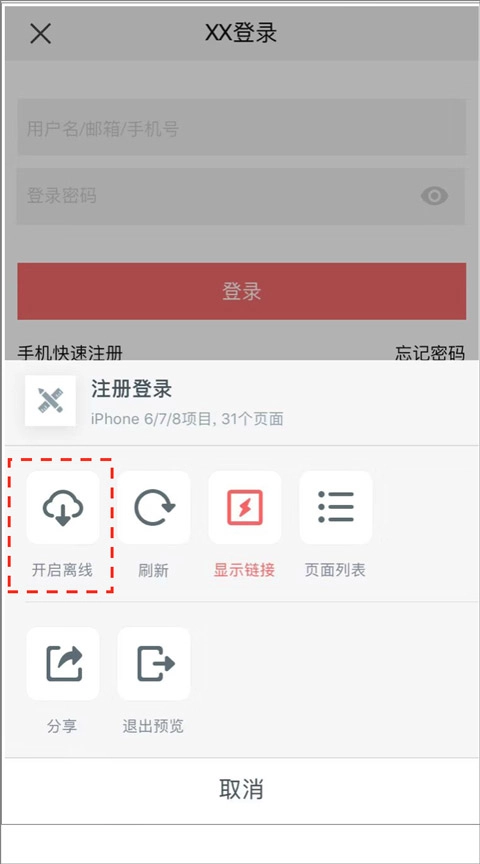
1、打开MockingBot,登录进入主页,打开需要离线演示的项目,双指点击屏幕调出设置面板,选择「开启离线」。
2、打开项目,双指点击屏幕,在弹出的设置面板中设置取消高亮。
3、在项目管理页选中项目,点击「分享」,在分享页的「效果」中可以设置是否显示项目边框。如须临时设置显示隐藏项目边框,可以在运行界面右上角点击「设置」按钮来调整。
以上就是墨刀(MockingBot)的介绍,若想了解更多相关内容,欢迎持续关注我们的网站!
适合女生玩的手游排行榜





 namaiki
 正太做梦模拟器Namaiki手机版
 97视频
97视频
 视频号助手
视频号助手
 千恋万花安卓汉化
 雷电将军的俘获生活30汉化版
 密室调教2
密室调教2
 91影视
91影视
 樱花校园模拟器中文版无广告
 火箭沙盒免费版