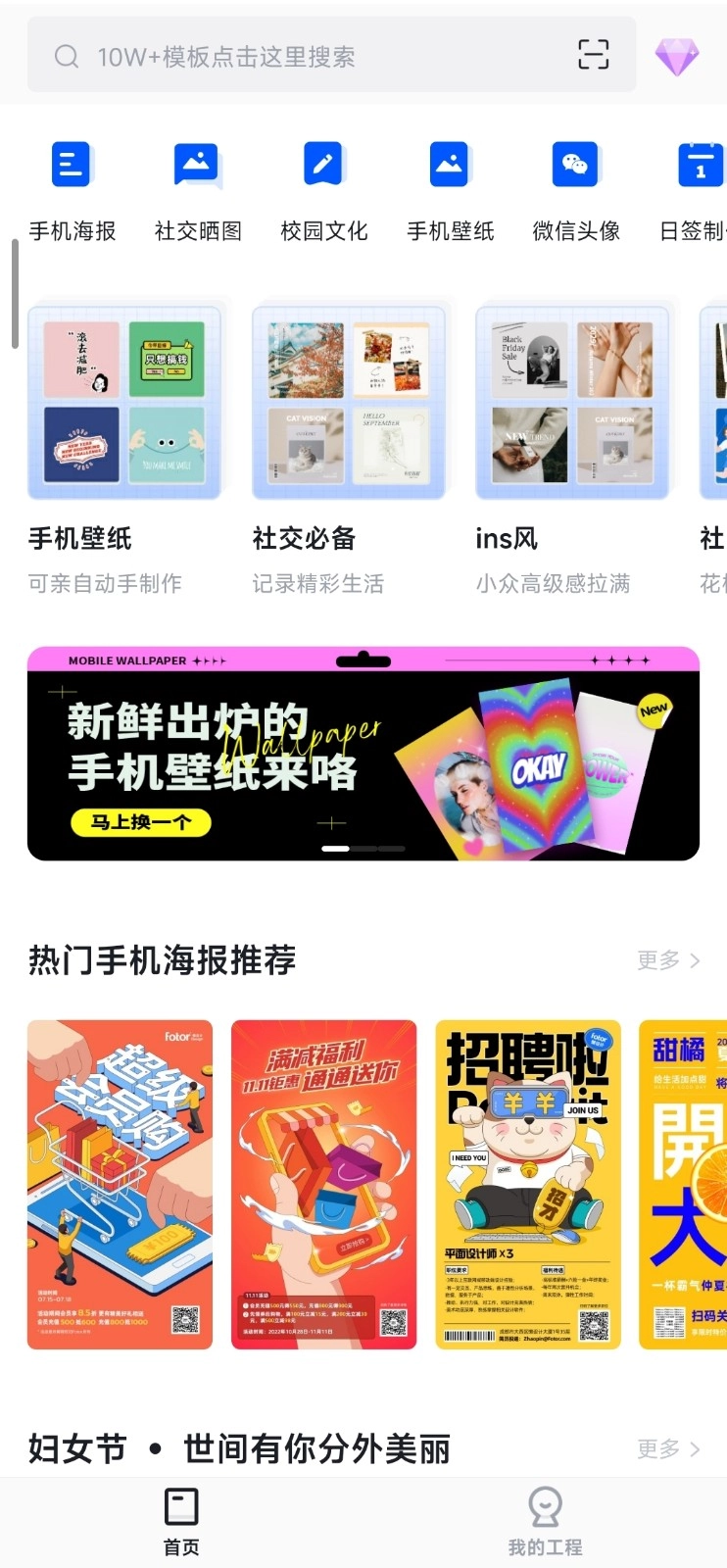
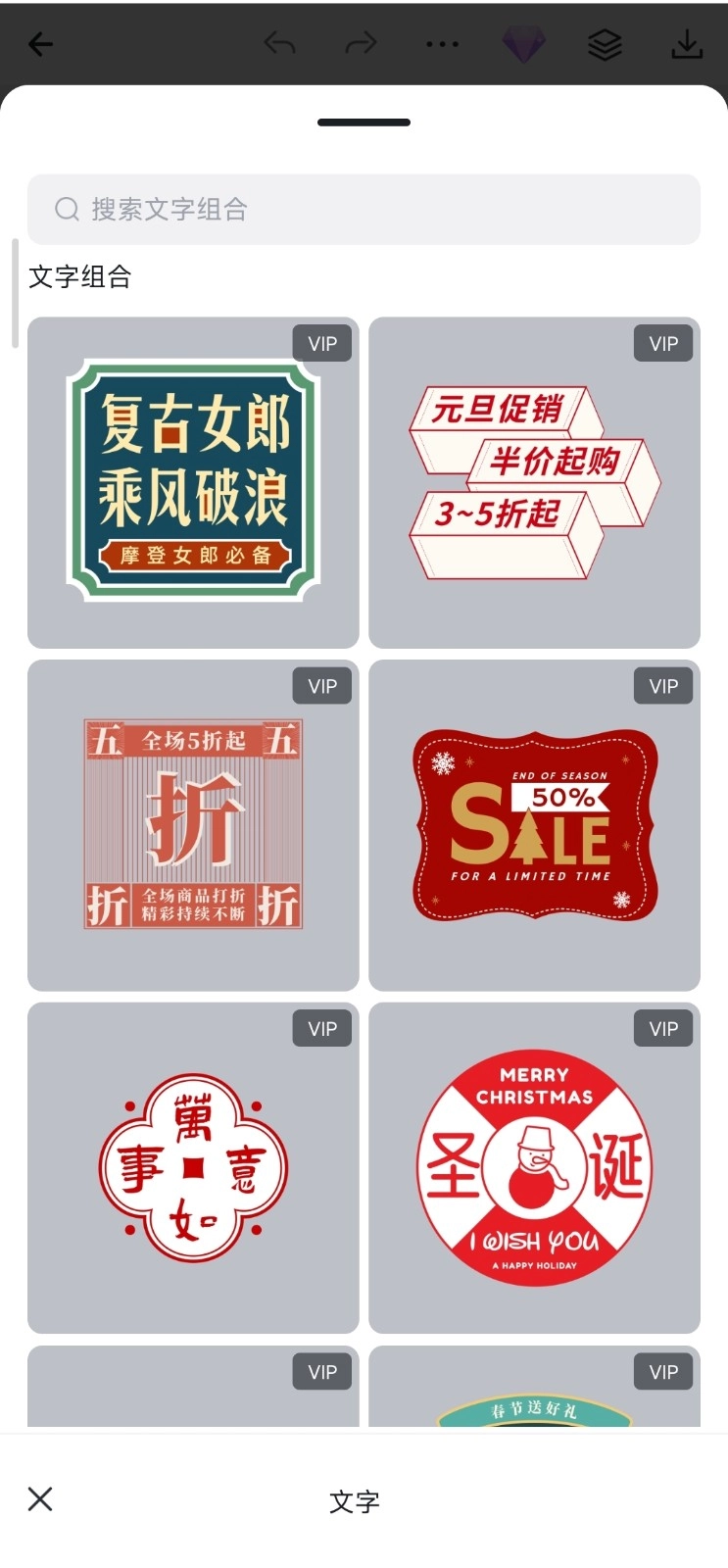
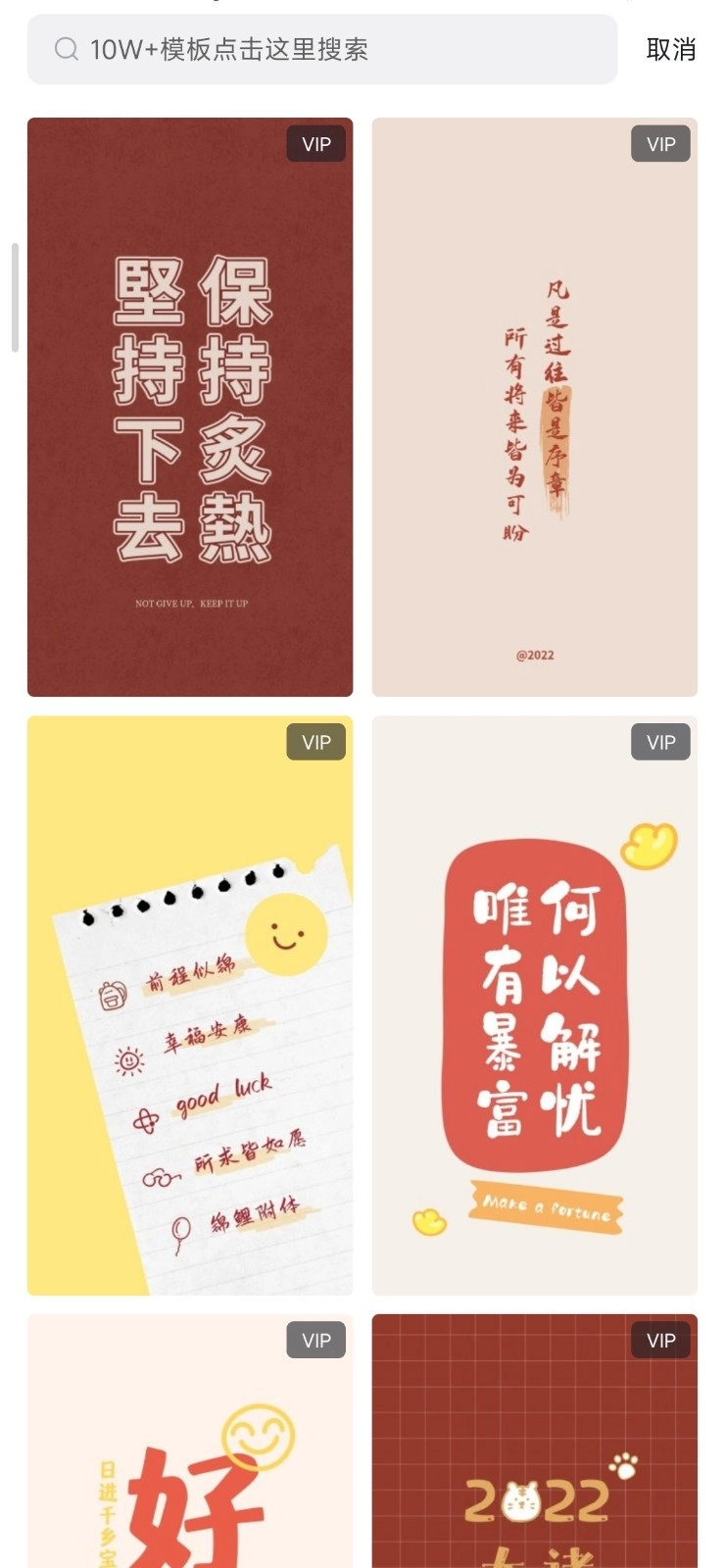
Fotor懒设计(高级版)是一款功能完备、即开即用的全能平面设计工具——无需订阅、无需付费,即可拥有永久VIP权限:全部模板、字体、贴纸、背景、AI工具等高级素材与功能全部解锁,无使用期限限制,不强制更新,不依赖网络验证,真正做到“一次获取,长期畅用”。平台提供海量高品质海报、社交媒体配图、电商banner、简历封面等垂直场景模板,即使是零基础用户也能在3分钟内完成设计,高效满足日常设计需求。
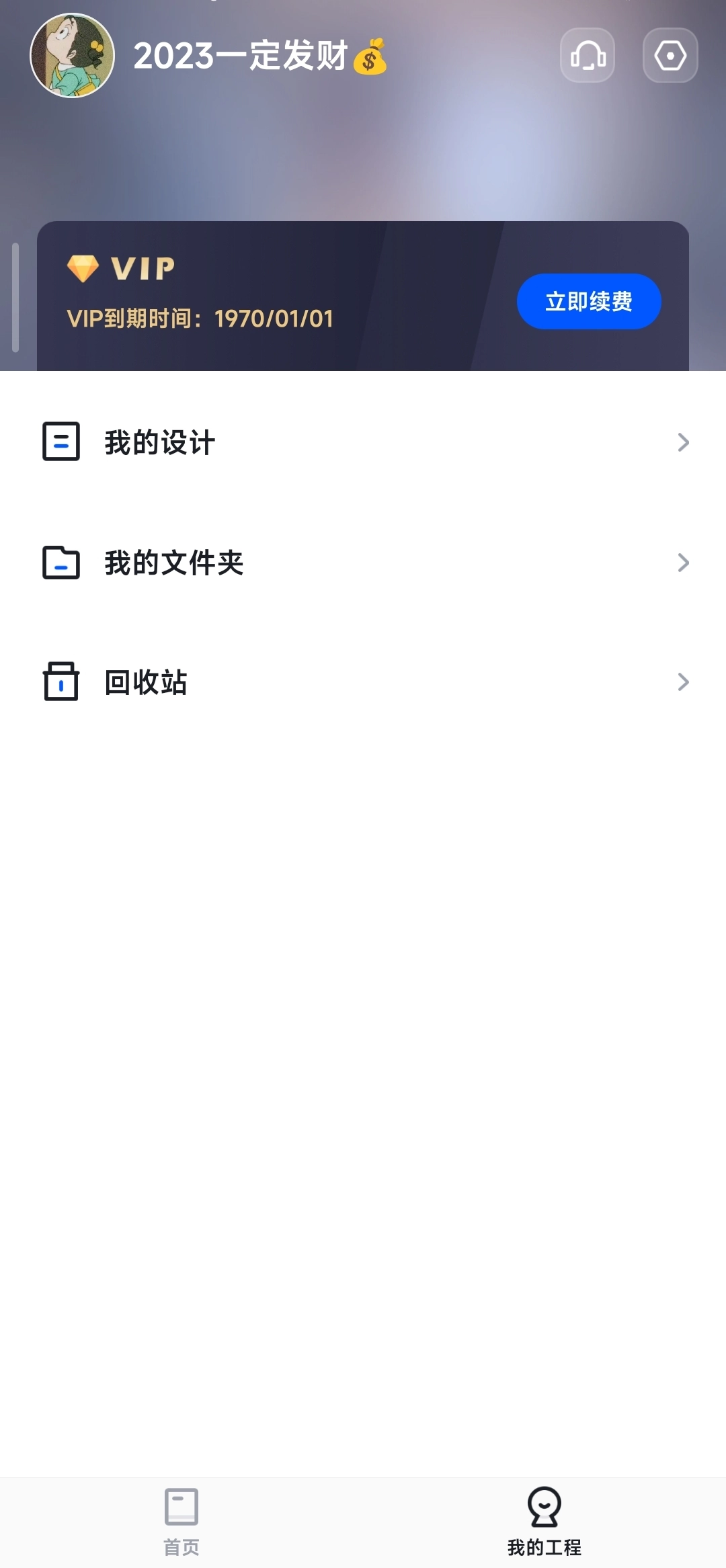
为了方便管理文件,您可以自行设置导出图片的默认保存路径。
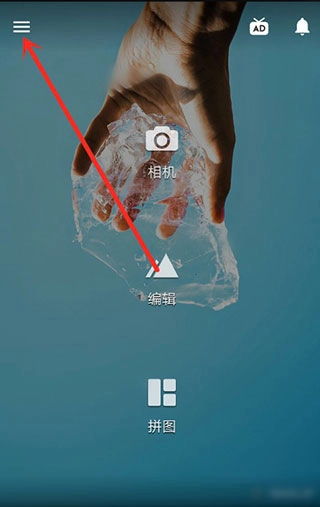
1、点击左上角「三杠」菜单图标;
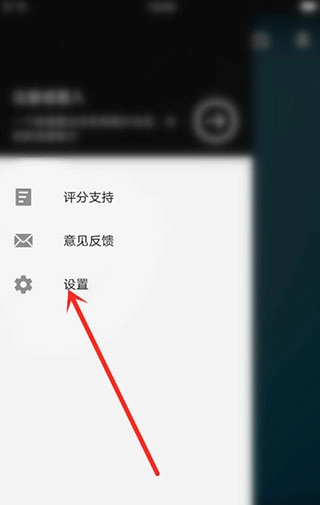
2、进入后选择「设置」;
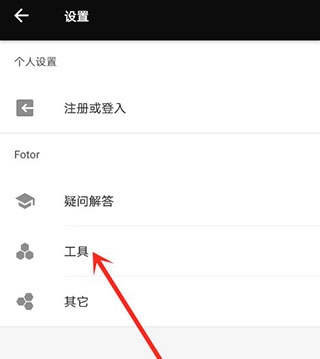
3、在设置页中点击「工具」;
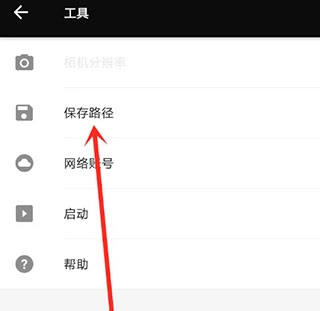
4、找到并点击「保存路径」选项;
5、系统将显示当前默认路径,如需修改,请点击右侧「路径的文件夹」;
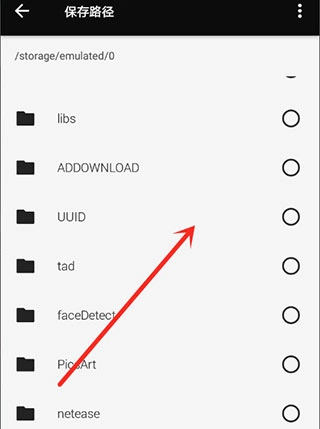
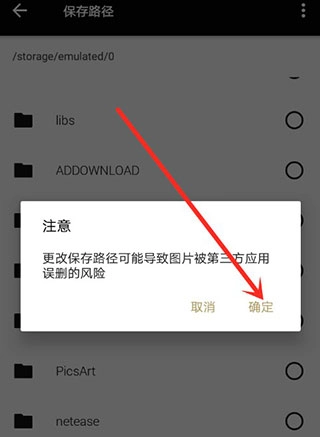
6、确认弹窗提示后点击「确定」;
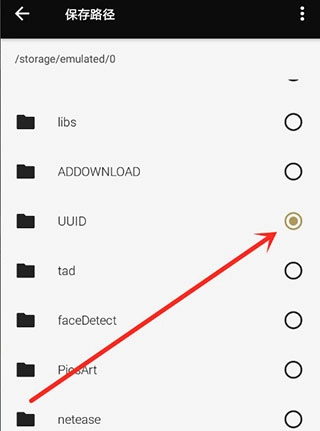
7、返回后即可看到新路径已成功应用,后续所有导出图片将自动存入该文件夹。
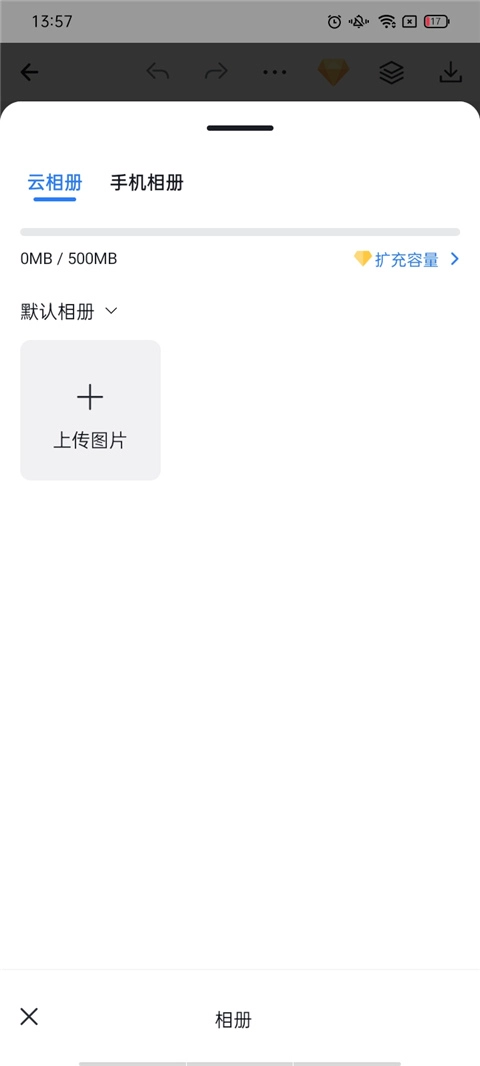
「云相册」作为您的专属云端图片管理中心,能够实现跨设备同步以及快速插入功能。具体操作路径如下:
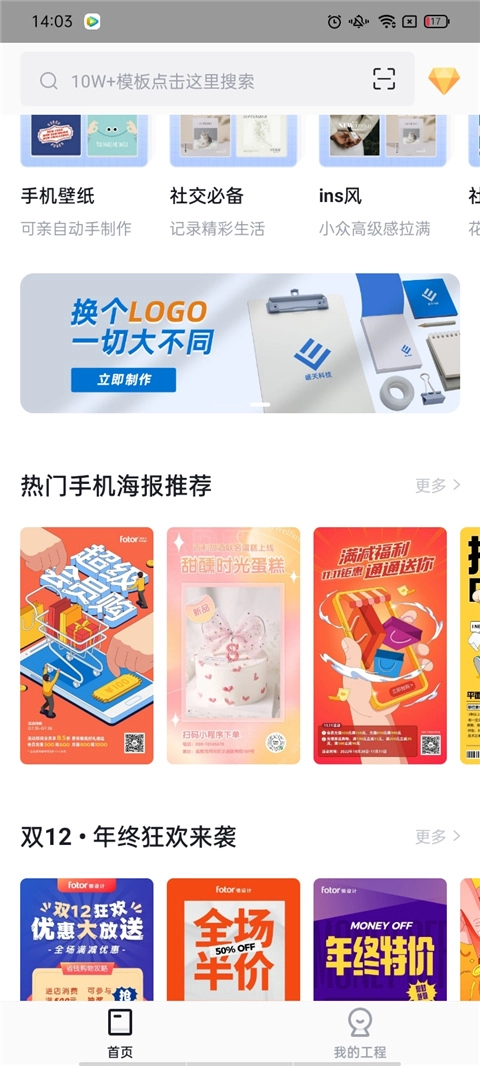
1、打开,点击首页「新建设计」;

2、进入编辑界面后,点击底部「添加元素」栏;
3、在元素面板中找到并点击「相册」;
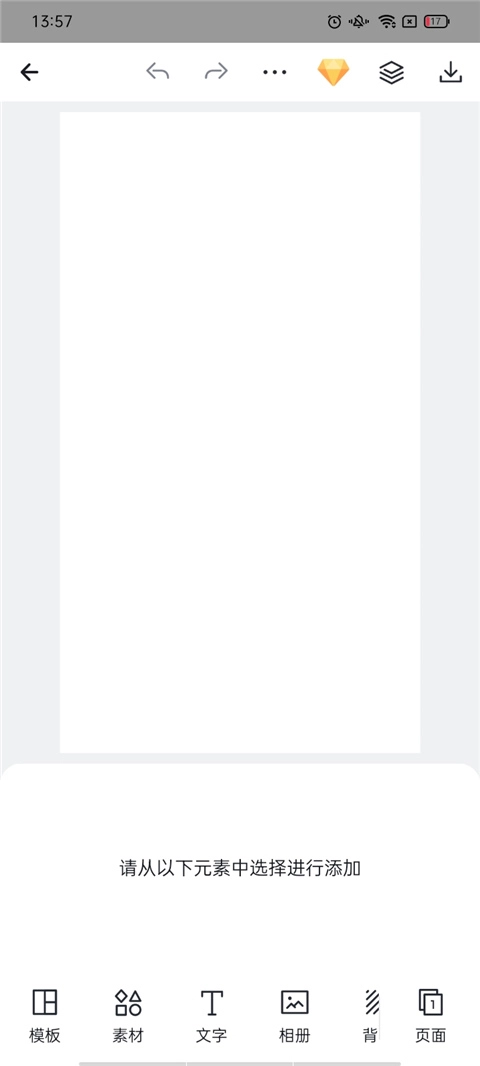
4、此时即进入「云相册」页面,可浏览、搜索、分类管理您上传的所有图片资源。
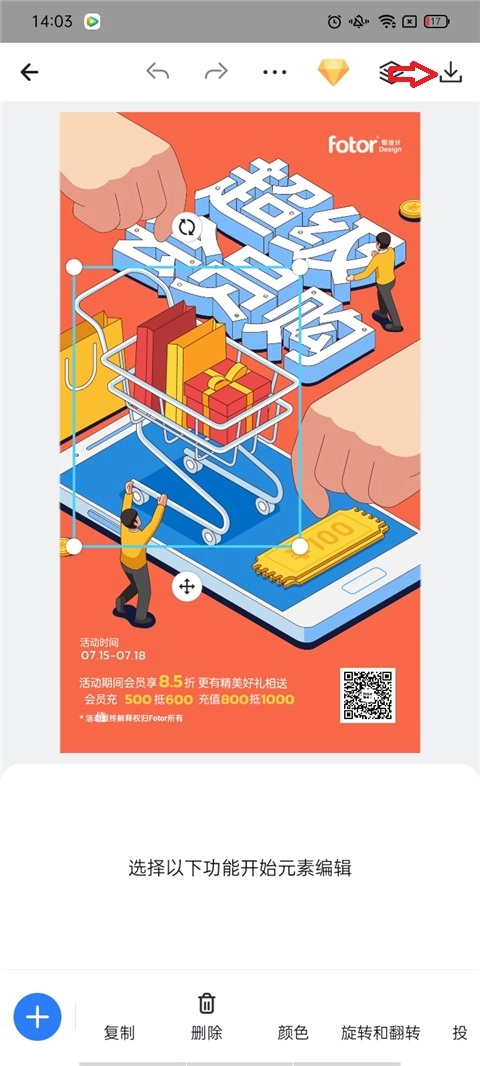
完成设计后,只需两步即可高清导出作品:
1、在编辑界面右上角,点击「」箭头图标;
2、选择分辨率(支持PNG/JPEG/透明背景等格式),确认后自动保存至指定路径。
支持无缝接入个人图库,灵活混排原创内容:
1、点击首页「新建设计」启动项目;

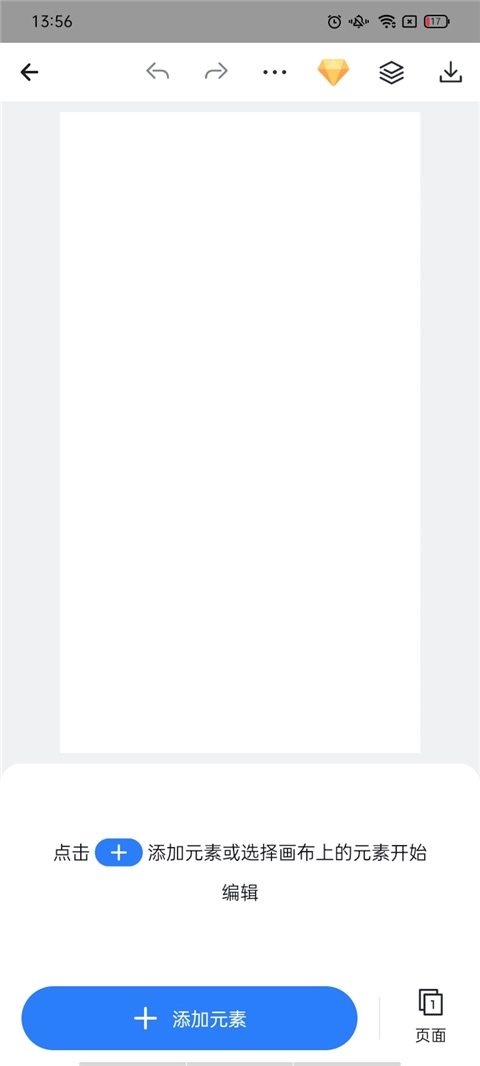
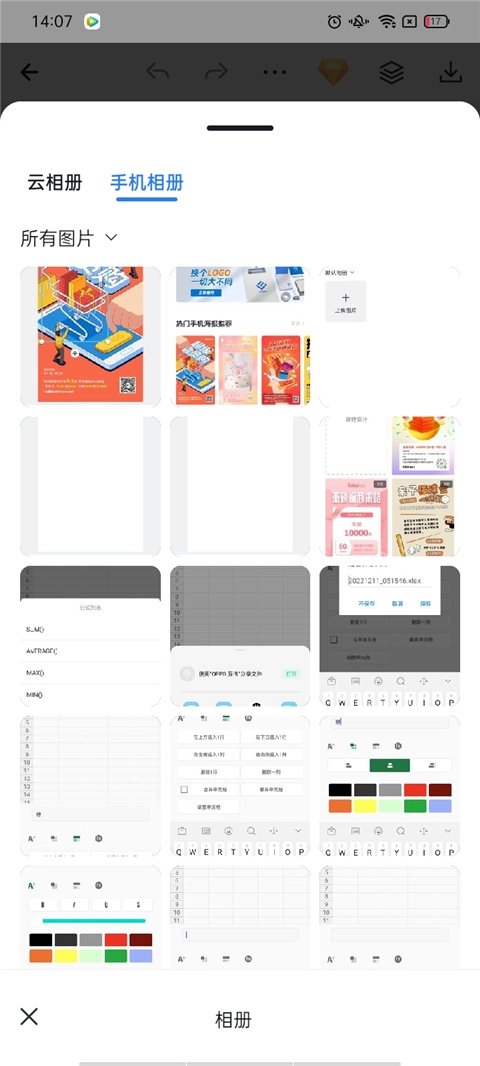
2、进入编辑页后,点击底部「添加元素」→「相册」;
3、切换到「相册」标签页,勾选需要的图片,点击「添加」就能把图片拖到画布上进行自由编辑。
无安全警告的浏览器





 namaiki
 正太做梦模拟器Namaiki手机版
 97视频
97视频
 视频号助手
视频号助手
 千恋万花安卓汉化
 雷电将军的俘获生活30汉化版
 密室调教2
密室调教2
 91影视
91影视
 樱花校园模拟器中文版无广告
 火箭沙盒免费版