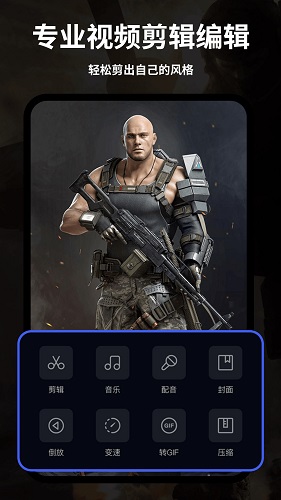
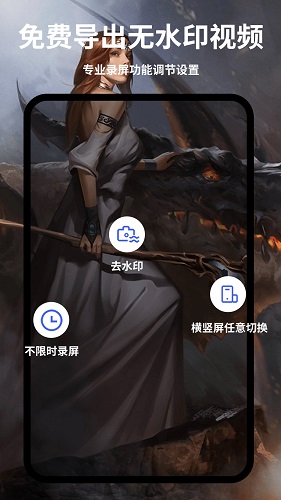
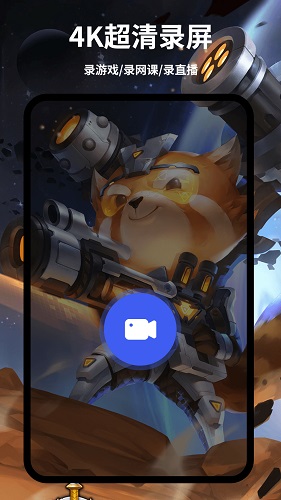
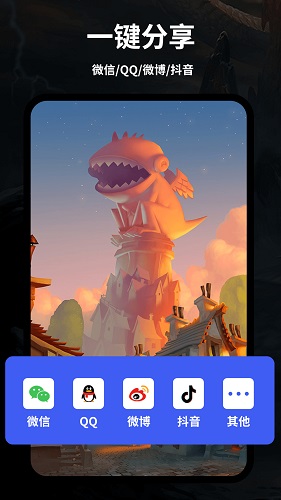

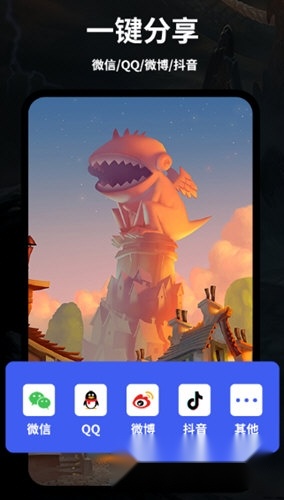
必考录屏大师是一款集录屏、录音、视频剪辑与录屏社区于一体的移动应用,操作简便,可轻松捕捉屏幕内容,支持1080P高清录制,且运行时占用资源低。软件具备无水印导出录屏文件、不限时长录制、视频剪辑与编辑等功能,还能通过黑科技灵活选择内外部声音进行录屏。此外,它还包含多功能视频剪辑、录屏直播解说、麦克风录音、配音、变速等视频处理功能,首创的手指划动式剪辑模式支持添加文字和图片水印,可实现视频素材的剪辑与合并。在录屏控制上,软件支持倒计时录制,以及摇一摇、灭屏、来电三种结束录屏的方式,操作灵活。录制完成后,用户可一键将内容分享至微信、QQ、微博等社交平台——你玩得这么厉害,你的朋友知道吗?
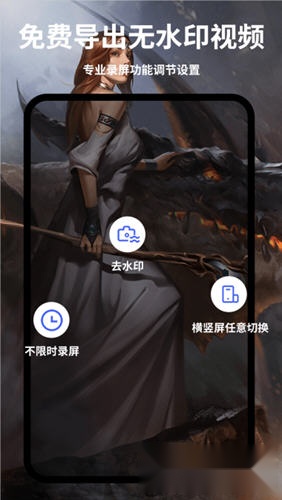
1、录屏:聚焦当下热门内容,分享实用技巧,打造制作攻略,助力成为领域达人;
2、直播录屏:录屏大师软件支持无限时长直播录屏,一键后台自动录屏,视频直播录屏;
3、会议录屏和教学视频录屏:课堂讲课录屏、操作教程录屏、录屏讲解、视频会议录屏等;
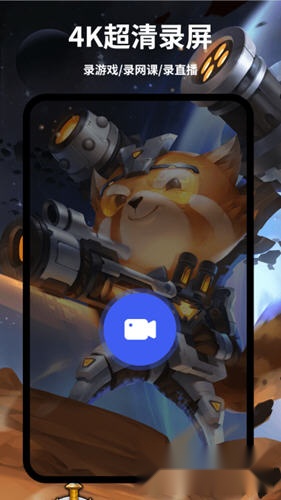
1、专业级屏幕录制:支持无限时长录制,过程无延迟、不卡顿,精彩瞬间全程留存不遗漏;
2、录屏软件:使用录屏大师软件完全不用担心录屏时长;
3、视频剪辑:录屏、视频剪辑样样精通;
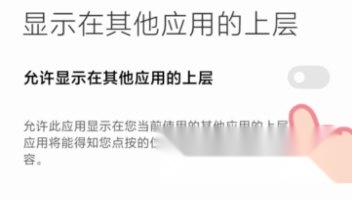
注意:需同意所有权限,请放心录屏大师不会获取您的隐私内容。录屏页打开【悬浮窗】开关>点击弹窗的【去开启】>打开录屏大师的【开关】。
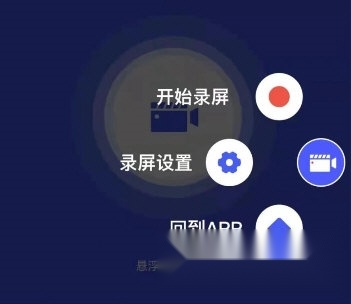
(1)开始录屏:进入录屏页点击中间录屏按钮开始录屏;

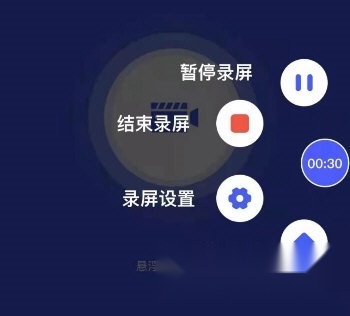
或开启悬浮窗后在悬浮窗内开始录屏;或在通知栏开始录屏。
(2)暂停/停止录屏:录屏开始后进入录屏页点击左边暂停按钮暂停录屏,点击右边停止按钮结束录屏;
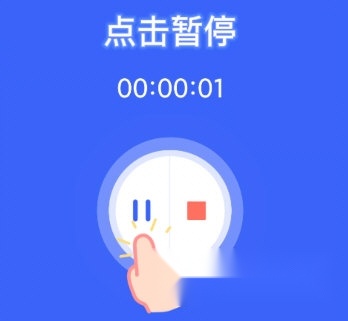
或开启悬浮窗后在悬浮窗内进行暂停/结束录屏;或在通知栏暂停/结束录屏。
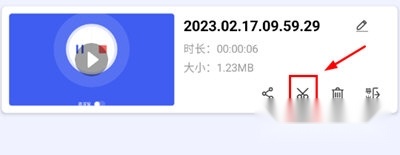
想要在录屏大师剪辑视频,那么你可以在视频库中选择你要剪辑的视频,并点击视频窗口里的【剪刀】图标。
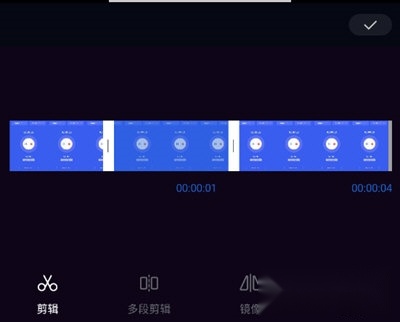
在视频剪辑页面中,在下方的工具栏中可以选择【剪辑】,在剪辑工具栏中,拖动视频进度条就可以对其进行剪辑操作。
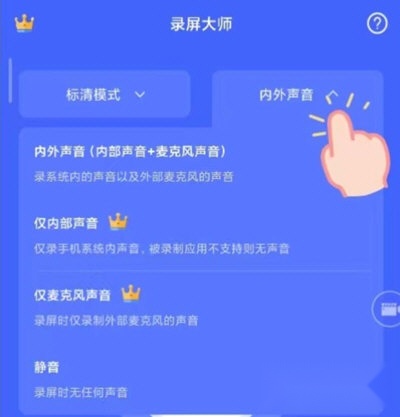
1.录屏没声音?如何设置录屏声音?
为避免听不到声音,请将声音开大或离近发声体。仅录内声音时,被录制应用不支持则可能无声音。默认为内外声音(内部声音+麦克风声音)。【录屏页】点击【内外声音】可选择以下4种录音状态,默认为内外声音:
(1)内外声音(内部声音+麦克风声音):录系统内的声音以及外部麦克风的声音。
(2)仅内部声音:仅录系统内的声音(系统版本在10.0以下的需购买内录设备)。
(3)仅麦克风声音:仅录外部麦克风的声音。
(4)静音:录屏时无任何声音。
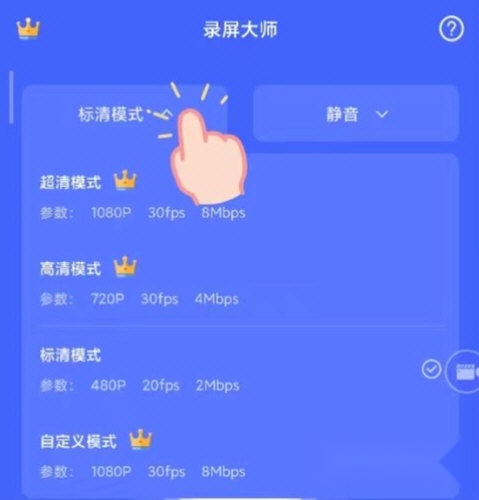
2.如何调整录屏清晰度?
【录屏页面】点击【标清模式】后,可在弹出的选项中选择超清、高清、标清或自定义清晰度,系统默认采用标清模式。
v2.6.6:
1.修改bug
2.优化用户体验
bitgetWallet钱包
Bitget Wallet是一款面向全球用户的非托管多链Web3加密钱包,前身为2018年上线的BitKeep,2023年获Bitget战略投资后更名,截至2026年服务全球超1亿用户,覆盖168个国家和地区。钱包支持130余条公链及百万级代币,提供资产管理、DEX聚合交易、跨链Swap、限价单、NFT管理、DApp浏览器及加密支付等一体化服务。安全方面采用MPC多方计算、TEE密钥隔离、冷热分离存储及实时风控引擎,并通过CertiK与SlowMist审计,设立用户保护以应对极端风险。





 namaiki
 正太做梦模拟器Namaiki手机版
 97视频
97视频
 视频号助手
视频号助手
 千恋万花安卓汉化
 雷电将军的俘获生活30汉化版
 密室调教2
密室调教2
 91影视
91影视
 樱花校园模拟器中文版无广告
 火箭沙盒免费版