群晖管家能够帮助您完成Synology NAS的设置与管理,及时推送NAS相关通知,还能引导您了解各类Synology应用程序。所有功能都可直接通过它访问,借助群晖管家,您无需再面对繁琐的设置和管理流程!该软件具备智慧管理特性,能轻松帮您打理NAS的各项配置,同时还会为您监测存储空间等多项系统状态。
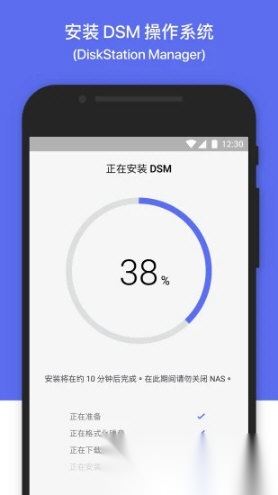
2、适配各类设备,可随时管理内存空间与电量的使用状态;
3、个性化的功能界面设计,方便地进行文件和数据的管理;
4、清理的垃圾和后台耗电程序,让更加的快速,续航更加持久。
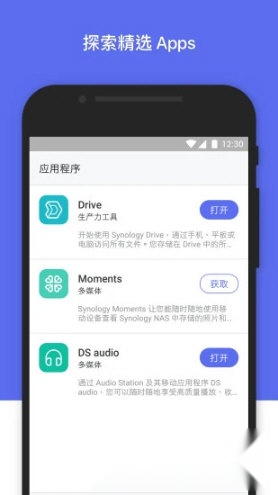
1、群晖管家仅支持对SE、J、Value和Play系列中插槽数量不超过四个的NAS型号进行设置,像DS418play、DS418、DS418j、DS416slim、DS218+、DS218play、DS218、DS218j、DS216se、DS118以及DS115j都在此列。
2、群晖管家支持管理运行DSM5.2及以上版本的所有SynologyNAS型号。
3、您需要运行Android5.0或以上版本的移动设备才能使用此应用程序。
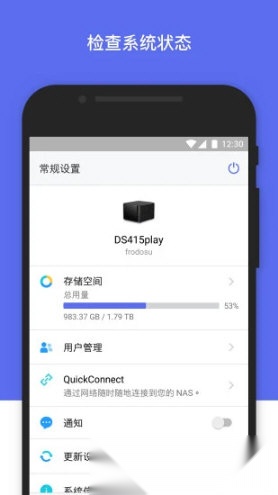
1、打开群晖管家,进入首页,点击【管理现有NAS】。
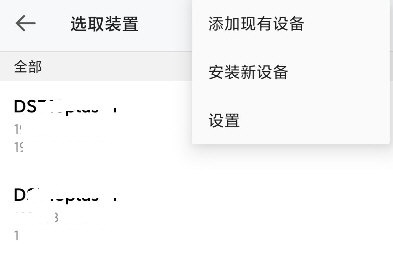
2、进入选取装置页面,点击右上角“...”,选择【添加现有设备】。
3、输入地址、账号、密码,点击【登录】即可。
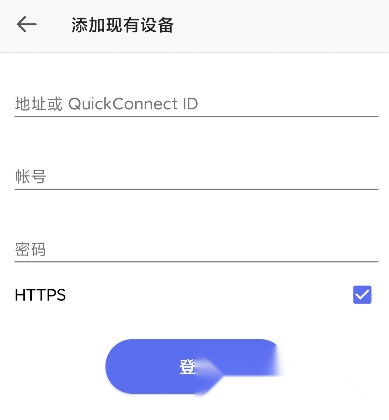
1、局域网下,NAS开机状态下,根据上文提示添加好现有设备。
2、然后NAS关机,注销群晖管家,进入选取装置页面,会显示离线状态。
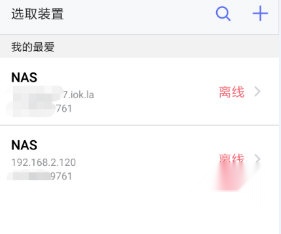
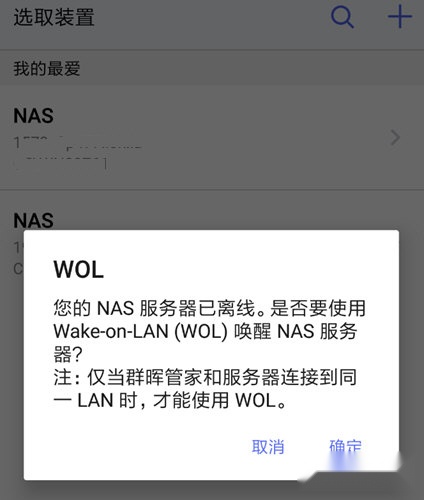
3、选择要唤醒的NAS,点击【离线】,然后弹出是否唤醒的窗口。
4、点击【确定】,你的NAS就会启动了。
1、在选取装置页面,选择要设置的NAS设备。
2、点击【常规设置】,选择【用户管理】。
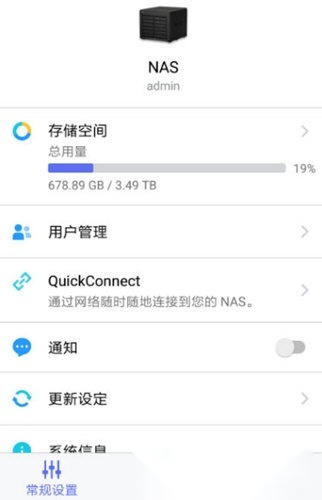
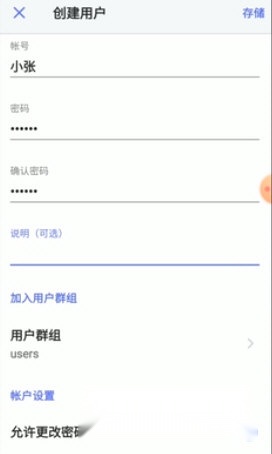
3、点击新增->创建用户->填写名称和密码,点击用户群组。
4、勾选users,分配共享文件夹访问权限,为新用户勾选只读权限即可访问共享文件夹,如果需要读写可以选择读写权限。
v2.5.2:
修复了一些BUG。
v2.4.2:
问题修正
1.修复了通过QuickConnect连接时,DSMmobile可能因证书不受信任而无法正常启动的问题。
2.修正了其他问题。
好玩的割草类手机游戏推荐





 namaiki
 正太做梦模拟器Namaiki手机版
 97视频
97视频
 视频号助手
视频号助手
 千恋万花安卓汉化
 雷电将军的俘获生活30汉化版
 密室调教2
密室调教2
 91影视
91影视
 樱花校园模拟器中文版无广告
 火箭沙盒免费版