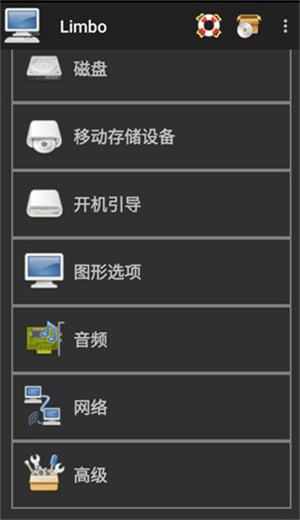
limbo是一款虚拟机软件,能帮助大家在上运行电脑系统,让大家在上就能体验电脑上的软件或是,而且软件界面十分简洁,便于大家快速找到所需功能,运行时也很流畅,不会有卡顿现象。
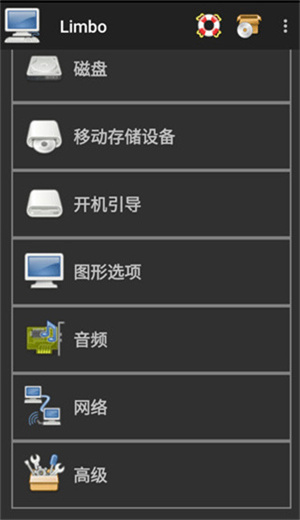
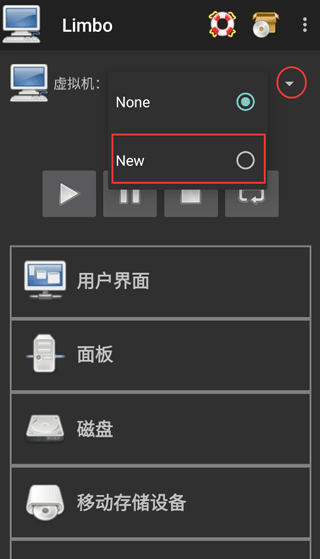
1、我们点击上面的虚拟机配置的右边的None,然后在弹出的窗口里面选择New创建。
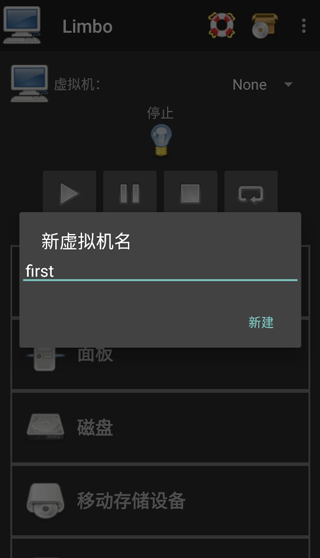
2、然后我们在弹出的窗口里填写自己新建的虚拟机配置的名字,名字可以随意,不过建议简单点,同时最好是英文。
3、创建好后,会弹出一个镜像文件的页面,根据需要镜像文件,你也可以选择自己的镜像文件。

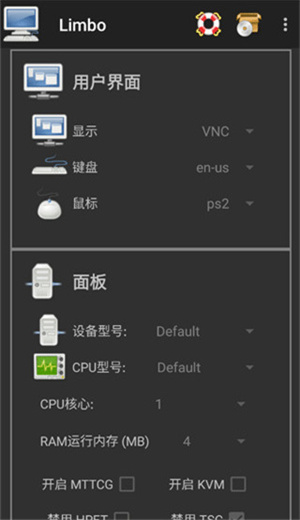
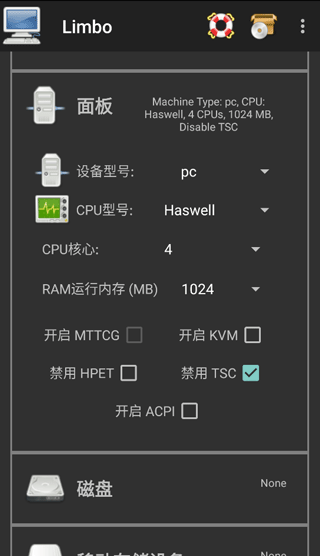
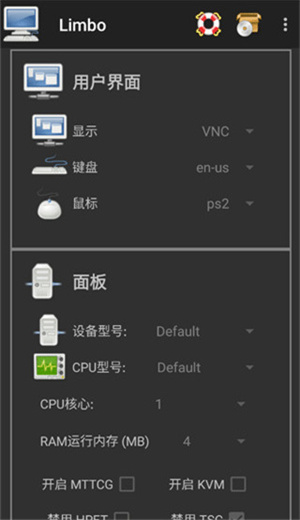
4、下面就开始进行计算机的配置了,一般用户界面用默认的就可以了,用户可以按需要进行自行设置

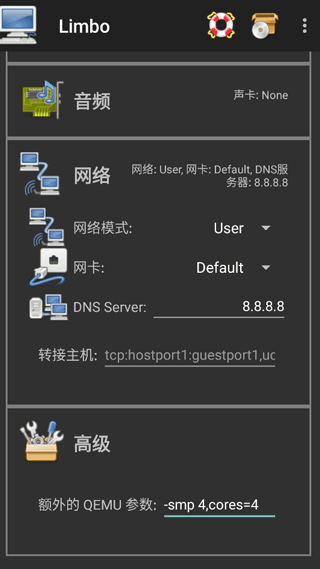
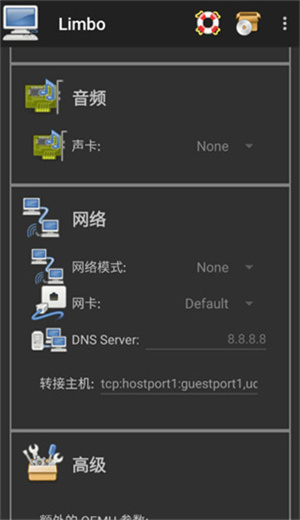
5、RAM运行内存的设置需结合自身内存情况,建议不超过内存总量的1/3,同时要依据所提供的镜像文件来确定具体大小;另外需注意,CPU核心数量最好与自身处理器数量保持一致,这样能避免资源浪费。
6、当你点击磁盘A右侧的“None”时,会弹出一个小窗口,此时需要选择“打开”选项而非“New”。“New”是用于新建一个空白镜像,而“打开”则会调用系统自带或limbo的文件管理器,以便你选择已有的镜像文件。
要是点击打开后没反应,或者limbo调用的文件管理器界面一片空白,那大概率是你没给limbo文件读取权限,毕竟limbo不会主动去申请这个权限。

7、然后移动存储设备中的开机引导启动顺序,选择Hard Disk,也就是磁盘中你的镜像文件
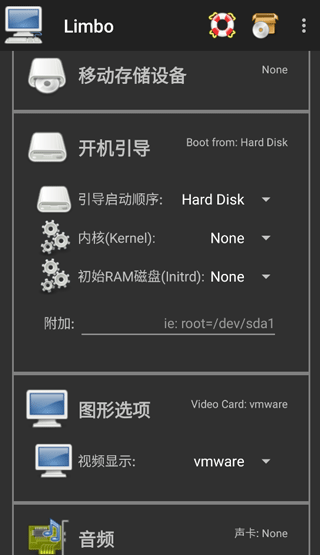
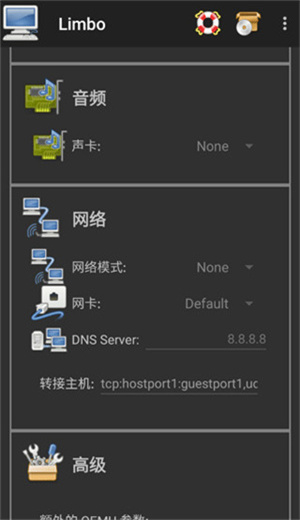
8、网卡可选择rtl8139或virtio。virtio网卡在各方面表现都优于rtl8139,但存在极少数无法访问网络的情况,因此可根据需求自由选择。另外,额外QEMU参数中填写的内容(-smp 4,cores=4)里的两个数字,需与前面CPU核心选项中的核数保持一致,否则可能导致卡顿、limbo闪退或镜像蓝屏。填写完额外QEMU参数后,建议返回顶部,将虚拟机配置右侧的选项先设为None再改回原选项,这样能让limbo保存配置文件,避免填写的参数内容丢失。
9、最后回到顶部,将设置好的虚拟机进行开启就可以了
可以运行哪些操作系统?
能够兼容并运行多种操作系统,像Windows XP、Windows 7、Windows 8以及Android等都在支持范围内。用户能够依据自身的实际需求,挑选合适的操作系统来使用。
是否需要Root才能使用?
不需要。这是一款无需root权限的应用程序,用户可以直接在上并使用。
对硬件配置有什么要求?
该系统对硬件配置有一定门槛,要求设备拥有较强的处理器性能与充足的内存空间。通常情况下,处理器需支持虚拟化功能,内存容量则建议至少达到2GB。
如何在Limbo x86 PC Emulator中操作系统?
用户可以在Limbo x86 PC模拟器里点击“新建”选项,接着依据提示来完成操作系统的安装操作。在此过程中,要挑选对应的操作系统镜像文件,同时对虚拟机的部分参数进行设置。
可以运行哪些应用程序?
可以运行一些仅支持x86架构的应用程序,像部分PC端应用程序等。但要注意的是,受硬件配置所限,Limbo x86 PC Emulator在运行一些相对复杂的应用程序时,可能会出现运行不稳定的现象。
如何提高Limbo x86 PC Emulator的性能?
用户可以尝试通过以下方式提高Limbo x86 PC Emulator的性能:
(1)在虚拟机中关闭不必要的服务和应用程序;
(2)增加虚拟机的内存容量;
(3)提高的处理器性能;
(4)关闭的节能模式和省电功能;
(5)减少在虚拟机中运行的应用程序数量。
1.随心所欲的更改屏幕的分辨率,熄屏的状态下也能在后台自动运行。
2.开启悬浮球模式,操作起来就会更加的简单便捷。
3.具备安全可靠的防御机制,拥有独立的虚拟空间,不会影响到原系统空间。
1.实现文件之间的互传,虚拟机和真机之间的文件可以相互克隆。
2.灵活的运用在不同的系统里特别的安全,不会出现恶意插件。
3.支持远程操控电脑云端系统,提升你的操作感受。
所有的功能都非常的优质,每一项功能都经过专业检验,不会对产生任何负面影响,让你拥有一台真正的云电脑。
好玩的割草类手机游戏推荐





 namaiki
 正太做梦模拟器Namaiki手机版
 97视频
97视频
 视频号助手
视频号助手
 千恋万花安卓汉化
 雷电将军的俘获生活30汉化版
 密室调教2
密室调教2
 91影视
91影视
 樱花校园模拟器中文版无广告
 火箭沙盒免费版