AirDroid是一款高效安全的远程控制设备软件,通常也被称为AirDroid个人版,能完美实现多设备间的互相控制,还具备文件传输管理、投屏等功能,可满足用户不同的远程控制管理需求。该软件支持传输的文件类型十分广泛,像照片、视频、音乐、文档等都包含在内。它无需借助数据线,只要在同一Wi-Fi网络环境下就能进行文件传输,而且传输速度很快,能为用户节省不少时间。
除此之外,AirDroid还具备定位与报警功能,用户能够远程触发设备发出声音或进行定位,这对于找回丢失的设备很有帮助。有相关需求的用户可以前来体验。
软件特色
1、远程控制
可在电脑上远程控制,大屏幕使用更顺畅。
设备不受root权限限制,即使是未root的设备,也能通过连接桌面客户端进行简单设置,从而轻松实现控制。
2、屏幕镜像
屏幕实时投屏到电脑上,画质清晰流畅,会议投屏、直播推流无障碍。
3、远程相机
可以远程开启设备的摄像头,还能自由切换前后置镜头,即便不在设备旁,也能360度实时查看周边环境,同时收听到设备周围的声音。闲置的设备,从此就能变身为可移动的摄像头了。
4、文件传输
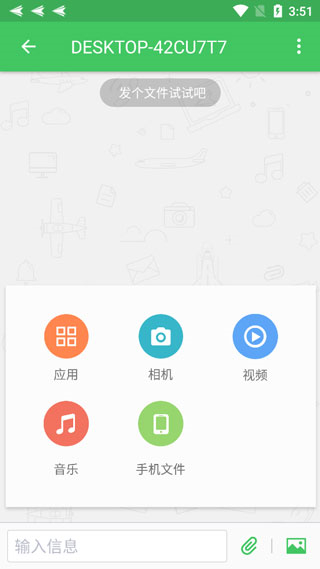
不管是否处于局域网环境,都能实现跨设备的各类文件传输。传输照片和视频时不会压缩文件质量,是真正的无损传输。
不仅可以给自己传,也可以添加好友或者局域网内搜索附近的好友,在线传输。
AirDroid远程控制怎么使用
第1步:在想要操作的上AirMirror客户端
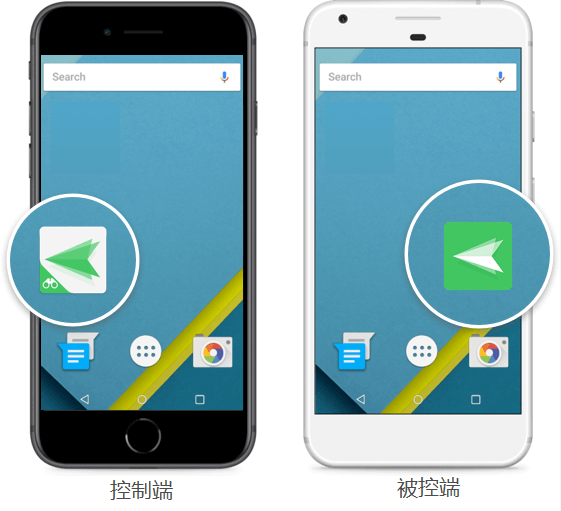
第2步:在AirMirror登录与AirDroid相同的帐号
第3步:登录后即可在AirMirror的设备列表里看到想要控制的了。
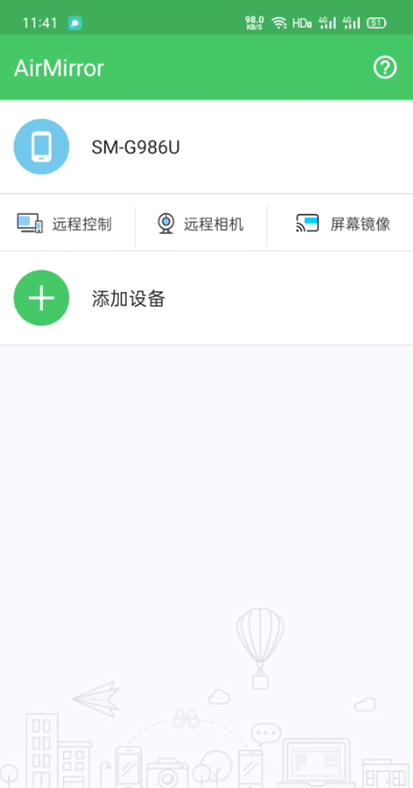
请注意:AirMirror端支持对设备开展远程管理与控制,您可依据实际需求,选择远程控制、远程相机或屏幕镜像功能来建立连接。
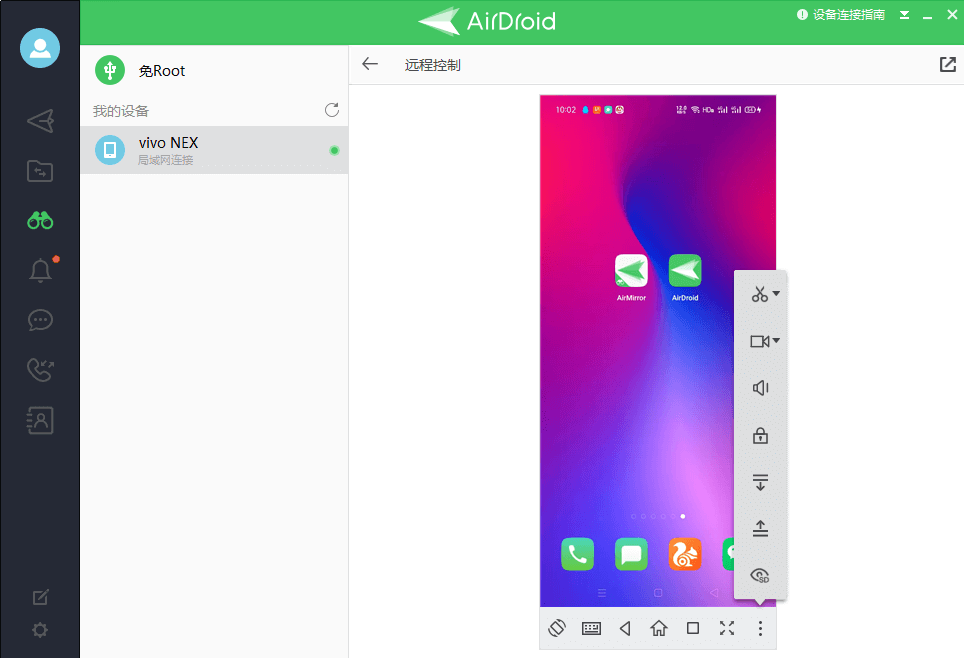
AirDroid怎么投屏到电脑
1、首先在电脑上登录账号,点击远程操控。
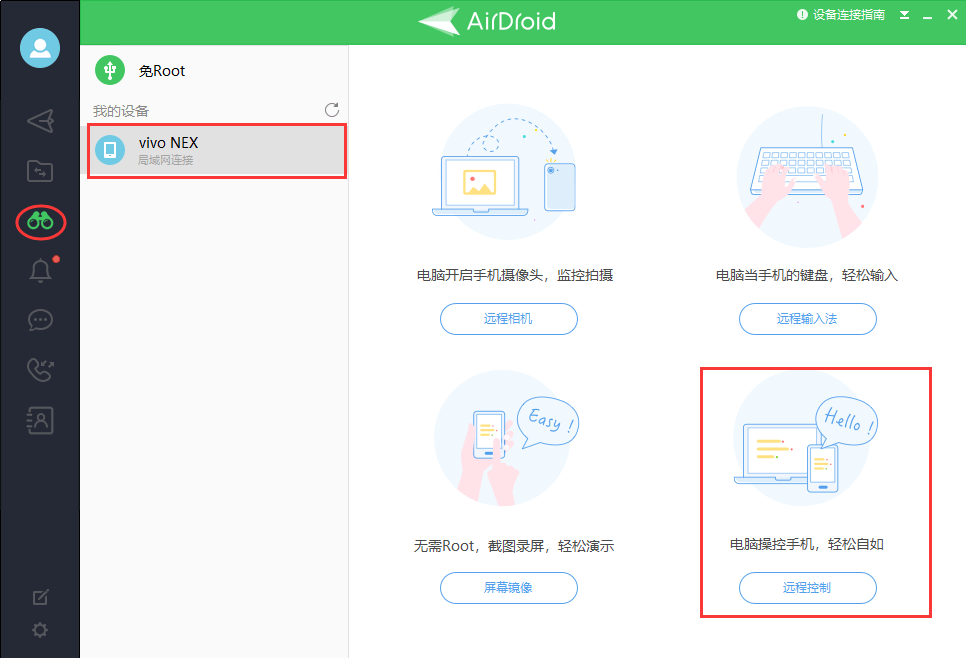
2、连接成功之后就可以看到屏幕投屏到电脑上了。
AirDroid怎么传输文件
1、打开软件之后登录自己的账号。
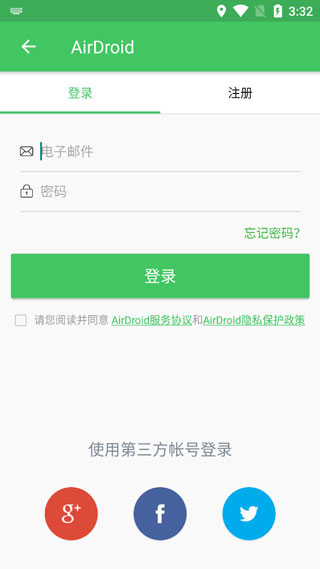
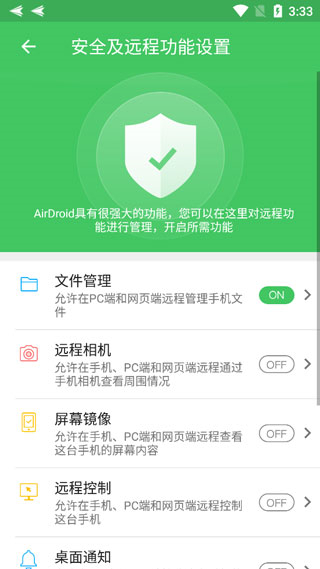
2、根据自己的需求将文件管理功能打开。
3、在输出界面选择连接对应的设备。
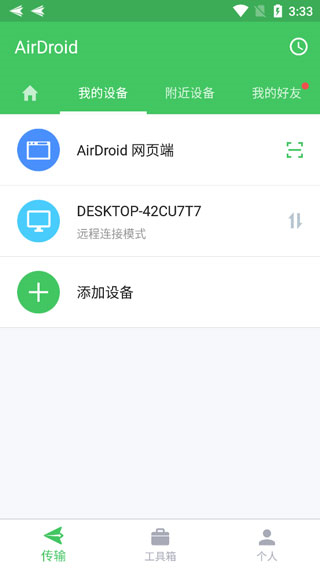
4、最后就可以传输相关的文件了。
软件亮点
1、文件管理
支持管理文件、图片、铃声、音乐、视频、文件夹、应用程序等各类内容,还能在电脑上进行远程操作,包括卸载APK。
2、镜像通知
可以直接在电脑上接收的通知。
支持自定义白名单应用列表,既能避免新闻资讯等过多应用通知的打扰,又不会错过短信、电话、邮件等重要的通知提醒。
3、在上拨打电话
您能够直接在AirDroid桌面客户端上批量导入电话号码,点击后就能借助电话听筒或者蓝牙耳机,和您的客户、朋友进行通话交流。AirDroid可以帮您省去手动输入电话号码的麻烦,避免可能出现的错误,从而提升效率。
4、备份与同步
您可以将照片和视频自动从备份到计算机。
更新日志
v4.3.7.1版本
改进稳定性和用户体验的错误修复和微调。
v4.3.6.0版本
1. 修复已知问题和细节优化,提升了应用的稳定性和用户体验。
v4.3.4.0版本
1、修复部分设备使用单向聆听后无法正常播放声音的问题;
2、修复已知问题和细节优化,提升了应用的稳定性和用户体验。
v4.3.2.0版本
1、修复已知问题和细节优化,提升了应用的稳定性和用户体验。
好玩的割草类手机游戏推荐



 namaiki
 正太做梦模拟器Namaiki手机版
 97视频
97视频
 视频号助手
视频号助手
 千恋万花安卓汉化
 雷电将军的俘获生活30汉化版
 密室调教2
密室调教2
 91影视
91影视
 樱花校园模拟器中文版无广告
 火箭沙盒免费版