

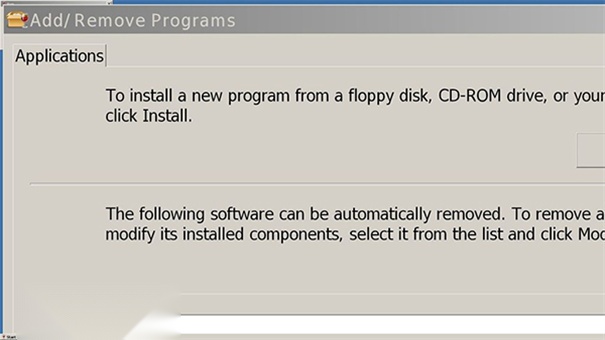
wine模拟器是一款功能十分强大的虚拟机软件,用户借助它能够在电脑上模拟运行windows系统,不管是处理文件还是运行程序,都十分流畅、不会出现卡顿的情况,而且大家还可以依据自身的使用习惯来调整模拟器的参数。
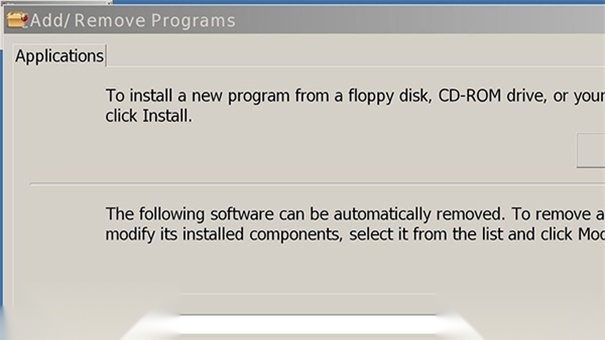
步骤一:和wine模拟器
在应用商店或网站上搜索并wine模拟器。
完成后,按照提示wine模拟器到您的设备上。
步骤二:运行wine模拟器
打开已的wine模拟器。
首次运行时,您可能需要进行一些基本设置,如选择默认目录等。
步骤三:Windows应用程序
在这款软件里,您能借助“”或者“添加应用程序”之类的选项,来导入Windows应用程序的文件或是光盘。
选择您要的Windows应用程序,并按照程序的提示进行。
步骤四:运行Windows应用程序
完成后,在这款软件中找到已的Windows应用程序。
点击应用程序图标,即可运行该Windows应用程序。
步骤五:调整设置和优化体验
在这款软件中,您可以根据需要调整模拟器的设置和参数,以优化运行效果和性能。
调整分辨率、内存分配等参数,能够改善Windows应用程序在模拟器里的运行体验。
步骤六:及时更新和维护
定期检查这款软件的更新,并进行及时升级。
注意保持设备网络连接良好,以确保这款软件的正常运行。
1.模拟器支持很多种格式的文件,在电脑上可以打开的文件在模拟器中也可以打开。
2.软件拥有自定义功能,大家可以在设置中更改各项软件参数,使使用更加顺手。
3.这款软件具备极为强大的核心功能,无论是工作场景还是娱乐使用,都能保持流畅运行,不会出现卡顿问题,为用户带来舒心的使用体验。
1.兼容性问题:
因为并非所有Windows应用程序都能在wine模拟器里完美运行,用户或许会碰到兼容性方面的问题。解决的办法是去wine的网站或者相关社区查询该应用程序的兼容性状况,也可以尝试更新wine模拟器的版本来提升兼容性。
2.性能问题:
一些对性能要求较高的大型Windows应用程序,在移动设备上运行时可能会遇到性能方面的问题。用户可以尝试通过关闭其他后台应用程序、调整wine模拟器的相关参数来提升性能,也可以考虑在配置更高的设备上运行该应用程序。
3.问题:
部分用户在使用wine模拟器或运行Windows应用程序时或许会碰到难题。他们可以参考wine模拟器的相关文档,或者通过在线渠道寻求帮助,从而获取具体的操作步骤和解决办法。
4.网络连接问题:
有些应用程序的正常运行可能依赖网络连接,用户在模拟器里使用这类应用时,或许会碰到网络连接方面的问题。要保证设备的网络连接处于正常状态,同时查看该软件的网络设置,这样才能让应用程序顺利访问网络。
5.更新问题:
为了确保应用程序能够稳定运行,用户需要定期查看该软件的更新情况,并第一时间完成版本更新操作。在更新过程中,务必做好重要数据的备份工作,防止出现数据丢失的情况。
好玩的割草类手机游戏推荐




 namaiki
 正太做梦模拟器Namaiki手机版
 97视频
97视频
 视频号助手
视频号助手
 千恋万花安卓汉化
 雷电将军的俘获生活30汉化版
 密室调教2
密室调教2
 91影视
91影视
 樱花校园模拟器中文版无广告
 火箭沙盒免费版